

Python pytesseract报错Tesseract not found怎么解决

详细分析Python运行pytesseract时出现TesseractNotFoundError的原因,提供Windows、macOS及Linux系统的Tesseract引擎安装方法、Python代码中指定tesseract_cmd以及配置系统PATH环境变量的具体步骤与验证方案。
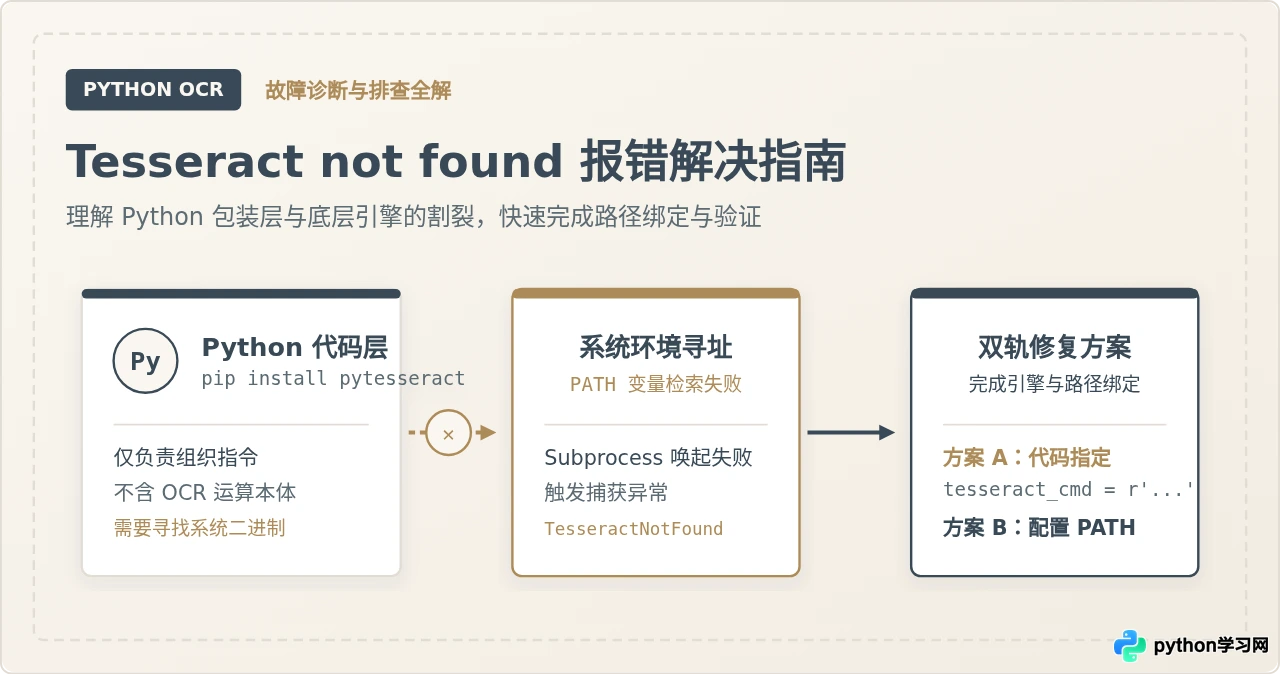
pytesseract 进行光学字符识别时,如果抛出 TesseractNotFoundError: tesseract is not installed or it's not in your PATH,核心原因是 Python 的 pytesseract 库本质上只是一个命令行调用封装器,并不自带 OCR 核心引擎。解决该问题的完整路径是:先在操作系统中安装真正的 Tesseract-OCR 引擎可执行文件,随后在 Python 脚本中通过 tesseract_cmd 指定绝对路径,或者将引擎所在的安装目录登记到系统的环境变量 PATH 中。
一、认识报错现象与根本原因
很多刚接触 OCR 开发的读者,在执行 pip install pytesseract 之后,便会直接运行如下常见测试代码:
import pytesseract
from PIL import Image

image = Image.open('test_image.png')
text = pytesseract.image_to_string(image)
print(text)紧接着控制台就会弹出长段报错信息,末尾明确指出:
pytesseract.pytesseract.TesseractNotFoundError: tesseract is not installed or it's not in your PATH.
See README file for more information: https://github.com/madmaze/pytesseract
这个报错的意思非常明确:“系统未安装 Tesseract,或者它的可执行路径未添加到系统的 PATH 环境变量中”。
为什么明明已经执行了 pip install pytesseract,Python 却提示未安装?原因在于两者的职责划分完全不同:
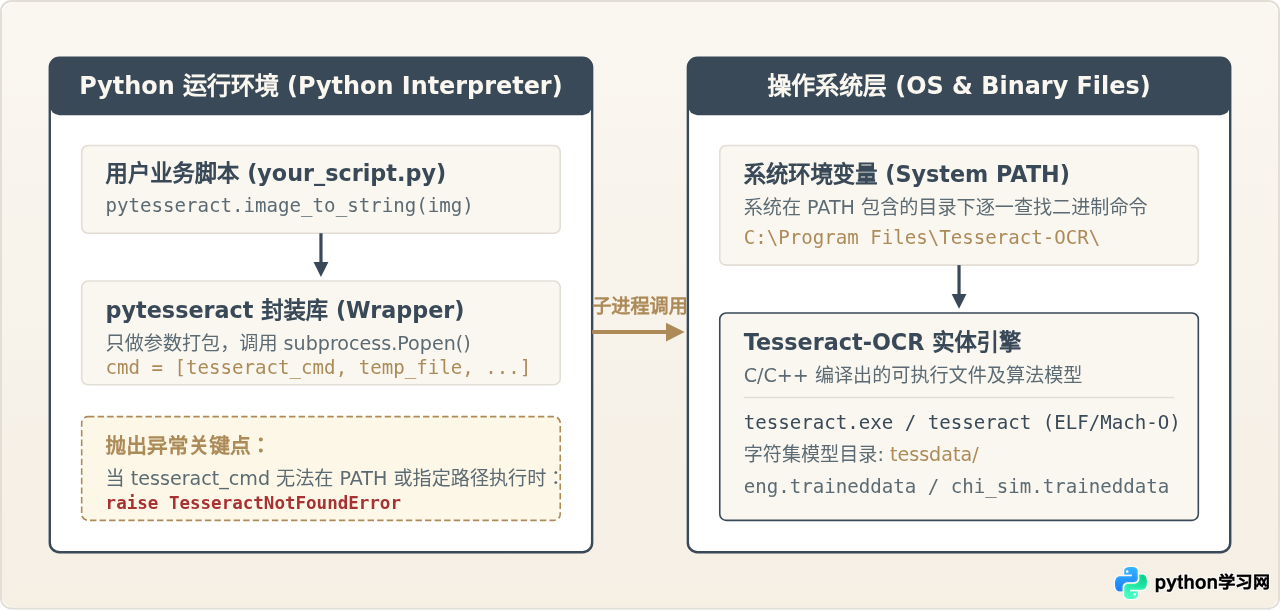
- pytesseract:它只是一个由 Python 编写的轻量级“黏合剂(Wrapper)”。它本身没有任何图像识别算法,它的内部实现仅仅是将传入的图片暂存,然后通过 Python 的
subprocess模块去调用外部的可执行程序tesseract。 - Tesseract-OCR:它是由 HP 开发、现由 Google 维护的开源 OCR 引擎,使用 C/C++ 编写,是一个独立的操作系统级应用程序(在 Windows 上是
tesseract.exe,在 macOS/Linux 上是tesseract二进制文件)。
当操作系统中没有安装该二进制引擎,或者 Python 无法通过系统全局检索路径(PATH)找到它时,pytesseract 在创建子进程时就会彻底失败并抛出该异常。
二、排查与解决流程
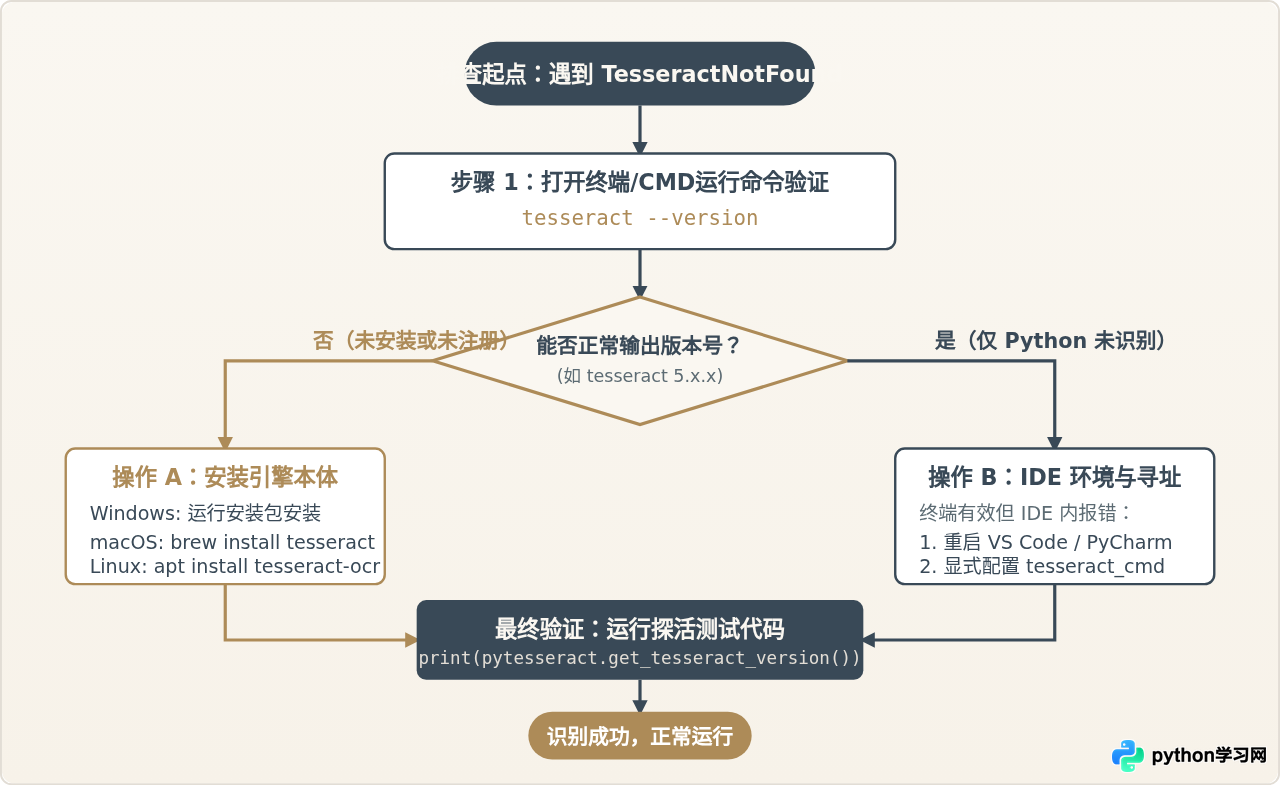
解决此故障的操作脉络非常清晰:首先诊断宿主机是否具备该可执行程序;如果不具备则执行安装;如果已经安装但未建立寻址关联,则通过指定代码路径或更新系统环境变量完成联通。
三、第一步:安装 Tesseract-OCR 引擎
如果执行 tesseract --version 提示找不到命令,说明操作系统尚未安装引擎本体。请根据所用平台执行对应安装:
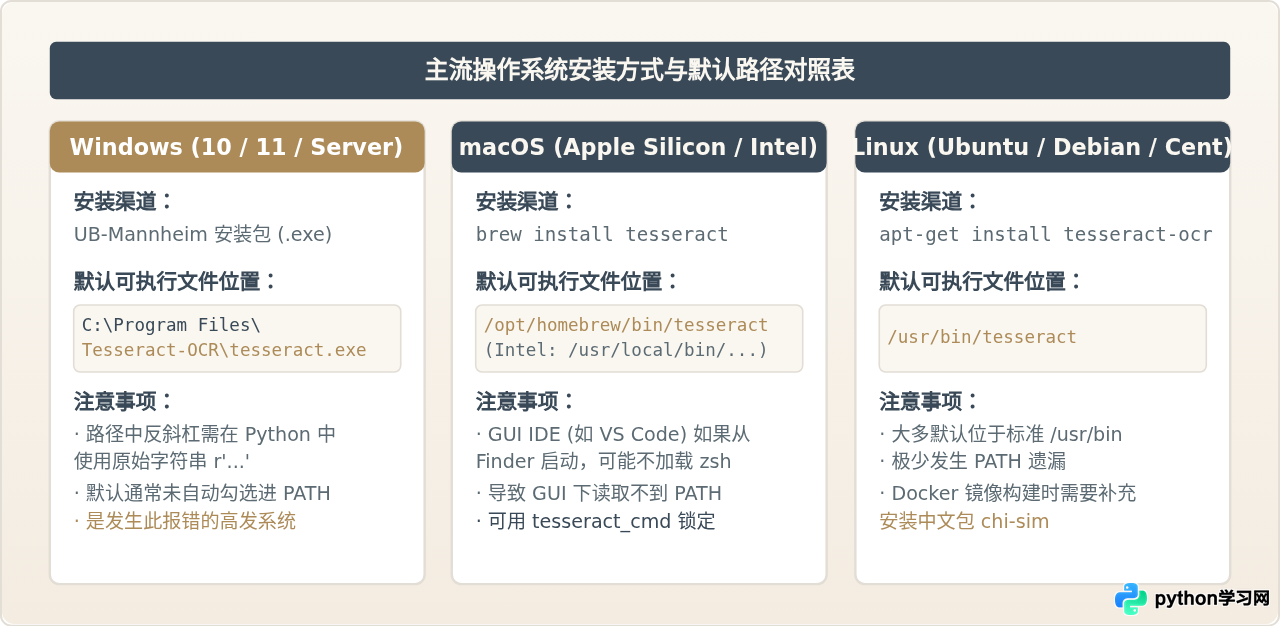
1. Windows 操作系统
Windows 官方不直接提供预编译 msi,社区公认稳定且由官方文档推荐的是 UB-Mannheim 提供的预编译安装包:
- 访问 GitHub 上 UB-Mannheim 的 Releases 页面(或搜索
tesseract-ocr-w64-setup)。 - 下载对应 64 位安装程序(例如
tesseract-ocr-w64-setup-5.x.x.exe)。 - 双击运行安装程序。在“Choose Components”(选择组件)界面,建议展开 Additional language data (download) 勾选 Chinese (Simplified)(简体中文),避免后续识别中文时因缺少数据包而再次报错。
- 记录安装路径。默认路径通常为:
C:\Program Files\Tesseract-OCR\。
2. macOS 操作系统
在 macOS 上使用 Homebrew 包管理器安装最为简便快捷:
# 安装 Tesseract 核心引擎
brew install tesseract

# (可选) 安装全语言包支持,包含中文等训练数据
brew install tesseract-lang安装完成后,Homebrew 会自动创建软链接。Apple Silicon 架构(M1/M2/M3/M4)芯片默认安装于 /opt/homebrew/bin/tesseract,Intel 芯片默认安装于 /usr/local/bin/tesseract。
3. Linux (Ubuntu / Debian / CentOS) 操作系统
在 Debian 或 Ubuntu 服务器环境下,直接使用 apt 即可:
# 更新软件源并安装核心与简体中文包
sudo apt-get update
sudo apt-get install -y tesseract-ocr tesseract-ocr-chi-sim安装完成后,系统二进制文件默认存放在 /usr/bin/tesseract,通常会自动加入全局 PATH。
四、第二步:配置路径联通(两种解决方式)
安装好引擎后,Python 并不会自动探测非标准目录。你需要选择以下两种方式之一,告诉 pytesseract 应该去哪里调起二进制文件。
方法 A:在 Python 代码中显式指定 tesseract_cmd(推荐,立即可用)
这是最稳妥、生效最快、也最不受开发环境与 IDE 缓存影响的方式。直接在导入 pytesseract 之后,将其内部属性 tesseract_cmd 修改为实际文件的完整绝对路径:
import pytesseract
from PIL import Image

# ----------------------------------------------------
# 关键设置:根据实际安装路径指定可执行文件绝对路径
# ----------------------------------------------------
# 适用于 Windows 环境(注意前缀 r 防止反斜杠转义):
pytesseract.pytesseract.tesseract_cmd = r'C:\Program Files\Tesseract-OCR\tesseract.exe'

# 如果是 macOS (M系列芯片 Homebrew):
# pytesseract.pytesseract.tesseract_cmd = '/opt/homebrew/bin/tesseract'

# 如果是 Linux:
# pytesseract.pytesseract.tesseract_cmd = '/usr/bin/tesseract'

# 后续执行正常 OCR 逻辑
image = Image.open('test_image.png')
text = pytesseract.image_to_string(image, lang='eng')
print("识别结果:", text)r(例如 r'C:\Program Files\Tesseract-OCR\tesseract.exe'),或者改写为双反斜杠 \\、正斜杠 /。
方法 B:将安装目录添加到操作系统 PATH 环境变量(全局生效)
如果你不希望在每一个 Python 脚本的开头都硬编码绝对路径,可以将 Tesseract 的所在目录注册到操作系统的全局环境变量中。
Windows 环境操作步骤:
- 按下快捷键
Win + R,输入sysdm.cpl并回车,打开“系统属性”窗口。 - 切换到“高级”标签页,点击右下方的“环境变量”按钮。
- 在“系统变量”列表中找到名为
Path的变量,选中后点击“编辑”。 - 点击右侧的“新建”,将安装路径(默认为
C:\Program Files\Tesseract-OCR)填入其中。注意:这里添加的是文件夹目录,而不是具体的文件名tesseract.exe。 - 连续点击“确定”保存所有弹窗。
五、第三步:验证与结果确认
完成上述配置后,不要直接跑复杂的长篇文字识别,建议使用以下极简验证代码进行探活测试:
import pytesseract

# 如果采用了方法 A,请保留这一行;如果配置了系统 PATH,则可省略
pytesseract.pytesseract.tesseract_cmd = r'C:\Program Files\Tesseract-OCR\tesseract.exe'

try:
    # 探活 1:尝试获取 Tesseract 引擎版本号
    version = pytesseract.get_tesseract_version()
    print(f"✅ Tesseract 引擎连接成功!当前版本: {version}")

    # 探活 2:查看当前已安装支持的语言模型列表
    langs = pytesseract.get_languages()
    print(f"✅ 当前支持的语言模型: {langs}")

except pytesseract.TesseractNotFoundError:
    print("❌ 依然找不到 Tesseract,请检查路径是否正确,或检查是否重启了 IDE。")
except Exception as e:
print(f"❌ 发生了其他错误: {e}")若配置成功,终端将输出类似如下信息:
✅ Tesseract 引擎连接成功!当前版本: 5.4.0.20240606
✅ 当前支持的语言模型: ['chi_sim', 'eng', 'osd']六、高频次生问题与避坑指南
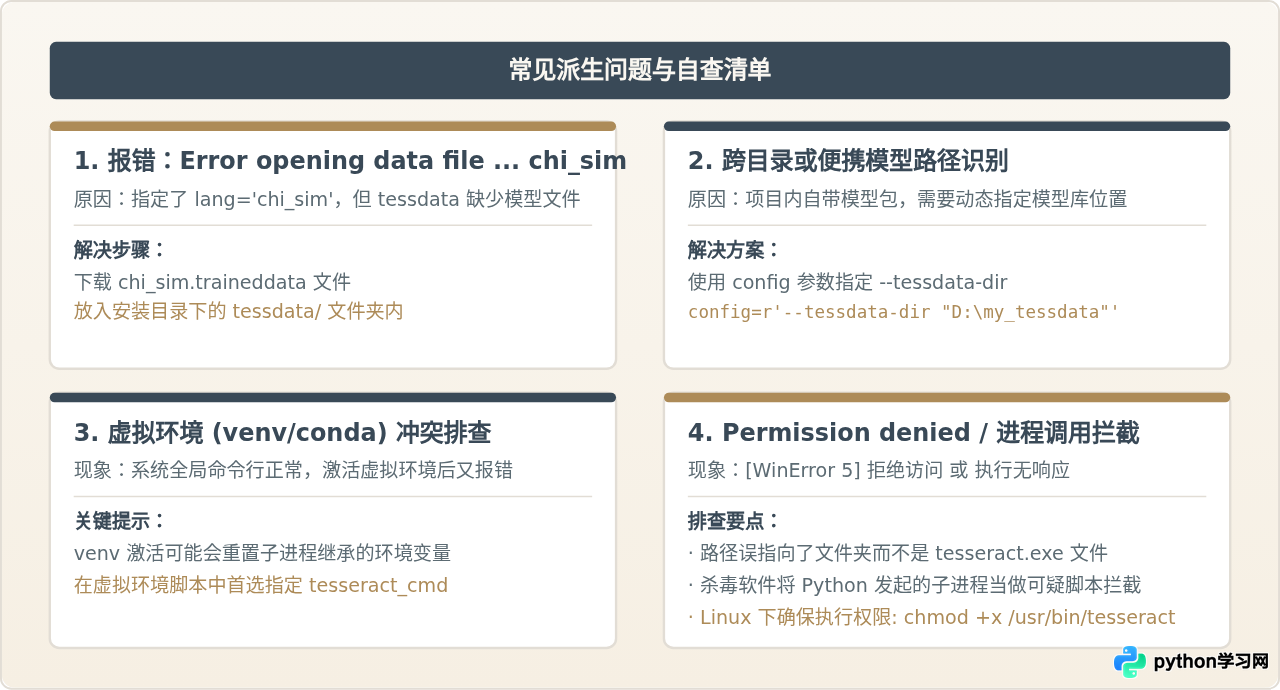
当解决完 TesseractNotFoundError 后,很多初学者在接下来的实际使用中容易遇到两类派生问题:
1. 缺少简体中文语言包报错
当执行 pytesseract.image_to_string(image, lang='chi_sim') 时,若引擎安装目录下的 tessdata 文件夹缺少 chi_sim.traineddata,会抛出类似 Error opening data file ... chi_sim.traineddata 的错误。解决办法是前往 Tesseract 官方 GitHub 仓库(tessdata 或 tessdata_fast)下载对应的 chi_sim.traineddata,并粘贴至安装目录的 tessdata 目录下即可。
2. 路径指定时的常见笔误
设置 tesseract_cmd 时,经常有开发者将路径写成了安装目录(例如 C:\Program Files\Tesseract-OCR)。请注意:
- 环境变量 PATH 中需要添加的是:目录路径(如
C:\Program Files\Tesseract-OCR)。 - Python 代码中的
tesseract_cmd需要指定的是:具体可执行文件的绝对路径(如C:\Program Files\Tesseract-OCR\tesseract.exe)。
七、总结
解决 TesseractNotFoundError 并不需要复杂的重构。理清底层逻辑后,只需要把握两点:
- 明确
pytesseract只是 Python 封装壳,必须在操作系统上安装 Tesseract-OCR 独立二进制程序。 - 在代码中使用
pytesseract.pytesseract.tesseract_cmd = r'路径'显式指定,或在操作系统中配置PATH并彻底重启 IDE,即可稳定解决该报错。
免责声明:本文内容仅供参考,不代表本站观点。转载或引用请注明出处。









