

VS Code插件怎么迁移到新电脑?开启设置同步一键恢复

更换新电脑后如何快速迁移VS Code插件与配置?本文详解利用VS Code官方内置的“设置同步(Settings Sync)”功能,绑定GitHub或Microsoft账号实现插件、快捷键及自定义配置的一键云端备份与无缝恢复,并提供离线环境的命令行备选方案。
更换新电脑时,重新逐个查找、安装平时顺手的 VS Code 插件往往既繁琐又容易遗漏。最直接且稳定的解决方式,是使用 VS Code 原生内置的“设置同步(Settings Sync)”功能。只要在旧电脑上登录 GitHub 或 Microsoft 账号开启同步,再到新电脑上登录同一个账号,系统就会在后台自动比对云端清单,一键拉取并自动安装全部插件、自定义配置以及快捷键,无需手动打包文件。
一、设置同步的工作原理与涵盖内容
很多开发者初次迁移时,容易习惯性去查找插件的本地物理安装目录并尝试直接拷贝文件夹。这种方式不仅文件体积庞大、复制缓慢,而且容易因为操作系统差异(例如从 Windows 迁移至 macOS)或架构不同导致二进制依赖损坏。
VS Code 官方的“设置同步”采用的是轻量化云端清单机制。它并不上传沉重的插件源码包,而是将插件的全局唯一标识符(Extension ID)以及用户的配置文件上传至安全云端。新设备接入后,根据标识符自动从官方扩展市场下载适配当前系统环境的对应版本。
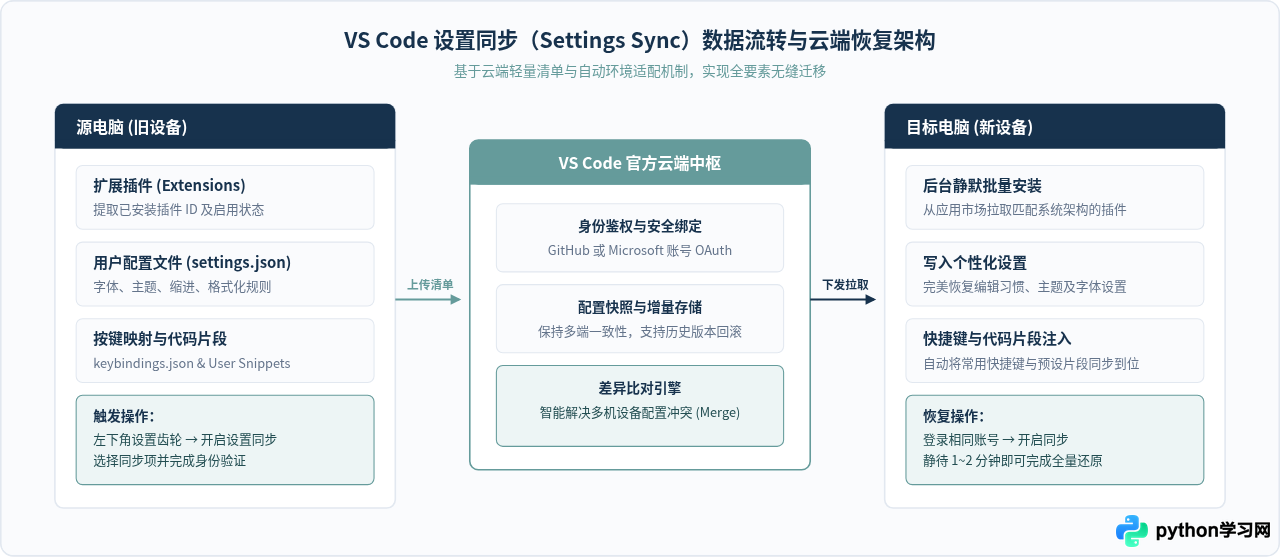
设置同步默认覆盖五大核心数据项:
- 扩展(Extensions):记录所有已安装扩展的名称、版本与启用状态。
- 设置(Settings):包含图形化设置界面以及底层
settings.json中的全部参数。 - 键盘快捷方式(Keyboard Shortcuts):自定义的键位映射文件
keybindings.json。 - 用户代码片段(User Snippets):针对各类语言自定义的补全代码块。
- UI 状态(UI State):包括活动栏图标顺序、侧边栏位置、已展开的视图状态等。
二、旧电脑操作:两分钟开启云端同步备份
在旧电脑上,只要确保 VS Code 处于能够正常访问网络的状态,按照以下四步即可完成配置上云:
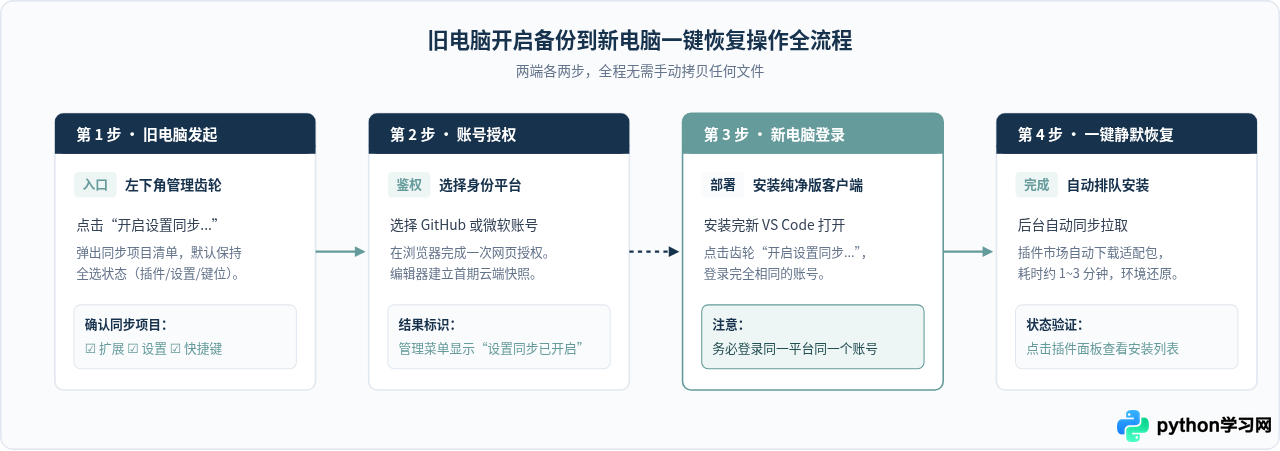
- 找到功能入口:点击 VS Code 界面左下角的齿轮图标(管理),在弹出的菜单中点击“开启设置同步...”(Turn on Settings Sync...)。
- 选择需要同步的项目:系统会弹出一个多选复选框列表,默认会勾选“设置”、“键盘快捷方式”、“用户代码片段”、“用户任务”和“扩展”。对于绝大多数开发者,直接保持全部勾选即可。
- 绑定登录身份:点击下方的“登录并开启”按钮。此时界面顶部会提示选择登录方式:使用 Microsoft 登录 或 使用 GitHub 登录。建议选择自己平时最常用、登录状态最稳定的账号。
- 完成浏览器授权:VS Code 会唤起默认浏览器打开对应平台的授权页面。登录并点击“Authorize”授权后,浏览器会提示将控制权交还给 VS Code。回到编辑器,当左下角齿轮不再有蓝色旋转提示时,表示首次完整备份已成功上传至云端。
三、新电脑操作:登录账号实现插件一键自动恢复
在新电脑上完成纯净安装后,恢复过程几乎全自动:
- 在新电脑上启动全新的 VS Code。
- 点击左下角管理齿轮图标,选择“开启设置同步...”。
- 选择与旧电脑相同的身份提供商(GitHub 或 Microsoft)并登录授权。
- 授权成功后,VS Code 底部状态栏会出现同步旋转图标。此时打开左侧的“扩展(Extensions)”面板,可以看到插件列表中正在逐一显示并自动进行静默下载安装。
注意等待后台安装完毕:如果旧电脑安装的插件较多(例如数十个开发套件与主题),下载和编译本地索引需要 1 至 3 分钟。请勿在下载尚未完成时急躁地手动搜索重复安装,以免干扰同步进程。
首次同步时的冲突策略选择
如果在新电脑上已经临时手动修改过部分设置,或者新电脑预装的版本与云端记录不完全一致,VS Code 在首次连接时可能会弹出一个冲突提示框,询问处理方式:
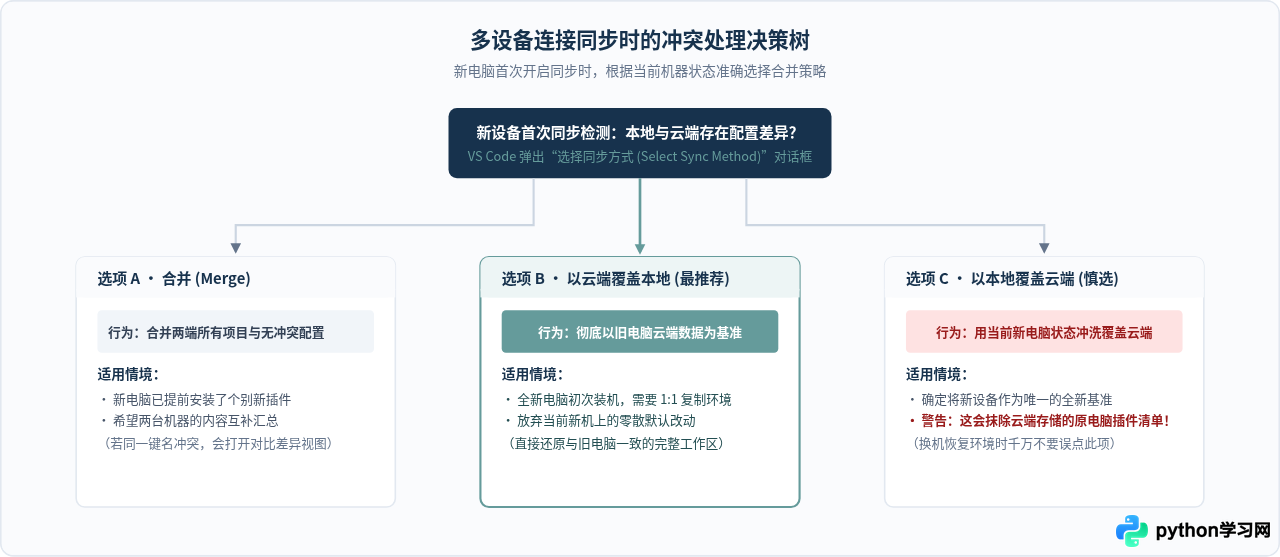
对于换电脑场景,如果是全新安装的 VS Code,建议直接选择“以云端替换本地(Replace Local)”,这样能彻底保证新电脑的插件体系与旧电脑完全一致。若两边均有需要保留的内容,可选择“合并(Merge)”。
四、离线或内网环境备选方案:命令行导出与批量安装
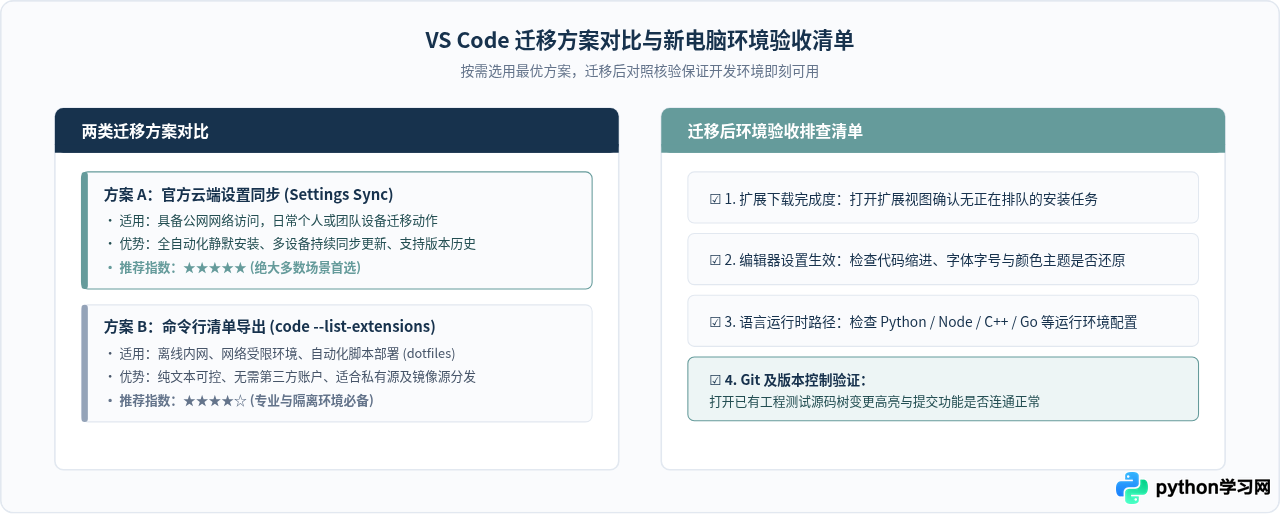
如果新电脑处于局域网隔离、内网开发环境或网络受限无法登录 GitHub / Microsoft 账号,官方的云端设置同步将无法连接。这种情况下,可以通过 VS Code 自带的命令行工具 code 进行清单导出与脚本批量安装。
1. 在旧电脑上导出插件清单
在旧电脑打开系统终端(Windows 可使用 PowerShell,macOS / Linux 打开 Terminal),执行以下命令导出扩展名称列表:
code --list-extensions > extensions.txt该命令会在当前目录下生成一个名为 extensions.txt 的纯文本文件,里面每一行对应一个插件的标识符(如 esbenp.prettier-vscode)。
2. 在新电脑上批量安装清单插件
将 extensions.txt 文件通过 U 盘或内网共享拷贝至新电脑。在终端进入该文件所在目录,根据操作系统执行对应的安装脚本:
Windows (PowerShell):
Get-Content extensions.txt | ForEach-Object { code --install-extension $_ }macOS / Linux (Bash / Zsh):
cat extensions.txt | xargs -L 1 code --install-extension3. 手动迁移配置与快捷键文件
除了插件之外,个人的核心习惯都在 settings.json 和 keybindings.json 中。直接拷贝这两个纯文本文件覆盖到新电脑对应目录即可:
| 操作系统 | 用户配置存储路径 (User 目录) |
|---|---|
| Windows | %APPDATA%\Code\User\ (通常位于 C:\Users\用户名\AppData\Roaming\Code\User\) |
| macOS | ~/Library/Application Support/Code/User/ |
| Linux | ~/.config/Code/User/ |
五、迁移后的注意事项与排查清单
完成同步或批量导入后,有几个常见细节需要确认:
- 本地底层依赖需单独安装:VS Code 插件只是前端编辑扩展,其依赖的系统级工具不会随插件自动安装。例如:
- Python 插件迁移后,仍需在新系统上单独安装 Python 解释器并在 VS Code 右下角重新指定路径;
- C/C++ 或 Go 扩展需要单独配置新机器上的 GCC/Clang 或 Go SDK;
- GitLens 等版本控制扩展依赖本机系统环境变量中已安装的 Git。
- 跨操作系统(Windows 与 Mac)的快捷键映射:VS Code 的设置同步会智能将常用的系统级控制键在 macOS(Command)与 Windows(Ctrl)之间进行自然转换,但如果曾深度自定义过依赖特定物理功能键的映射,建议在迁移后打开“键盘快捷方式”界面简单检查一遍。
- 临时设备安全退出:如果新电脑是临时租借或借用的设备,在完成使用后,务必再次点击左下角管理齿轮,选择“设置同步已开启” → “关闭设置同步...”,并根据需要勾选清除本地数据及注销账号凭据,保障个人配置与代码资产安全。
免责声明:本文内容仅供参考,不代表本站观点。转载或引用请注明出处。









