

macOS和Linux下卸载Python及清理pip包的方法

详细讲解在macOS和Linux操作系统下安全卸载非系统级Python解释器、清理残留符号链接,以及批量卸载pip依赖包与清空构建缓存的具体操作步骤和实用方法。
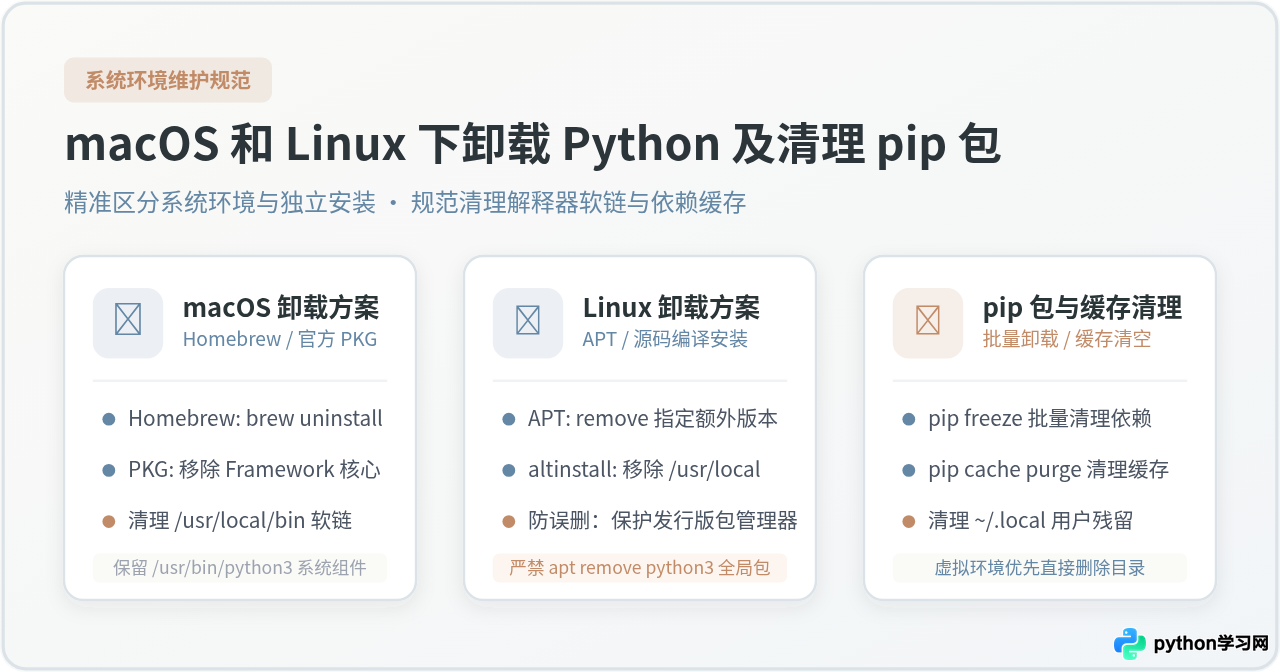
一、首要前置原则:区分并保留系统自带 Python
在类 Unix 系统中进行 Python 卸载前,读者必须建立一个明确的认知基准:绝不能直接删除或修改操作系统内置的系统级 Python。
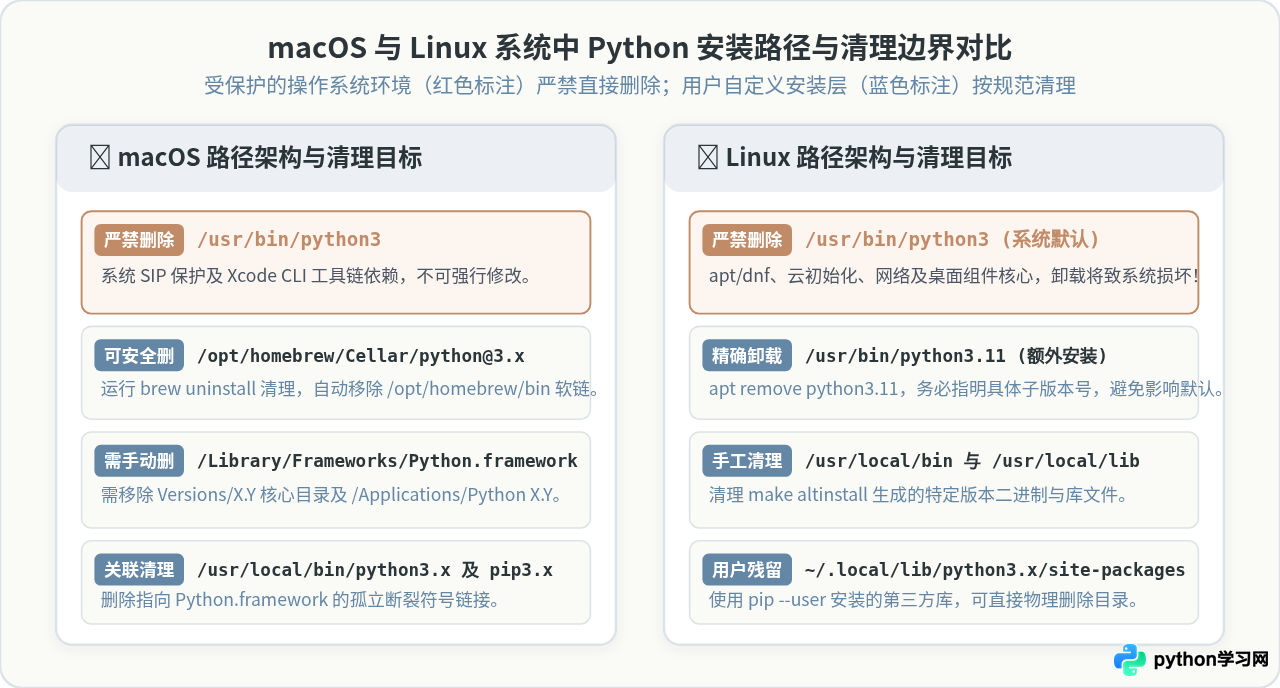
macOS(位于 /usr/bin/python3)依赖该环境维护 Xcode 命令行工具及部分底层系统脚本;而 Ubuntu、Debian、Fedora、CentOS 等 Linux 发行版,其默认的包管理器(如 apt、dnf、yum)以及桌面环境和系统网络配置程序,本质上均大量使用系统 Python 脚本驱动。如果强行移除系统 Python,会导致包管理器瘫痪甚至系统桌面无法启动。
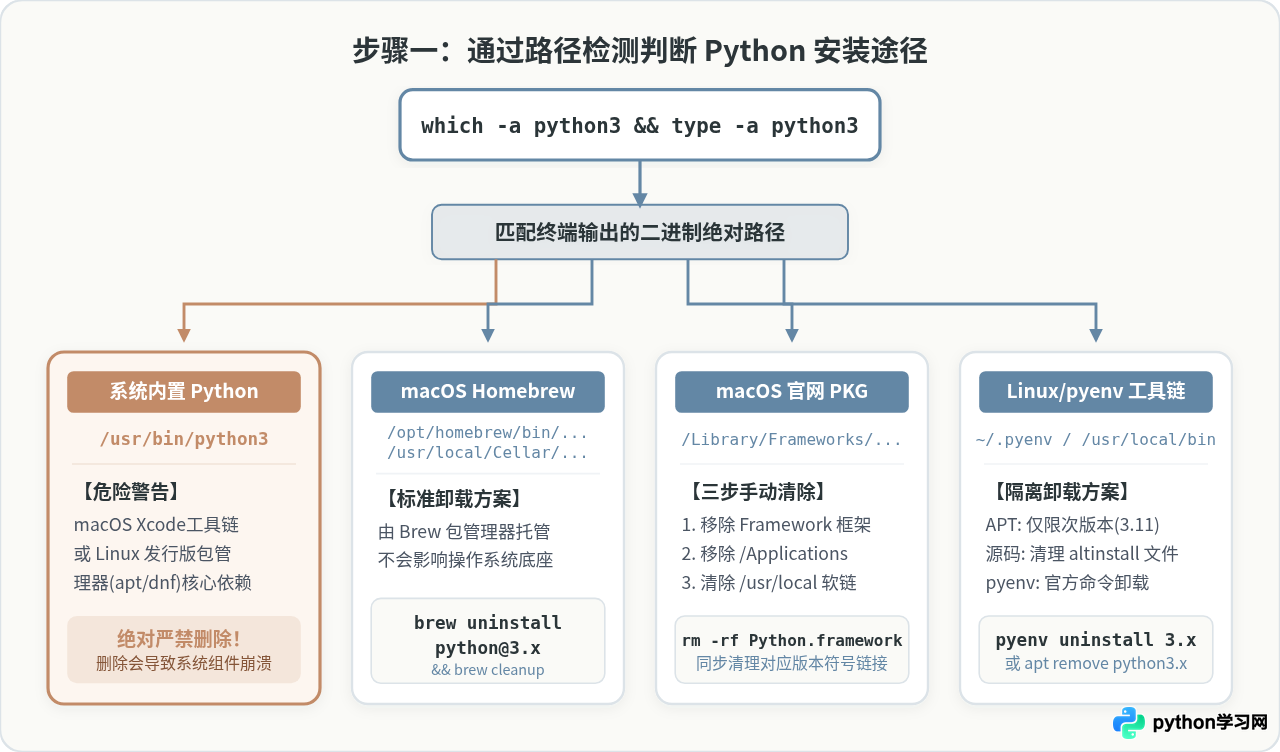
1. 查看当前调用的 Python 安装路径
在终端中执行以下命令,确定当前终端正在使用的 Python 绝对路径:
which python3 && type -a python3python3 is /opt/homebrew/bin/python3
python3 is /usr/bin/python3
如果路径经过了软链接,可以使用 readlink 查看其真实落地文件:
readlink -f $(which python3)
只有当落地路径位于用户可控目录(如 /opt/homebrew/、/usr/local/Cellar/、/Library/Frameworks/Python.framework/、~/.pyenv/ 或自主编译的独立版本)时,才可以安全卸载。
二、macOS 下卸载 Python 的具体方法
macOS 平台上的非系统 Python 主要有三种来源:Homebrew 安装、Python 官网下载的 .pkg 安装包,以及版本管理工具(如 pyenv)。安装来源不同,卸载方式也截然不同。
2.1 卸载通过 Homebrew 安装的 Python
Homebrew 安装的 Python 位于独立沙盒目录中,且由包管理器统一维护软链接,是管理最规范、卸载最干净的方式。
首先查询当前通过 Homebrew 安装的具体 Python 版本名称:
brew list | grep pythonpython@3.11
执行卸载命令(以卸载 python@3.11 为例):
brew uninstall --ignore-dependencies python@3.11
参数 --ignore-dependencies 可防止因其他工具声明了该 Python 依赖而中断卸载。卸载完成后,清理相关孤立配置与下载缓存:
brew cleanup2.2 卸载通过官网 PKG 安装包安装的 Python
从 python.org 官方下载安装包安装的 Python,属于独立的 Framework 架构。它不会随系统提供自动卸载器,需要手动清除三大模块:Framework 主体目录、应用程序启动项以及 /usr/local/bin 下的符号链接。
假设需要卸载官方安装的 Python 3.11,按照以下三个步骤操作:
-
删除 Framework 核心版本目录:
sudo rm -rf /Library/Frameworks/Python.framework/Versions/3.11若系统内没有其他 Python 版本,也可以直接删除整个
/Library/Frameworks/Python.framework目录。 -
删除“访达-应用程序”中的 Python GUI 目录:
sudo rm -rf "/Applications/Python 3.11" -
清理
/usr/local/bin中的断裂符号链接:官方安装程序会在
/usr/local/bin下生成指向 Framework 的快捷方式。进入目录并批量删除指向 3.11 版本的软链:cd /usr/local/bin && ls -l | grep '../Library/Frameworks/Python.framework/Versions/3.11' | awk '{print $9}' | xargs sudo rm -f或者手动核对并删除该版本的特定链接,例如
python3.11、pip3.11、idle3.11等。
2.3 卸载通过 pyenv 管理的 Python 版本
如果读者使用了 pyenv 版本管理工具,所有版本均隔离存放在用户主目录的 ~/.pyenv/versions 下,卸载非常简便:
pyenv versions
pyenv uninstall 3.11.8
三、Linux 下卸载 Python 的安全方式
在 Linux 环境中,误删 Python 是导致系统崩溃的高发操作。必须严格遵守“只动独立子版本,不碰发行版系统核心”的原则。
sudo apt remove python3,或在 CentOS / RHEL / Fedora 下执行 sudo dnf remove python3,会导致包管理器连带卸载几百个系统关键依赖(包括 sudo、网络管理工具甚至显示服务),造成系统无法正常工作。
3.1 Ubuntu / Debian 下卸载额外安装的 Python 版本
如果开发时通过第三方软件源(例如 ppa:deadsnakes/ppa)安装了额外的特定版本(例如 python3.11,而系统自带版本为 python3.10),应当指明完整的包名进行卸载:
# 卸载特定版本的核心组件及最小化运行环境
sudo apt remove --purge python3.11 python3.11-minimal python3.11-venv
卸载后,清除不再需要的关联孤立库:
sudo apt autoremove --purge3.2 卸载从源码手动编译安装的 Python(altinstall)
规范的源码编译通常使用 make altinstall 将程序安装至 /usr/local/bin(避免覆盖系统 /usr/bin/python3)。源码安装包本身没有 make uninstall 规则,需要手动清除安装时生成的文件:
- 删除二进制可执行文件:
sudo rm -f /usr/local/bin/python3.11* sudo rm -f /usr/local/bin/pip3.11* - 删除标准库及第三方扩展模块目录:
sudo rm -rf /usr/local/lib/python3.11 - 删除头文件与编译包含目录:
sudo rm -rf /usr/local/include/python3.11
四、全面清理 pip 安装的第三方包与缓存
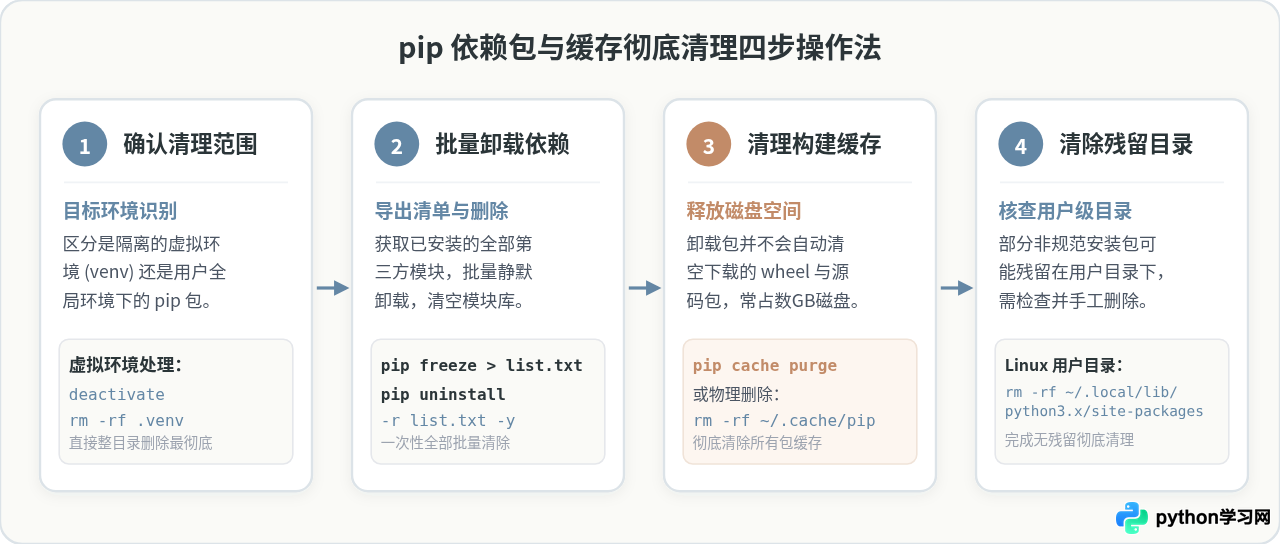
卸载 Python 解释器并不必然意味着与其关联的第三方库和安装包缓存已被完全清除。许多使用 pip install --user 安装的库依然会滞留在用户的个人目录中,日积月累会占用数 GB 甚至数十 GB 的磁盘空间。
4.1 虚拟环境(venv)的极简清理
如果项目是基于 Python 虚拟环境运行的,无需在环境内逐个执行卸载。直接退出当前虚拟环境并物理删除整个虚拟环境目录即可彻底清空所有第三方包:
# 退出当前激活的环境
deactivate

# 直接递归删除虚拟环境所在的目录
rm -rf /path/to/your/venv
4.2 全局环境下批量卸载所有 pip 第三方包
对于安装在当前 Python 环境中的第三方依赖包,若需要一次性全部卸载,可以通过导出包列表配合管道方式实现批量自动清理:
# 第一步:将当前环境下已安装的包输出至临时文件
pip3 freeze > /tmp/installed_packages.txt

# 第二步:通过 -y 参数免确认批量卸载
pip3 uninstall -y -r /tmp/installed_packages.txt

# 第三步:清理临时文件
rm -f /tmp/installed_packages.txt
也可以使用更紧凑的单行管道命令完成相同操作:
pip3 freeze | xargs pip3 uninstall -y4.3 清空 pip 本地下载与构建缓存
当执行 pip install 下载轮子文件(.whl)或源码压缩包(.tar.gz)时,pip 会默认在本地缓存这些二进制构件。即使第三方包被卸载,这部分缓存依然保留在磁盘上。
可以通过 pip 内置命令查看当前缓存所占空间:
pip3 cache dir
pip3 cache info
执行一键清除所有本地缓存:
pip3 cache purgeBytes freed: 2,418,921,472
如果对应 Python 解释器已经被提前卸载导致 pip3 命令无法调用,可直接手动删除物理缓存路径:
- macOS 默认缓存路径:
rm -rf ~/Library/Caches/pip - Linux 默认缓存路径:
rm -rf ~/.cache/pip
4.4 清理用户级别的残留 site-packages
在 Linux 或 macOS 上通过 pip install --user 安装的包不会进入系统受保护目录,而是存放在用户家目录的隐藏路径中。在解释器被移除后,可按需清理这些孤立文件:
# Linux 用户级第三方库路径
rm -rf ~/.local/lib/python3.*/site-packages

# macOS 用户级第三方库路径
rm -rf ~/Library/Python/3.*/lib/python/site-packages
五、清理验证与后续环境隔离建议
完成上述卸载和清理操作后,需要通过一系列检查来确认环境已经复原,并清除终端历史缓存中的无效路径映射。
1. 刷新 Shell 路径哈希索引
很多终端(如 bash 和 zsh)为了执行速度会缓存命令的二进制位置。在卸载 Python 后直接运行可能会提示找不到文件。执行以下命令刷新索引:
# Bash 环境
hash -r

# Zsh 环境
rehash
2. 验证当前生效的 Python 与 PATH
检查终端重新找到的 Python 版本:
which python3 && python3 --version
打开 ~/.zshrc 或 ~/.bashrc,检查是否曾经在文件末尾手动添加过针对已卸载版本的 export PATH=... 或 alias python=... 配置。如果存在,将其整行删除并运行 source ~/.zshrc 重新加载。
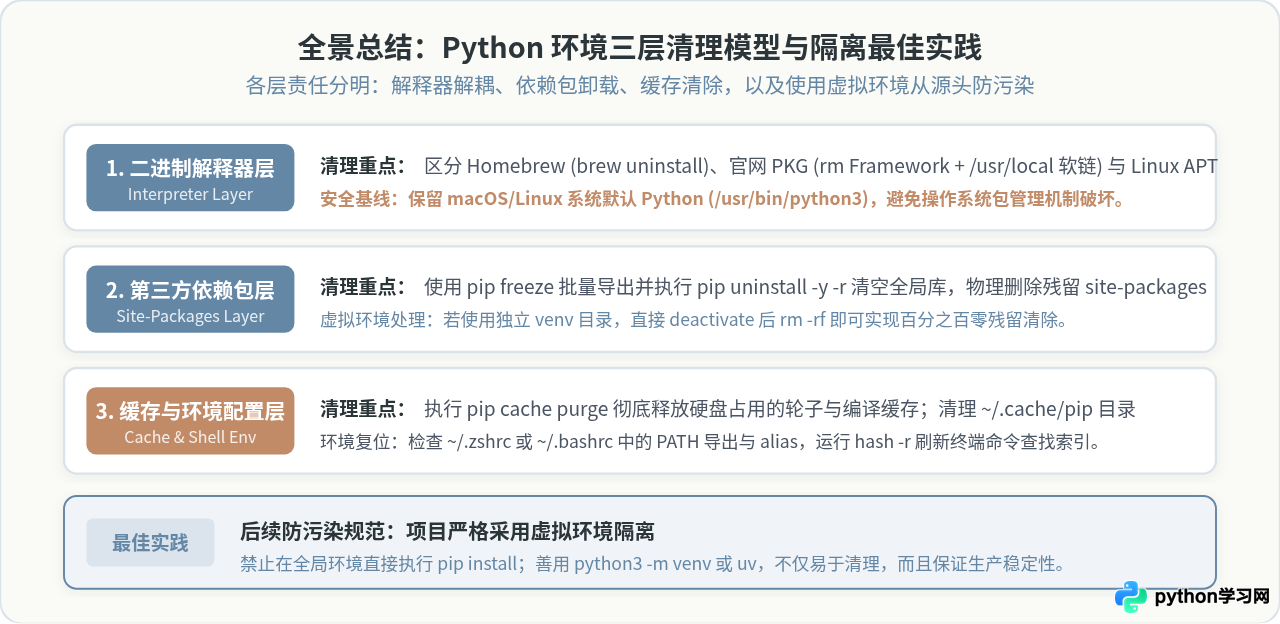
3. 日常防污染最佳实践
为了避免未来再次遭遇 Python 版本冲突和全局包杂乱的问题,建议读者在日常开发中遵守以下准则:
- 杜绝直接向全局环境安装包: 不在没有激活虚拟环境的情况下运行
pip install <package>,避免污染系统或公用环境。 - 项目一律使用虚拟环境: 每个项目独立创建虚拟环境:
python3 -m venv .venv && source .venv/bin/activate。项目废弃或需要重置时,只需删除.venv文件夹,几秒钟即可完成彻底清理。 - 优先选用现代环境工具: 考虑使用
uv或pyenv来管理项目运行环境与 Python 解释器版本,能够从底层实现不同项目之间的无缝隔离与无损卸载。
免责声明:本文内容仅供参考,不代表本站观点。转载或引用请注明出处。









