

macOS和Linux怎么彻底卸载Python并清除brew或源码安装残留

详细讲解在macOS和Linux系统下彻底卸载通过Homebrew和源码编译安装的Python,包括清理系统软链接、依赖库、pip缓存以及用户配置文件的完整实操指南。
彻底卸载自主安装的 Python,核心任务是识别当前解释器的具体来源,并安全移除对应的独立安装目录、相关软链接、全局 pip 库缓存以及配置记录。无论是在 macOS 还是各类 Linux 发行版中,只要严格避免触碰系统底层组件依赖的默认 Python,就能通过包管理器的级联清除或源码构建反向追踪,干净还原终端运行环境。
第一步:准确定位目标与明确红线
在输入任何删除指令前,必须先确认即将清理的 Python 位于文件系统的哪个位置。不同途径安装的 Python,其二进制可执行文件与资源分发路径有很大差别。
打开终端,运行以下命令检查当前调用的 Python 路径与版本:
which python3
which -a python3
python3 --version
示例输出:
/opt/homebrew/bin/python3
/usr/bin/python3
Python 3.12.2
如果输出结果包含多个路径,说明环境中存在不同来源的解释器。此时必须严格区分系统自带 Python 与用户自装 Python。
/usr/bin/python3 的预装环境,它是 Xcode 命令行工具及系统脚本的基础;在 Ubuntu、Debian、CentOS 或 RHEL 等 Linux 系统中,/usr/bin/python3 通常绑定了包管理器(如 apt、yum、dnf)及其系统后台任务,强制删除或修改该软链接会导致操作系统核心功能不可用。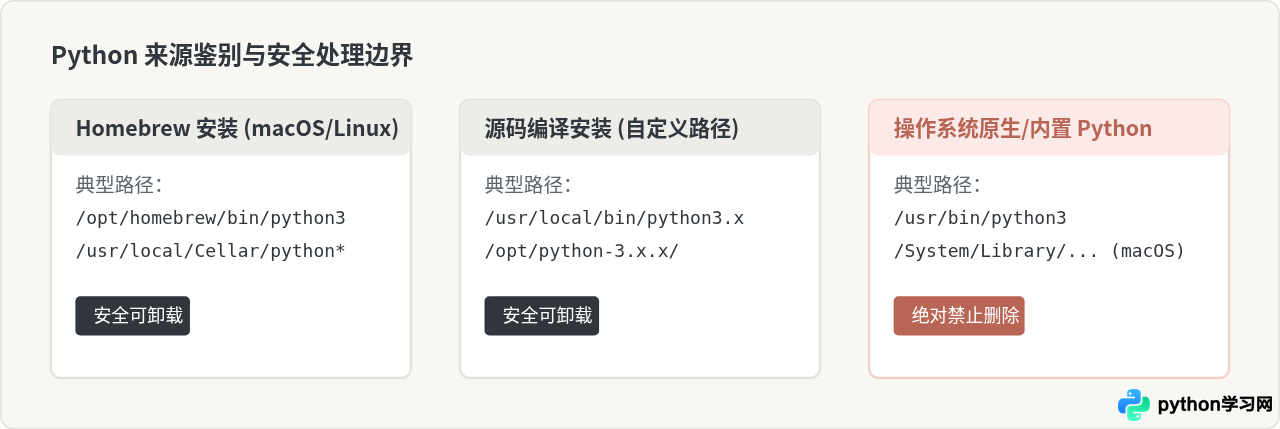
彻底卸载 Homebrew 安装的 Python
在 macOS 或安装了 Linuxbrew 的 Linux 系统中,使用 Homebrew 安装的 Python 依赖关系较为紧密。直接执行普通删除命令可能残留过往版本目录或未清理的全局链接。
1. 确认已安装的具体配方名
Homebrew 中可能存在按版本锁定的配方(如 python@3.11、python@3.12)或主干配方 python3。使用清单命令进行列举:
brew list | grep python2. 执行完全卸载与孤立依赖清理
使用 --force 参数连同所有版本历史从 Cellar 目录彻底剔除,并自动清除失去上游依赖的辅助工具:
# 强制卸载指定版本(以 python@3.11 为例,若为主干则填写 python@3.12 或 python3)
brew uninstall --force python@3.11

# 清除因安装该版本而引入且其他软件不再需要的依赖
brew autoremove

# 清除 Homebrew 的下载缓存包
brew cleanup --prune=all
3. 手动排查残留的符号链接与框架目录
如果曾经使用 brew link 强制重写过可执行文件,某些软链接可能变成断开的死链。针对不同芯片架构的默认根目录进行排查:
- Apple Silicon (M系列 Mac): 检查
/opt/homebrew/bin/python3*和/opt/homebrew/lib/python*。 - Intel Mac 与 Linux: 检查
/usr/local/bin/python3*和/usr/local/lib/python*。
若依然存在指向已删除 Cellar 路径的失效软链接,运行以下命令统一修复链接表:
brew cleanup -s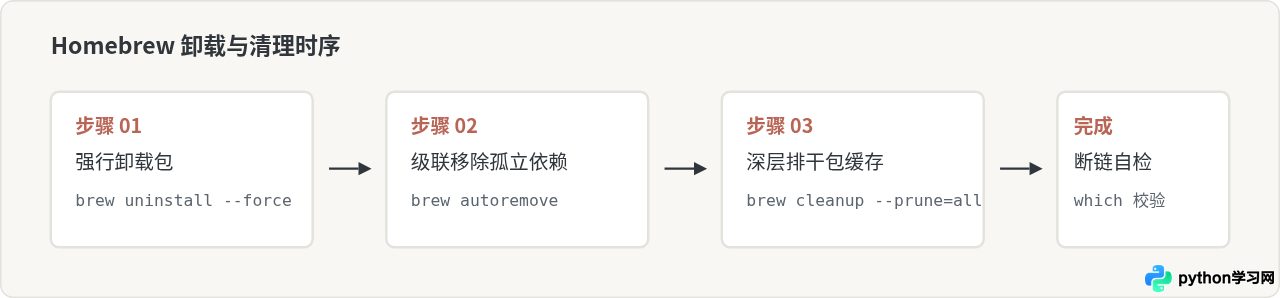
清除源码编译安装(make install)的 Python 残留
通过下载官方 Python-3.x.x.tgz 解压后执行 ./configure && make && sudo make install 安装的 Python,其文件会分散写入系统的多个标准目录中。因为源码包默认通常不提供现成的 make uninstall 规则,清理这类安装需要更加系统化的方法。
场景 A:原始编译构建目录依然存在
如果最初编译代码的目录未被删除,可以利用构建时生成的安装记录精确倒推删除:
# 进入原本解压编译的源码目录
cd /path/to/Python-3.11.x

# 如果该目录曾生成安装清单,直接通过 xargs 删除;若无现成清单,可重放安装记录
sudo make -n install | grep -v "mkdir" > install_files.txt
# 仔细检查 install_files.txt 后逐项清理文件
场景 B:源码目录已丢失(手工定点清除)
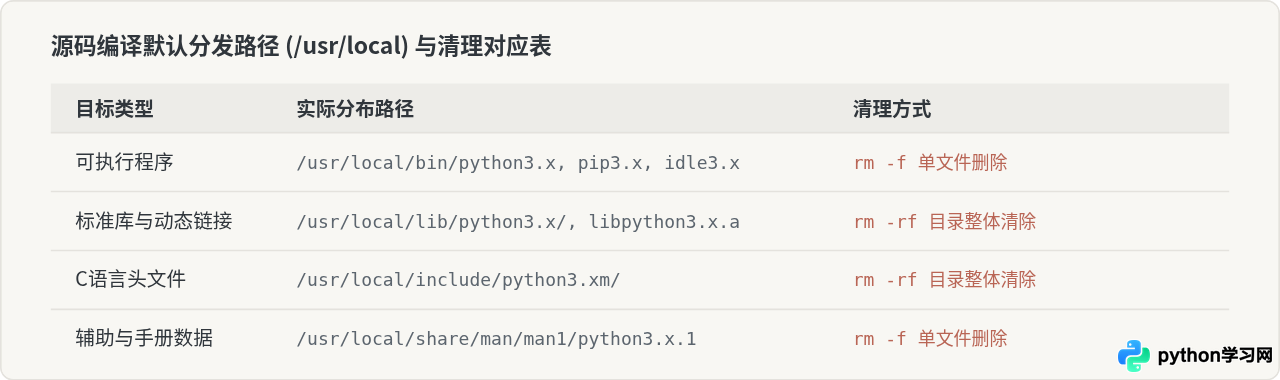
如果在执行 ./configure 时没有使用 --prefix 指定独立隔离目录(如 /opt/python311),Python 会被默认散布到 /usr/local 下。此时需要按类别定位并删除对应的特定版本文件,注意将命令中的 3.11 替换为你实际安装的次版本号:
1. 删除二进制及软链接
sudo rm -f /usr/local/bin/python3.11
sudo rm -f /usr/local/bin/python3.11-config
sudo rm -f /usr/local/bin/pip3.11
sudo rm -f /usr/local/bin/idle3.11
sudo rm -f /usr/local/bin/pydoc3.11
sudo rm -f /usr/local/bin/2to3-3.11
2. 删除核心标准库与扩展库目录
sudo rm -rf /usr/local/lib/python3.11
sudo rm -rf /usr/local/lib/libpython3.11*
3. 删除头文件与开发依赖
sudo rm -rf /usr/local/include/python3.11*4. 清理 Man 手册文档与 pkg-config 元数据
sudo rm -f /usr/local/share/man/man1/python3.11.1
sudo rm -f /usr/local/lib/pkgconfig/python-3.11*.pc/usr/local/bin/python3 软链接指向了 python3.11,在删除 3.11 本体后,该软链接会变成红色失效状态。使用 ls -l /usr/local/bin/python3 确认指向,确认是自身创建的死链后再行移除:sudo rm /usr/local/bin/python3。
深度清理:清除用户目录下的残留文件与 pip 缓存
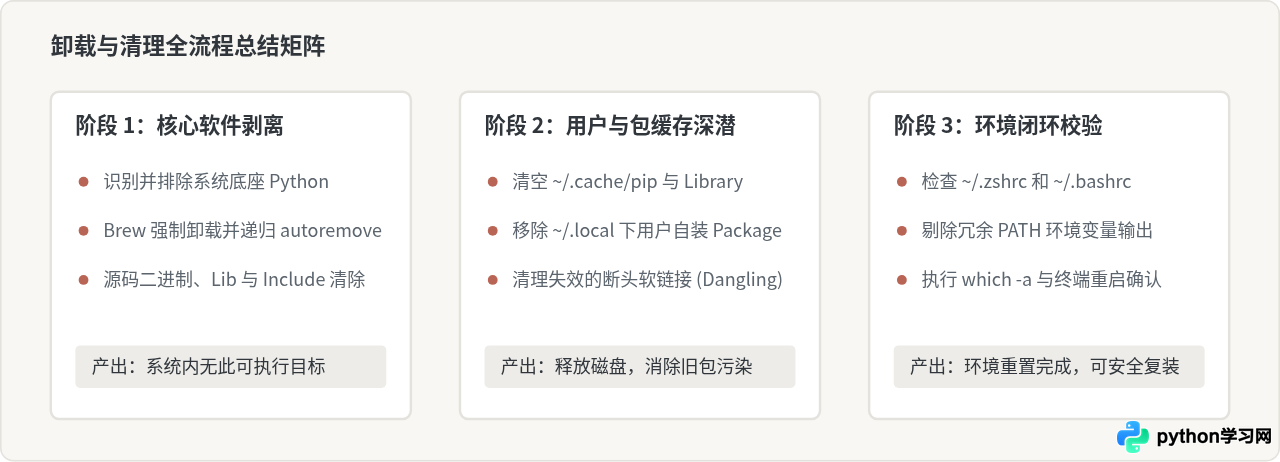
哪怕已经从系统级目录中移除了 Python 解释器,用户主目录(~)下仍然会沉淀大量历史包和运行缓存。如果不予清理,当未来重新安装相同主版本的 Python 时,可能会因为旧版本的脏缓存或不兼容的本地库引发冲突。
1. 清理 pip 用户级安装库
当过去使用 pip install --user 安装模块时,所有模块文件都会保存在特定用户目录下,完全独立于主程序:
- macOS 清理路径:
rm -rf ~/Library/Python/3.* - Linux 清理路径:
rm -rf ~/.local/lib/python3.*
rm -rf ~/.local/bin/pip3.*
2. 清除全局 wheel 与下载缓存
pip 在下载并编译预构建包时,会在本地留存打包缓存以加快下次安装速度。这些缓存占用的磁盘空间往往达到数个 GB:
- macOS 缓存路径:
~/Library/Caches/pip - Linux 缓存路径:
~/.cache/pip
可以通过直接删除目录完成清理:
# 跨平台一并执行安全移除
rm -rf ~/.cache/pip
rm -rf ~/Library/Caches/pip
3. 检查 Shell 配置文件与虚拟环境残留
最后,检查终端配置文件中是否留有曾经手动写入的 PATH 环境变量导出项。使用文本编辑器查看并清理以下文件:
- macOS 默认终端 (Zsh):
~/.zshrc - Linux 常用终端 (Bash):
~/.bashrc或~/.bash_profile
如果发现类似下面的语句,将其整行删除或注释:
# 请在 ~/.zshrc 或 ~/.bashrc 中搜索并删除类似行:
export PATH="/usr/local/opt/python/libexec/bin:$PATH"
export PATH="/opt/homebrew/opt/python@3.11/bin:$PATH"
修改完成后执行 source ~/.zshrc(或对应配置文件)使更改立即生效。
验证卸载彻底程度
完成上述所有操作后,需要通过终端校验清理结果,确认系统已恢复至干净、未受污染的状态。
打开全新的终端标签页,按顺序运行检测:
# 1. 确认已无法索引到被删除的特定版本
which python3.11
# 预期返回:python3.11 not found

# 2. 验证当前主调 python3 是否为系统预留,或处于完全干净的未定义状态
which python3
在 Linux 上,若系统本身有原生 Python,which python3 应固定返回 /usr/bin/python3;在未安装任何额外环境的 macOS 上,系统可能会提示开发者工具启动桩(/usr/bin/python3),此时只要没有来自 /opt/homebrew 或 /usr/local 的干扰输出,即证明自主安装的 Python 版本及其外围残留已彻底清除完毕。
免责声明:本文内容仅供参考,不代表本站观点。转载或引用请注明出处。









