

Replit与Programiz对比:哪个Python在线编程平台更适合初学者

针对Python零基础与入门学习者,深入对比Replit与Programiz两大在线编程平台的核心架构、上手门槛、功能深度与适用阶段,提供具体明确的选型决策依据。
requests)、需要持久保存代码或构建完整项目时,Replit 具备完整的Linux容器与开发工具链,更契合进阶需求。
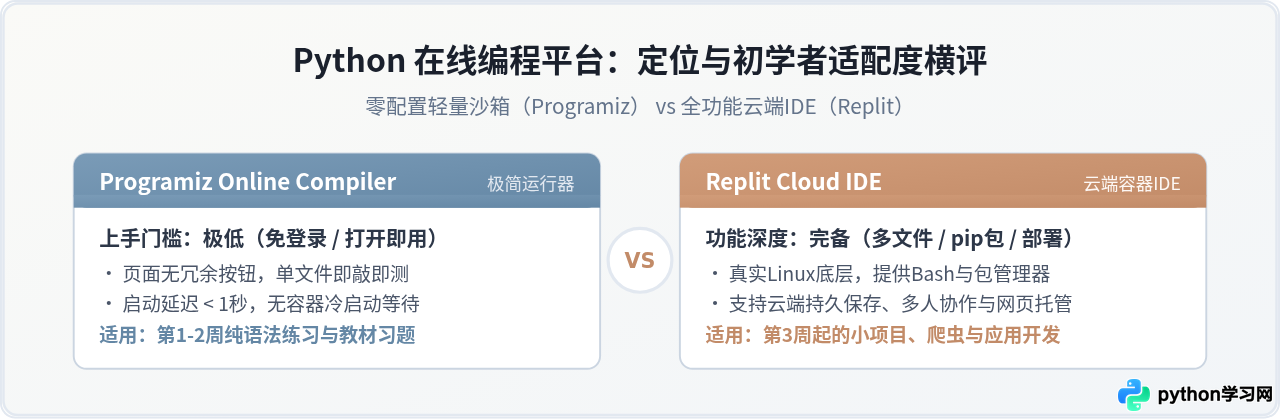
对于刚接触 Python 的初学者来说,在本地计算机上安装 Python 解释器、配置环境变量、选择代码编辑器(如 VS Code 或 PyCharm)常常伴随着各种意外报错。在线编程平台允许用户直接在浏览器中编写和运行 Python 代码,从而跳过了繁琐的环境搭建过程。
但在众多在线平台中,Replit 和 Programiz Online Python Compiler 是被提及频率最高的两个代表。由于两者的产品形态截然不同,很多新手在初期选错了工具,要么因为界面复杂而产生挫败感,要么受限于功能而无法展开后续练习。本文将从两者的实际架构、上手路径、功能深度以及典型场景展开逐层对比,帮助你在不同的学习阶段选择最合适的工具。
一、平台定位与底层运行机制差异
要理解两个平台的实际差异,首先需要明白它们在底层处理代码的方式。表面上看,两者都是“左边写代码、右边看输出”,但后台支撑这套体验的技术架构有着本质区别。
Programiz 的在线编译器本质是一个无状态的轻量代码沙箱。用户在浏览器前端键入代码,点击“Run”后,前端将代码文本以轻量请求发往后端隔离沙箱进行即时编译解释,并将标准输出(stdout)和错误输出(stderr)流式返回到右侧终端。沙箱执行完毕即释放,没有多文件系统挂载,也不维持常驻的虚拟机状态。
Replit 则是一个完整的容器化云端集成开发环境(Cloud IDE)。当你在 Replit 中创建一个 Python 项目(Repl)时,系统会在后台集群中为你分配一个独立的 Linux 容器实例(基于 Nix 环境)。该容器拥有独立的文件系统、终端(Bash Shell)、包管理体系、网络端口映射以及持久化存储卷。你在上面运行 Python 代码,等同于在远程的一台 Linux 机器上操作开发环境。
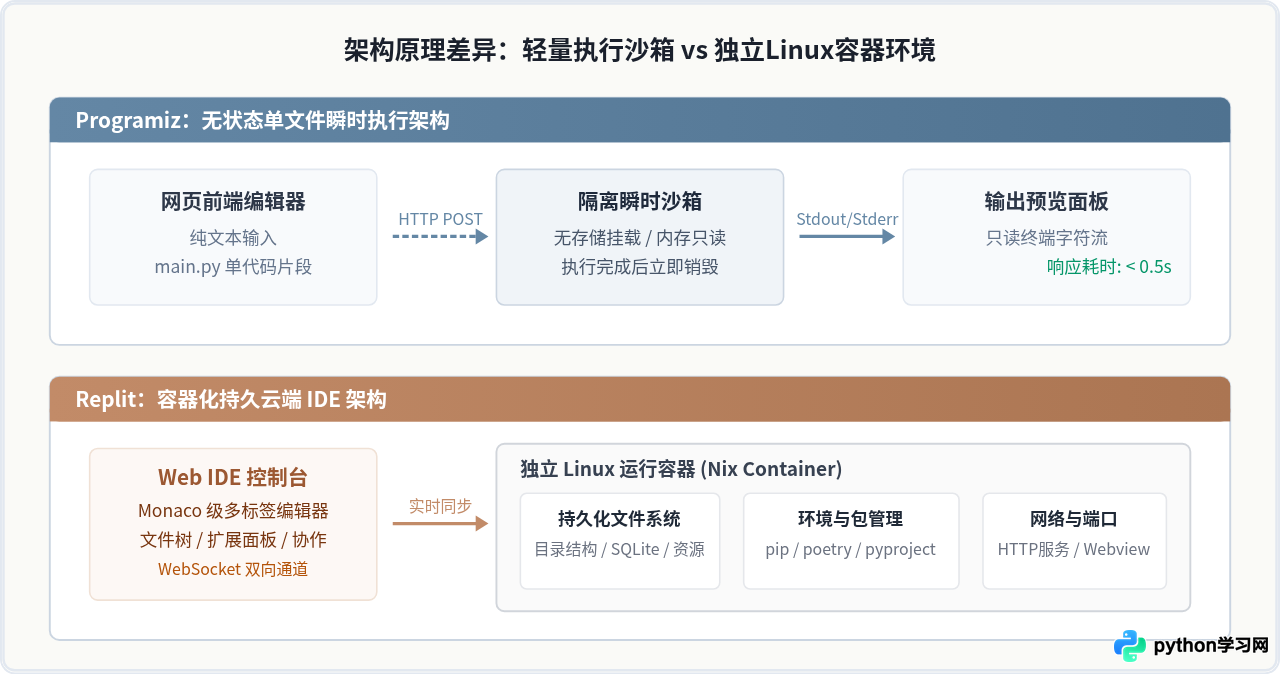
这种底层机制直接决定了两个平台的响应特性:
- 冷启动开销:Programiz 页面打开即可立即运行,沙箱调配毫秒级完成;Replit 打开新项目或长时间未访问时,需要启动后台容器实例,常常伴随数秒到十几秒的“Booting repl”等待。
- 状态留存:Programiz 刷新页面后,未保存的代码将恢复默认或丢失(部分浏览器依靠 localStorage 缓存上一段文本);Replit 所有文件在容器虚拟磁盘上永久留存,并支持版本历史与 Git 备份。
二、上手体验对比:从打开网页到运行第一行代码
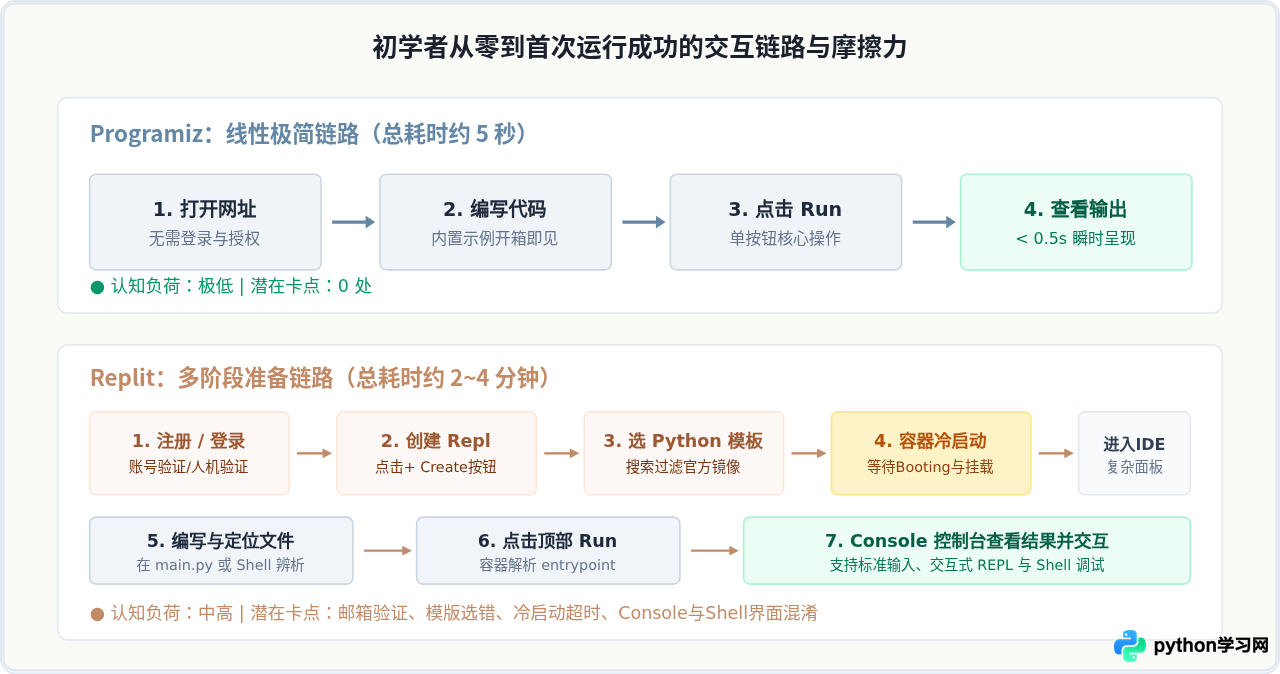
对于零基础学习者而言,操作摩擦力(Friction)是决定学习能否持续的重要心理因素。在开始阶段,每多一个无关的操作环节,就多一份放弃或遇到意外阻碍的概率。
1. Programiz 的操作步骤
- 在浏览器中直接访问 Programiz Python Compiler 网页。
- 页面中央已预置好简单的打印语句:
# Online Python compiler (interpreter) to run Python online. # Write Python 3 code in this online editor and run it. print("Hello, World!") - 点击右上角醒目的蓝色 “Run” 按钮。
- 右侧“Output”区域在 0.5 秒内打印出结果:
Hello, World!
整个流程耗时通常不超过 5 秒,不需要注册账号、不需要电子邮箱验证、不需要人机验证,更不需要选择任何技术参数。
2. Replit 的操作步骤
- 访问 Replit 官网首页,点击“Sign up”或“Log in”。
- 通过 Google/GitHub 账号关联或电子邮箱完成注册并处理登录验证。
- 进入控制台首页,点击右上角 “+ Create Repl”。
- 在模板弹窗中搜索并选择 “Python” 官方模板,为项目起一个名称(或使用系统默认生成的随机名),确认创建。
- 等待云端容器初始化加载(包含 Workspace UI、Files 树、Console 面板)。
- 在
main.py中编写代码,随后点击顶部的绿色 “Run” 按钮触发容器内脚本执行。
初次操作通常需要 2 到 3 分钟,且中间如果网络波动导致容器连接中断,界面还会出现 WebSocket 重连提示,容易让新手产生误判,误以为是自己的代码写错了。
三、功能深度对比:语法验证 vs 项目级开发
当学习进程推进,初学者不再满足于 print() 和简单的四则运算,开始涉及标准库引用、第三方包安装、多文件拆分和文件读写。此时两个平台的功能差异会决定你的学习能否继续。
| 对比维度 | Programiz | Replit |
|---|---|---|
| 账号要求 | 完全免注册即可使用全部主要功能。 | 必须注册并登录后方可创建和运行项目。 |
| 多文件支持 | 仅支持单文件(无法新建 tools.py 并进行 import)。 |
完整文件树,支持任意层级目录、模块导入与资源文件。 |
| 第三方包 (pip) | 仅内置少量数学/基础库,无法自主安装 requests, pandas 等。 |
具备完整 pip 与包管理图形界面,可自由安装与卸载轮子。 |
| 代码持久化 | 无内置云端存档,依赖浏览器缓存,意外清理或更换电脑即丢失。 | 云端自动保存,支持 Git 版本控制与历史回滚。 |
| 终端控制权 | 仅提供只读标准输出与简易输入框(对连续 input() 体验较弱)。 |
提供原生交互式 Console 与真实 Linux Bash Shell。 |
| 网络与Web服务 | 无法对外暴露端口,不支持编写 Flask/FastAPI 网页应用。 | 自动分配对外访问临时域名,内置 Webview 实时预览。 |
1. 多文件拆分与模块化测试
当你学到函数和模块章节时,教材通常会要求你新建一个自定义模块并在主程序中调用:
# utils.py
def calculate_bmi(weight_kg, height_m):
    return round(weight_kg / (height_m ** 2), 2)

# main.py
from utils import calculate_bmi
print("BMI:", calculate_bmi(70, 1.75))
在 Programiz 中,你无法创建 utils.py,只能把所有函数都塞在同一个文件中。这对于纯语法基础没有影响,但一旦开始学习模块化组织,Programiz 的边界就达到了。而在 Replit 中,你只需在左侧文件树点击“Add file”,输入文件名即可正常导入和管理。
2. 第三方库的安装与调用
在学习网络爬虫或数据分析入门时,调用第三方库是必修课:
import requests

response = requests.get("https://api.github.com")
print("Status Code:", response.status_code)
在 Programiz 运行上述代码,会直接抛出:ModuleNotFoundError: No module named 'requests',且平台不提供安装入口。而在 Replit 中,既可以在 Tools 面板的“Packages”中搜索点击安装,也可以直接在 Shell 标签页输入 pip install requests,几秒后即可正常运行。
四、初学者容易遇到的陷阱与使用限制
任何工具都有其局限性,了解这两个平台的典型“坑点”,可以避免在遇到问题时怀疑自己的编程逻辑。
代码丢失风险:由于 Programiz 免登录,很多新手把它当成了长期笔记工具。当浏览器清理 Cookie、隐私模式关闭或更换浏览器时,写好的几十行练习代码将无法找回。必须养成随手复制重要代码到本地文本文件的习惯。
单次输入阻塞:如果程序中含有复杂的 input() 循环逻辑,Programiz 的简易输入弹窗有时可能响应不及时或产生死循环截断。
Console 与 Shell 概念混淆:Replit 界面右侧通常包含“Console”和“Shell”两个标签页。Console 是点击“Run”后程序输出的地方;Shell 则是底层的 Linux 终端。很多初学者在 Shell 里直接敲 Python 代码,或者在 Console 里尝试输入 pip install,导致报一堆语法或命令错误。
免费额度与休眠机制:Replit 免费账户有并发 Repl 数量与资源限制,且容器在闲置几分钟后会自动进入休眠状态,下一次访问时需要重新冷启动。另外,免费公开项目的所有代码对全网可见,切勿在代码中硬编码任何敏感密码或密钥。
五、初学者选型决策树与场景建议
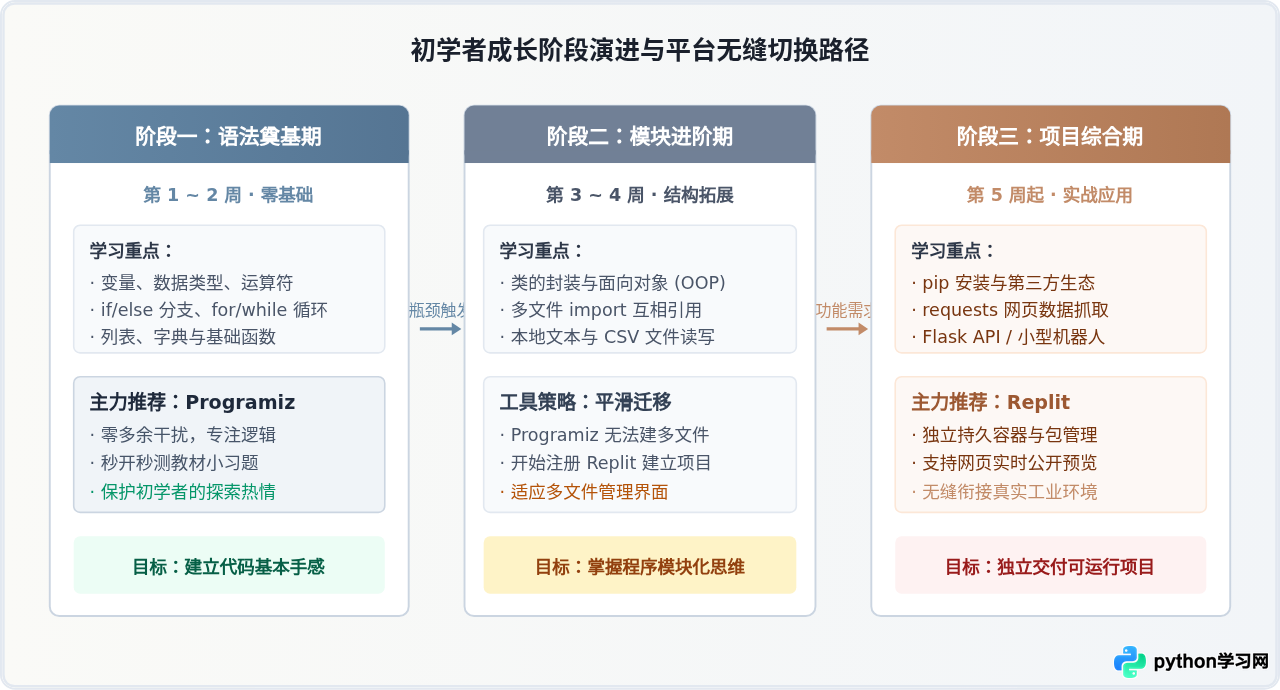
为了帮助你在具体任务中快速做决定,你可以根据当前的需求场景,对照下方的决策分支进行选择:
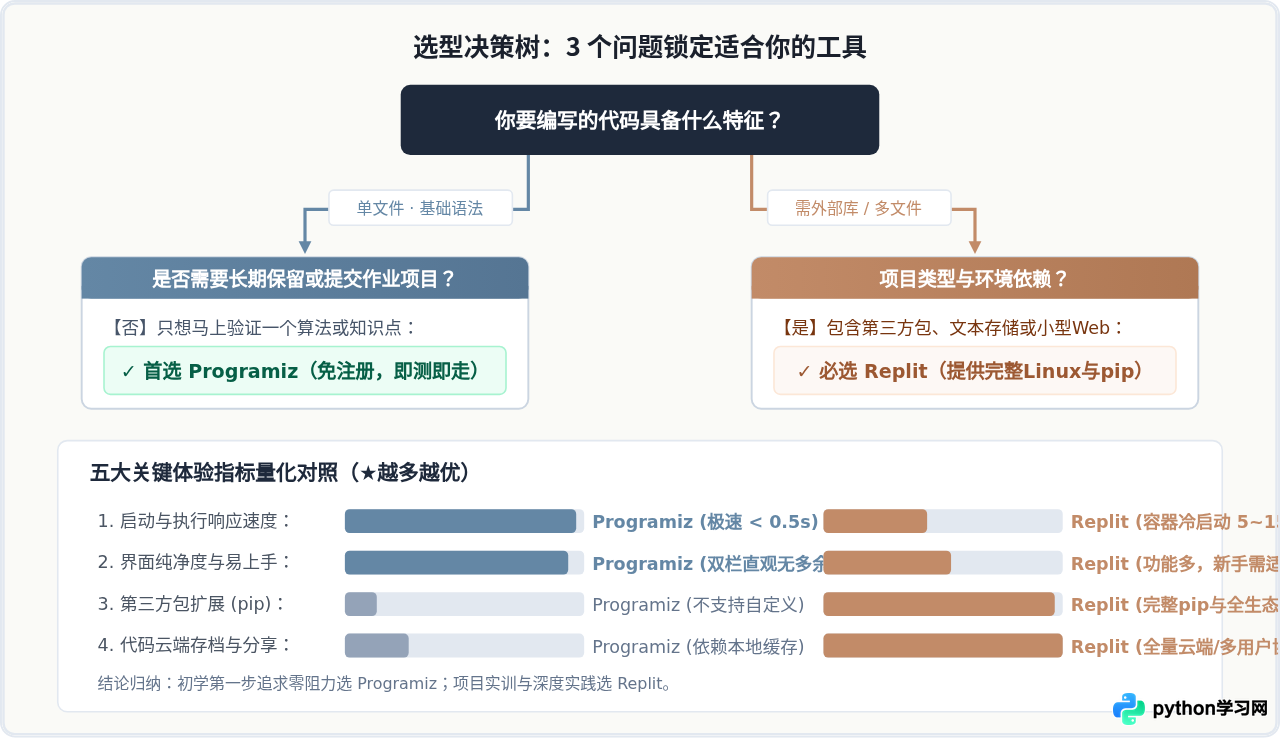
结合以上分析,初学者在具体选择时可以遵循以下原则:
- 看教程或网课时的实时敲代码:选择 Programiz。当你正在看视频讲解一个
while循环,需要 10 秒钟内验证一下递增条件,打开 Programiz 是最省心、最不打断思路的选择。 - 完成具有实际业务逻辑的综合练习:选择 Replit。如果你需要处理一个
students.csv文件,或者需要抓取一个天气预报接口并输出整理后的表格,Replit 能够提供真正接近本地开发环境的完整能力。 - 长期方案:在线工具是初学者绕过环境配置障碍的极佳跳板。但当熟练掌握基础知识后,最终仍建议逐步过渡到本地环境(如 Python 官方解释器搭配 VS Code),以获得完全自主的调试掌控权与系统底层的深刻理解。
免责声明:本文内容仅供参考,不代表本站观点。转载或引用请注明出处。









