

Linux安装Python后Python命令找不到怎么办

针对在Linux系统中安装Python后输入python命令提示找不到(command not found)的常见问题,提供系统化排查步骤与完整解决方案,涵盖软链接建立、PATH环境变量配置及常见操作避坑。
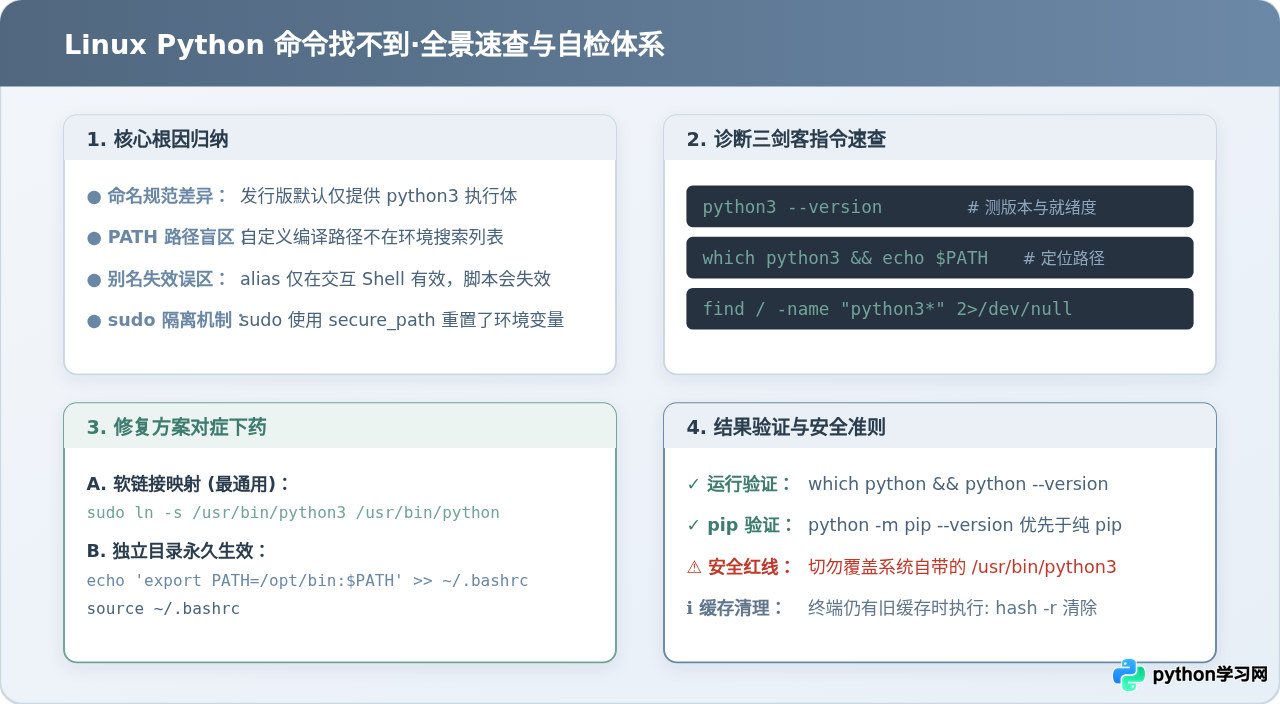
在 Linux 系统中安装完 Python 之后,输入 python 却收到 bash: python: command not found(未找到命令)提示,通常源于两个核心原因:一是大多数主流 Linux 发行版遵循 PEP 394 规范,系统仅提供了名为 python3 的二进制程序,未预留名为 python 的软链接;二是通过源码编译或自定义路径安装时,Python 的 bin 可执行文件目录没有被添加到系统的 $PATH 环境变量中。本文将循序渐进讲解如何排查 Python 实际位置、创建软链接或配置 PATH,使 python 指令恢复正常识别。
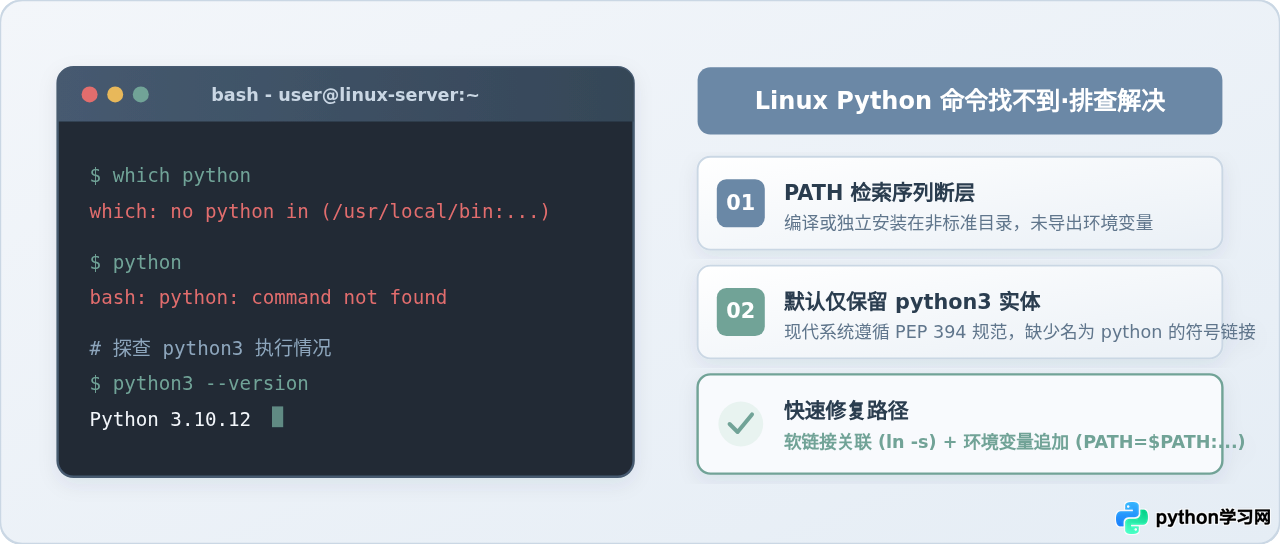
一、为什么会出现“python: command not found”?
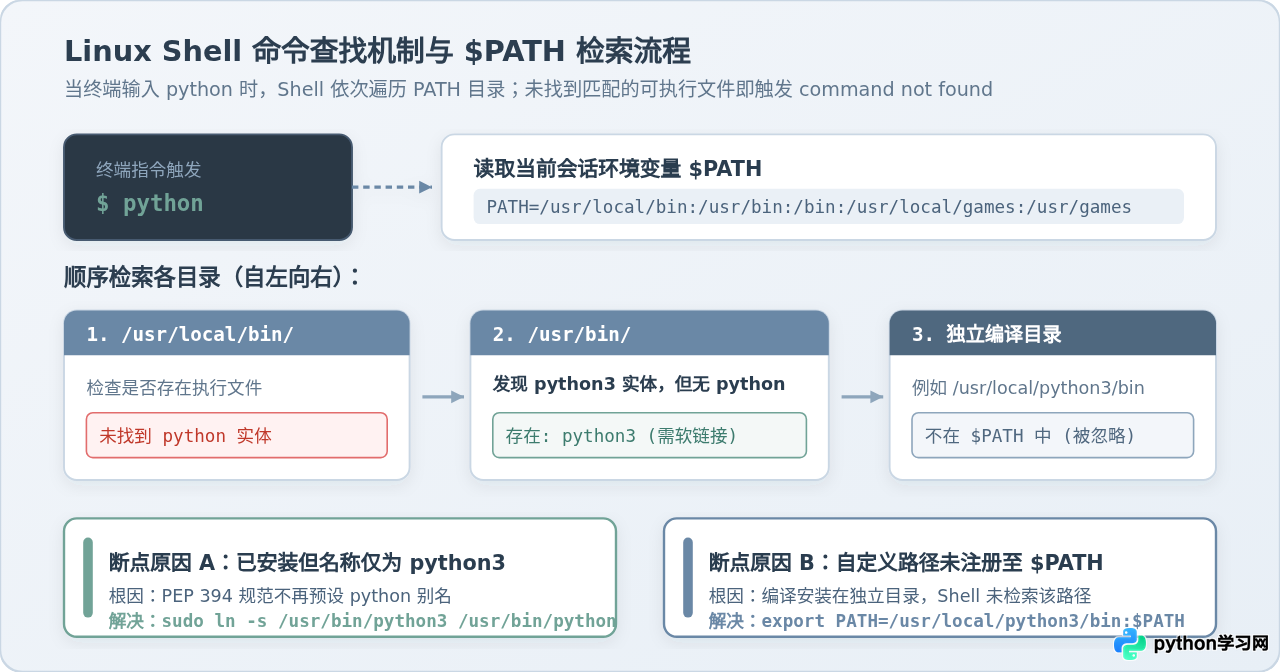
要彻底解决找不到命令的问题,首先需要理解 Linux 终端是如何查找并运行软件的。在 Linux 环境下,当用户在 Shell(如 Bash 或 Zsh)中敲入 python 并回车时,操作系统并不会遍历整块硬盘寻找该文件,而是按照环境变量 $PATH 中记录的一组目录先后顺序进行检索。
系统的 $PATH 变量通常包含 /usr/local/bin、/usr/bin、/bin 等标准目录,各目录之间用英文冒号分隔。Shell 会依次进入这些目录,检查是否存在名为 python 且具有可执行权限的文件。如果在所有指定的目录中都没有匹配到该文件名,终端就会返回错误:command not found。
在实际安装场景中,导致检索失败的断点通常有两类:
-
名称规范变迁(PEP 394):过去的 Linux 默认将
python链接到 Python 2。随着 Python 2 全面停止维护,Ubuntu 20.04+、Debian 11+、RHEL 8/9、Rocky Linux 等现代系统出于平稳过渡考虑,默认只提供python3(或具体小版本如python3.10),刻意不再自带无后缀的python命令,以防老旧脚本出现预期外行为。因此,即使系统成功安装了 Python 3,直接键入python仍无法触发。 -
自定义安装路径脱离 $PATH:许多开发者习惯下载官方源码压缩包(如
Python-3.11.x.tgz),并在编译时通过./configure --prefix=/usr/local/python3指定独立安装目录。这样安装完成后,所有二进制文件均位于/usr/local/python3/bin/。而系统的默认$PATH并没有包含这个新增目录,Shell 自然无法感知。
二、第一步:定位系统中已安装的 Python 实体
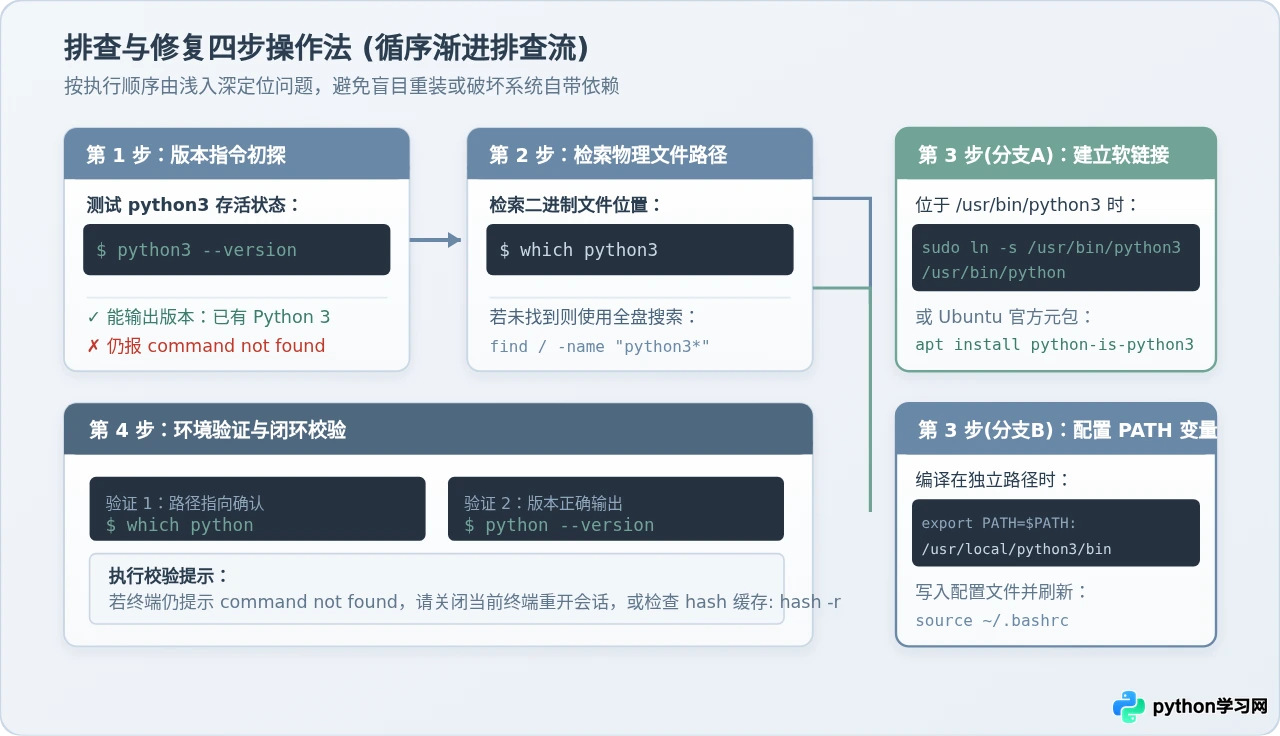
遇到报错时,不需要盲目重复执行安装脚本,应该先按顺序通过排查指令确定 Python 是否已经就位及其绝对路径。
1. 探测 python3 命令是否存在
现代发行版通过包管理器(如 apt、dnf、yum)安装后,可执行文件名几乎都是 python3。先在终端执行:
$ python3 --version
# 正常就绪时的示例输出:
Python 3.10.12
如果该命令能正确显示版本号,说明系统中已经具备完整的 Python 运行环境,并且位于现有 $PATH 路径中。此时唯一缺少的是从 python 指向 python3 的关联入口,可以直接进入下文的“情况一:建立软链接”。
2. 确认 python3 的具体绝对路径
如果 python3 可以运行,使用 which 查询其实际文件位置:
$ which python3
# 常见示例输出:
/usr/bin/python3
如果该命令返回类似 /usr/bin/python3 或 /usr/local/bin/python3,记录下这个路径,后续创建链接时将以此为准。
3. 若 python3 也找不到,使用 find 全盘检索
如果执行 python3 --version 同样提示 command not found,说明可执行程序很可能被安装到了非标准目录,需要查找其安装在哪里:
$ sudo find / -type f -name "python3" 2>/dev/null
# 典型自定义编译示例输出:
/usr/local/python3/bin/python3
如果检索到了形如 /usr/local/python3/bin/python3 的路径,说明属于自定义目录安装,需要进入下文的“情况二:配置 $PATH 环境变量”。
三、情况一:系统已有 python3,仅缺少 python 软链接
当确认 /usr/bin/python3 存在可用,但输入 python 找不到命令时,只需在系统已有的 PATH 目录内建立一个指向 python3 的软链接。以下提供三种成熟的方法。
方法 A:直接创建符号软链接(通用且立竿见影)
使用 ln -s 命令创建符号链接,将 python 链接到已经探测到的 python3 路径:
$ sudo ln -s /usr/bin/python3 /usr/bin/python
若之前 which python3 查出的路径是 /usr/local/bin/python3,则对应执行:
$ sudo ln -s /usr/local/bin/python3 /usr/local/bin/pythonln -s 是 Linux 创建快捷方式的标准方式。创建后,当用户在终端输入 python 时,系统解析 /usr/bin/python 并顺着软链接直接调用 python3,对所有终端会话及后台脚本立即可见。
方法 B:Ubuntu / Debian 安装官方 python-is-python3 元包
在 Ubuntu 20.04 及更高版本、Debian 11+ 中,官方专门提供了一个安全维护该符号链接的工具包。安装该包会自动建立软链接,且完全由包管理器记录,后续系统升级不会产生冲突:
$ sudo apt update
$ sudo apt install -y python-is-python3
方法 C:CentOS / RHEL / Rocky Linux 使用 update-alternatives 管理
在 RedHat 系企业级 Linux 中,更推荐使用 alternatives 系统机制来管理同名命令的指向:
$ sudo update-alternatives --install /usr/bin/python python /usr/bin/python3 1
如果未来安装了更新的 Python 3.11 或 Python 3.12,只需再次添加优先级,即可通过交互菜单随时切换默认的 python 解释器。
四、情况二:自定义安装路径,配置 $PATH 环境变量
如果是从官网下载源码进行编译安装,并且设置了类似 --prefix=/usr/local/python3 的独立路径,此时程序存放在 /usr/local/python3/bin 下。必须将该目录追加到 $PATH 中。
步骤 1:当前会话临时验证
在修改永久配置文件前,可以先在当前终端临时添加环境变量以确认路径正确性:
$ export PATH=/usr/local/python3/bin:$PATH
$ python3 --version
Python 3.11.8
如果此时能正常打印出版本,说明路径无误,接下来将其持久化写入配置文件中。
步骤 2:持久化写入 Shell 配置文件
Linux 的环境变量如果只在命令行 export,关闭终端后就会丢失。需要将配置写入配置文件中:
-
针对当前单用户(推荐绝大多数场景):编辑家目录下的
~/.bashrc(若使用 Zsh 则为~/.zshrc):$ echo 'export PATH=/usr/local/python3/bin:$PATH' >> ~/.bashrc -
针对全系统所有用户:在
/etc/profile.d/目录下建立专用环境脚本:$ sudo tee /etc/profile.d/python3.sh << 'EOF' export PATH=/usr/local/python3/bin:$PATH EOF
步骤 3:刷新配置使其立即生效
修改完配置文件后,不需要重启服务器,使用 source 命令在当前 Shell 重新载入:
$ source ~/.bashrc
# 若修改的是全系统配置则执行:
$ source /etc/profile
步骤 4:在自定义目录中补全 python 链接
自定义编译的目录下可能同样只有 python3 和 python3.11。进入其 bin 目录补建一份软链接即可:
$ sudo ln -s /usr/local/python3/bin/python3 /usr/local/python3/bin/python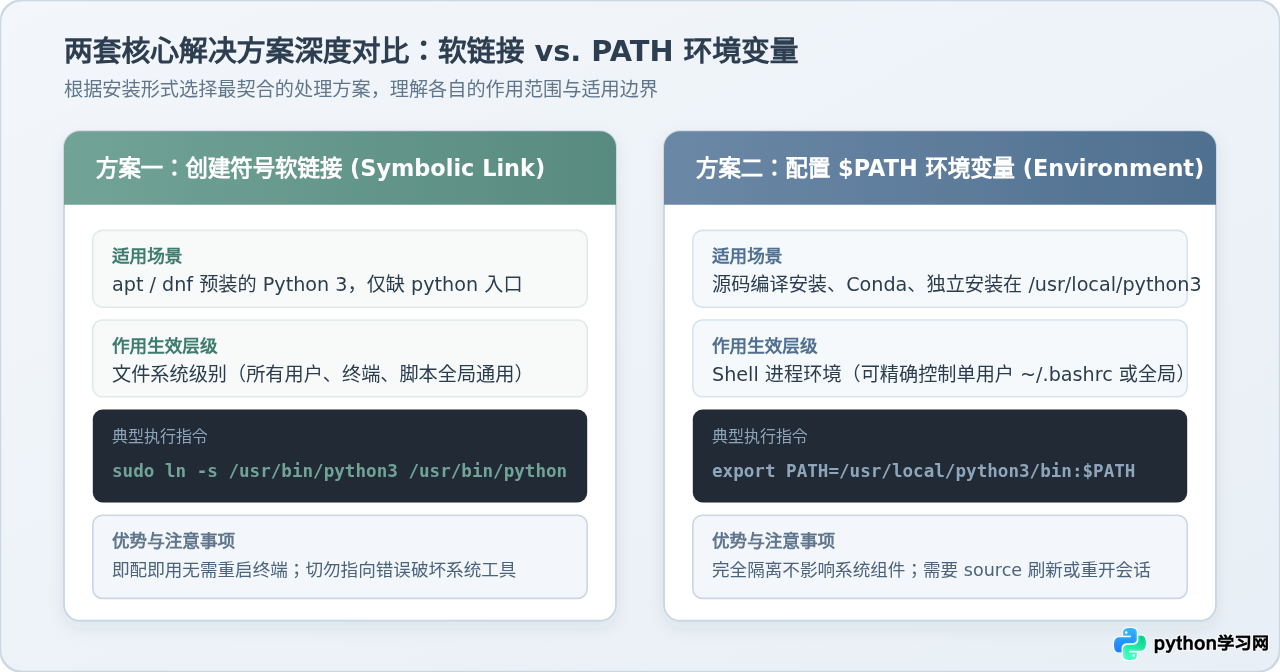
五、第三步:验证修复结果与配套工具检查
配置完成后,建议通过以下几项检查确保环境已经无懈可击。
1. 验证 python 命令来源与版本
$ which python
# 预期输出示例:
/usr/bin/python

$ python --version
# 预期输出示例:
Python 3.10.12
2. 简单执行一段 Python 代码
$ python -c "import sys; print('解析成功,当前解释器路径:', sys.executable)"
解析成功,当前解释器路径: /usr/bin/python3
3. 检查 pip 包管理器是否配套就绪
很多开发者修复好 python 命令后,紧接着使用 pip install 发现又提示 pip: command not found。排查逻辑完全相同:
- 测试
pip3 --version是否能正常运行。 - 若
pip3存在,建立对应的软链接:$ sudo ln -s /usr/bin/pip3 /usr/bin/pip -
更推荐的稳妥做法:直接使用
python -m pip命令。这种方式能 100% 确保包被安装进当前运行的 Python 对应的site-packages目录中,彻底杜绝多版本混用时装错路径的隐患:$ python -m pip install --upgrade pip
六、操作避坑指南与常见注意点
部分文章推荐在
~/.bashrc 中加入 alias python='python3'。必须注意:别名(Alias)只在用户手动输入的交互式 Shell 中生效;在运行 Shell 脚本、Makefile 构建流程、Crontab 定时任务以及第三方软件后台调用时,别名默认完全不被解析,仍然会报错 command not found。请务必使用真正的软链接或 PATH 路径。
在 CentOS 8/9、Ubuntu、RHEL 等系统中,系统的包管理工具(如
yum、dnf、部分 apt 辅助脚本)底层强依赖系统预装的 Python 解释器。如果在编译新版本 Python 时,强行覆盖了系统自带的 /usr/bin/python3,会导致整个系统的包管理功能崩溃。自己编译安装的新版本,务必安装在独立路径(如 /usr/local/python3.x),通过 PATH 优先级或虚拟环境使用。
有时候普通用户运行
python 正常,但执行 sudo python xxx.py 却报找不到命令。这是因为 sudo 为了安全,默认会重置环境变量,只使用 /etc/sudoers 中规定的 secure_path。如果 Python 安装在 /usr/local/python3/bin 等自定义路径,使用 sudo 时直接输入绝对路径运行即可:
$ sudo /usr/local/python3/bin/python xxx.py如果在同一个终端会话中先敲了
python(触发报错),随后新建了软链接,再次输入可能依然报错。这是因为 Bash 会缓存此前查找失败的命令哈希表。在当前终端执行 hash -r 即可清空哈希缓存,恢复正常识别。
免责声明:本文内容仅供参考,不代表本站观点。转载或引用请注明出处。









