

Python官网下载最新版本入口及安装包选择指南

全面介绍Python官方网站正规下载入口、各操作系统下的安装包分类与选择原则,深入辨析Installer安装程序与Embeddable嵌入版的差异,提供清晰的安装与验证步骤。
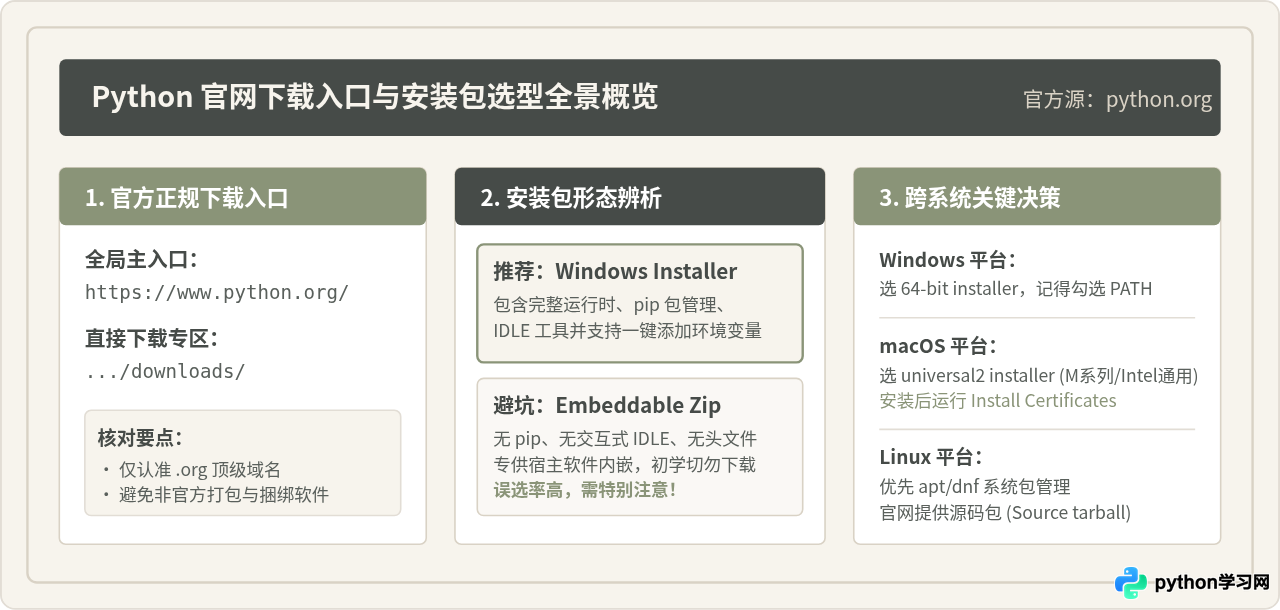
一、Python 官网下载唯一正规入口与页面结构
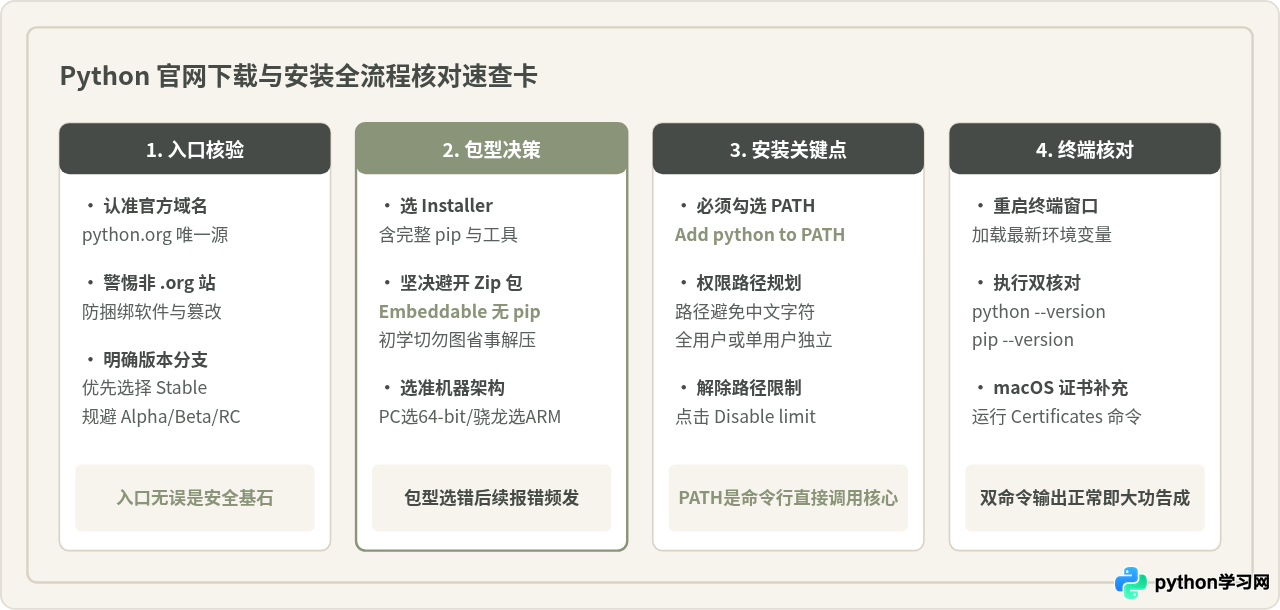
在获取 Python 安装文件时,最基础也最关键的一步是确认官方域名的真实性。Python 语言由 Python 软件基金会(Python Software Foundation, PSF)维护,其官方网站唯一主域名为 https://www.python.org/。任何非 .org 结尾的商业推广链接或下载站,均存在捆绑广告软件、篡改内部文件或打包过时版本的风险。
进入官方网站后,下载模块主要分为两个访问层级:
-
主页悬停快捷下载:在官网首页顶部导航栏中,将鼠标悬停在 Downloads 菜单上,系统会自动检测访客当前的操作系统,并在弹出的下拉面板中显示醒目的黄色下载按钮(如
Download for Windows / Download Python 3.x.x)。 -
全量版本与细分架构下载列表:直接在浏览器地址栏访问
https://www.python.org/downloads/,或点击 Downloads 导航项本身。该页面汇集了所有已发布的历史版本、维护状态说明,以及各操作系统专属的子入口(Windows、macOS、Linux/UNIX、Other)。
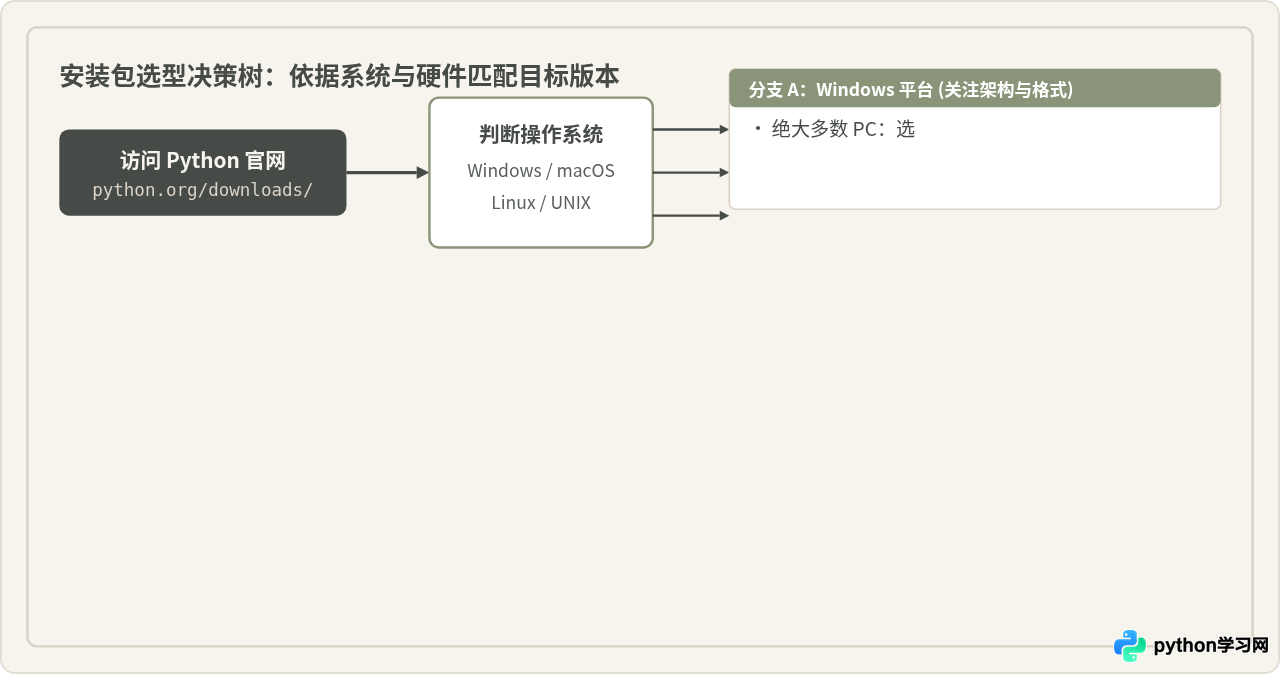
二、Windows 平台安装包分类与深度辨析
在 Windows 专区中,同一个 Python 大版本通常会提供多达五六种不同格式的下载文件。由于命名相似,初学者极易选错。理解这些文件类型的实际定位,能够避免后续无法安装第三方库或找不到可执行文件的困境。
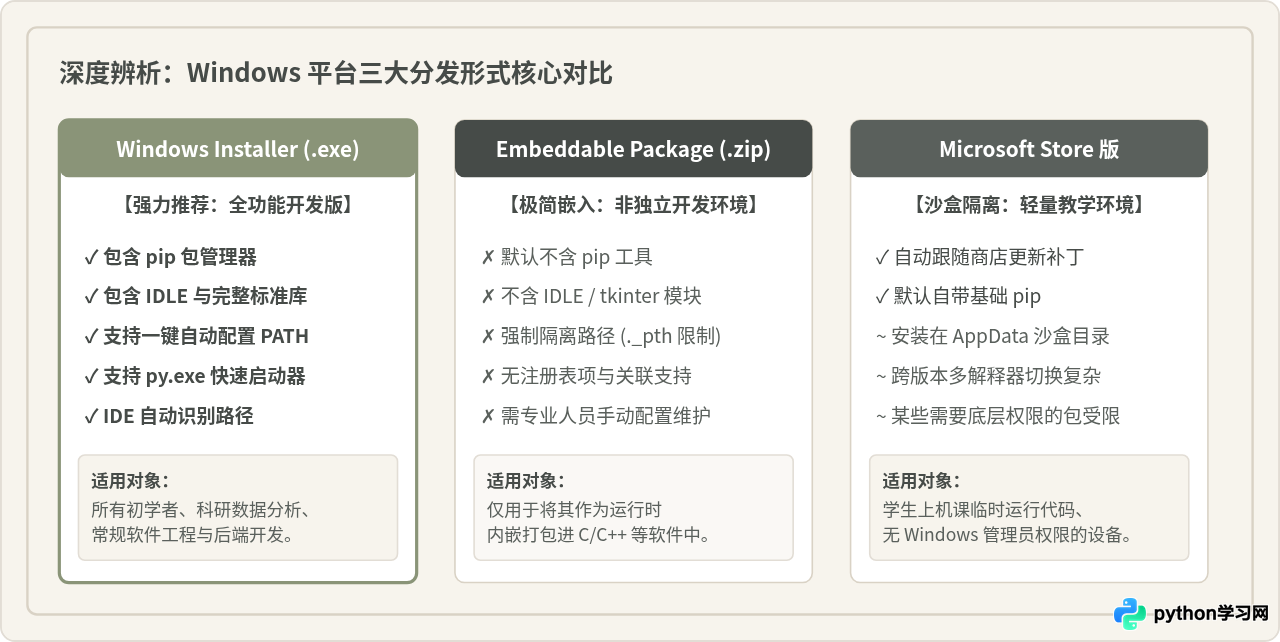
1. Windows Installer 与 Embeddable Package 的本质区别
在下载列表中,最容易混淆的两种文件是 Windows installer (64-bit) 与 Windows embeddable package (64-bit)。
许多初学者认为绿色免安装软件体验更好,看到 embeddable package 是一个几兆到十几兆的 zip 压缩包,便误以为这是“绿色免安装版 Python”并解压使用。这种做法看似省去了安装流程,实际上会引入严重的使用障碍:
-
缺少 pip 工具:嵌入式压缩包在设计上为了尽可能轻量,默认没有包含
pip模块。在命令行中运行pip install会直接报错,读者必须自行通过外部脚本安装或手动配置轮子包。 -
缺少图形化交互工具:该包不包含官方自带的 IDLE 编程界面以及
tkinter图形库,依赖 GUI 的教学代码均无法直接运行。 -
隔离的模块搜索路径:嵌入包内部包含一个
python3xx._pth文件,该文件会强制启用隔离环境,默认直接忽略操作系统中的环境变量与全局 site-packages,导致普通方式安装的库无法被 Python 识别。 - 缺少 Windows 安装器注册项:不会在系统注册表中写入版本信息,无法与 VS Code、PyCharm 等编辑器自动关联,也不会配置文件关联与系统 PATH。
正确结论:embeddable package 的唯一合理使用场景是软件分发。例如,你开发了一个商业软件,需要内置一套独立的 Python 解释器在后台静默运行脚本,此时将嵌入包打入软件目录最为合适。只要是个人学习、数据分析、Web 开发或日常脚本编写,必须下载 Windows installer。
2. 64-bit、ARM64 与 32-bit 的架构抉择
在确定选择 Windows installer 之后,还需根据电脑硬件架构选型:
- Windows installer (64-bit):绝大多数搭载 Intel 或 AMD 处理器的台式机与笔记本均选择此项。64 位版本能充分调用计算机大内存,且主流数据科学与机器学习库(如 NumPy、Pandas、PyTorch 等)已全面停用对 32 位的官方构建支持。
- Windows installer (ARM64):专为基于 ARM 架构处理器的 Windows 11 设备设计(如配备高通骁龙 X Elite / 8cx 系列处理器的轻薄本、Surface Pro ARM 版)。安装 ARM64 原生版能够避免指令集模拟转译带来的性能损耗与电量消耗。
- Windows installer (32-bit):仅用于极老旧的 32 位操作系统,或因项目需要调用历史遗留的 32 位 C/C++ 动态链接库(DLL)。日常新建项目已无需考虑此选项。
三、macOS 与 Linux 平台的下载规范
1. macOS 平台的 Universal2 安装包与证书补充
macOS 用户在官方下载页应选择 macOS 64-bit universal2 installer。该安装包由官方统一打包,内部同时内嵌针对 Apple Silicon 芯片(M1、M2、M3、M4 等系列)的 arm64 代码与针对老款苹果电脑的 x86_64(Intel)代码,下载后双击 pkg 文件跟随向导即可完成。
pip install 或运行 Python 脚本中的 urllib.request 时,会遇到 SSL: CERTIFICATE_VERIFY_FAILED 错误。这是因为 macOS 版 Python 并不默认使用系统钥匙串的根证书。安装完成后,必须进入 /Applications/Python 3.x/ 文件夹,双击运行名为 Install Certificates.command 的脚本文件,它会自动安装 certifi 证书包,彻底解决 HTTPS 请求信任链失败的问题。
2. Linux 与 UNIX 平台
Python 官网在 Linux 栏目下通常直接提供 Gzipped source tarball(即 .tgz 源码包)。除定制编译参数的高级运维人员外,常规开发者无需在官网下载源码编译。Linux 系统的规范做法是使用各自发行版的原生包管理工具:
# Ubuntu / Debian 系列
sudo apt update
sudo apt install python3 python3-pip python3-venv

# Fedora / RHEL / CentOS 系列
sudo dnf install python3 python3-pip
若需要在 Linux 上安装最新特定版本,通常通过第三方受信任仓库(如 Ubuntu 的 deadsnakes PPA)或版本管理工具(如 pyenv)完成,效率远高于手动解压官网源码编译。
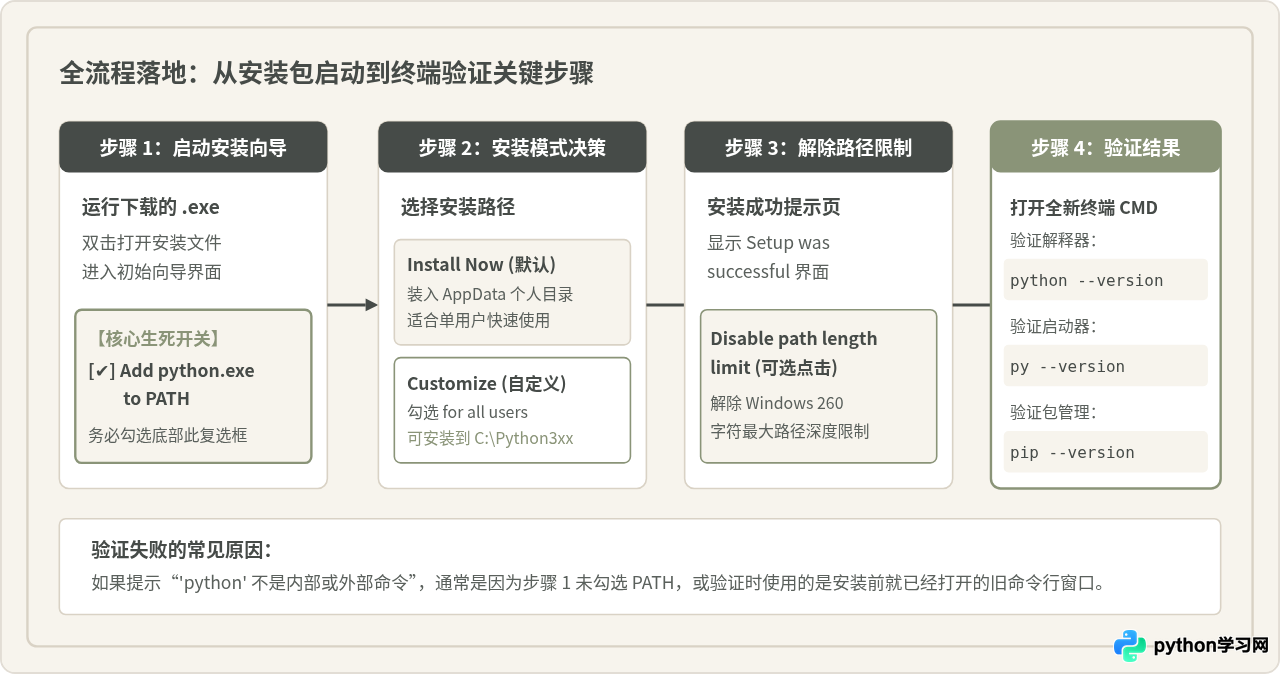
四、安装落地与验证执行标准
下载到正确的安装包后,在执行安装向导的过程中必须注意以下关键选项与操作规范:
1. 勾选“Add python.exe to PATH”
在双击打开 Windows 安装向导时,主界面的最底部有一个复选框:“Add python.exe to PATH”。该选项默认处于未勾选状态。
必须手动将其勾选。如果不勾选,安装程序将不会把 Python 的执行目录和 Scripts 脚本目录注册到系统的全局环境变量中。这会导致初学者在命令提示符或 PowerShell 中直接输入 python 或 pip 时出现“无法将命令识别为 cmdlet、函数、脚本文件或可运行程序的名称”的错误,还必须手动通过高级系统设置逐一补充环境变量。
2. 正确执行安装与解除路径限制
点击“Install Now”即可按默认配置完成安装。在安装结束界面中,如果出现 “Disable path length limit” 按钮,建议点击授权。这会修改注册表允许超出 Windows 传统的 260 字符最大路径长度限制,能有效防止后续安装深度嵌套的复杂开源包时发生路径溢出错误。
3. 命令行验证标准
安装完成后,必须关闭之前所有已打开的终端,重新启动一个新的命令提示符(CMD)或终端窗口,并分别执行以下命令:
# 1. 检查 Python 解释器版本
python --version

# 示例返回输出:
# Python 3.12.8

# 2. 检查 Windows 自带的 Python 启动器(macOS/Linux 无需此项)
py --version

# 3. 检查 pip 包管理器是否正常内置并就绪
pip --version

# 示例返回输出:
# pip 24.2 from C:\Users\Username\AppData\Local\Programs\Python\Python312\Lib\site-packages\pip (python 3.12)
只要上述三条命令均能正确输出对应的版本号与完整路径信息,即证明安装包选择正确,环境已经成功就绪。
五、常见问题排查与维护建议
| 常见现象 | 根本原因 | 规范处理方式 |
|---|---|---|
输入 python 弹出微软应用商店(Microsoft Store)页面 |
Windows 10/11 默认自带的“应用执行别名”占用了 python.exe,而本地尚未安装或未配置全局 PATH。 |
进入 Windows“设置” → 搜索“应用执行别名”,将“应用安装程序 (python.exe)”和“应用安装程序 (python3.exe)”两个开关关闭,并确保官方 Python 路径已置于系统 PATH 中。 |
输入 pip install 报错“No module named pip” |
错误下载了 embeddable package 嵌入式免安装包,或者安装向导中取消了 pip 组件。 |
前往官网重新下载并运行 Windows installer,选择“Modify”并勾选 pip 组件;若此前误用嵌入包,建议彻底删除并改用标准安装程序。 |
| macOS 终端运行 pip 报错 SSL 证书验证失败 | macOS 版本自带的 OpenSSL 未能读取系统默认根证书信任链。 | 打开访达,进入 /Applications/Python 3.x/,双击运行 Install Certificates.command 即可一键更新根证书。 |
| 官网下载速度极慢或连接超时 | 国内直连国际服务器 CDN 偶发网络波动。 | 可通过华为云、清华大学 TUNA、阿里云等受信任的国内官方开源镜像站的 python/ 目录下获取与官网二进制哈希完全一致的安装包。 |
按照上述官方入口与选型原则,开发者能够从源头确保 Python 运行时的完整性与安全性,规避因误用精简版本或环境变量缺失而引发的环境配置问题。
免责声明:本文内容仅供参考,不代表本站观点。转载或引用请注明出处。









