

用PyCharm插件实时查看Python代码执行流程图

介绍如何在PyCharm中通过安装和配置流程图插件,在编写与调试Python代码时实时生成并查看逻辑流程图,分析静态语法流与动态执行追踪的区别与实用技巧。
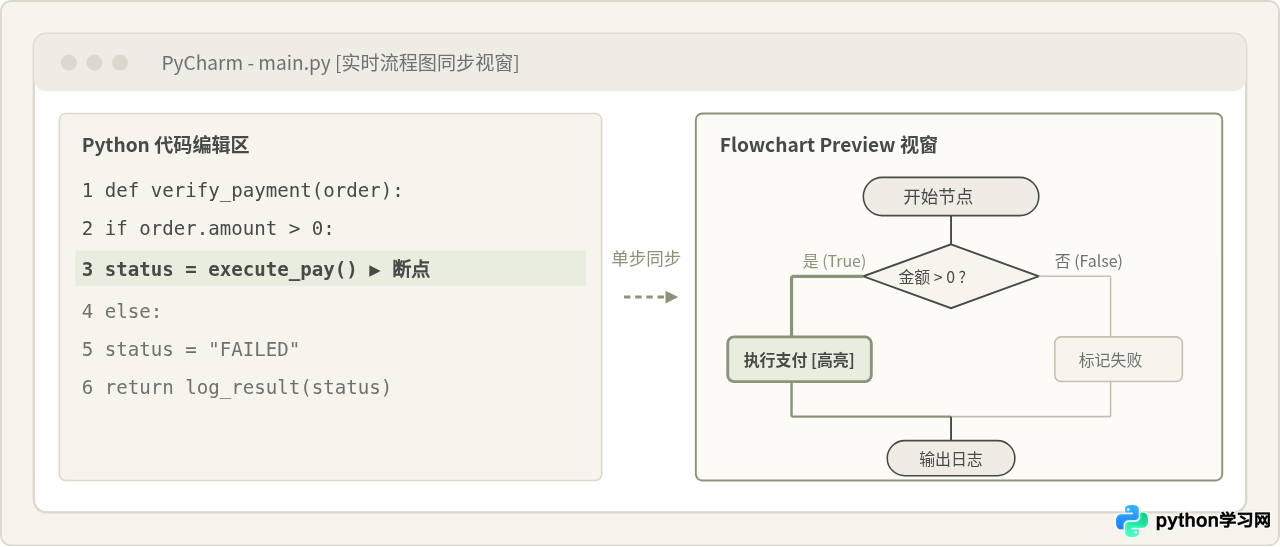
一、核心认知:静态控制流与运行时执行追踪的差异
初次尝试生成代码流程图时,常有一种误解:认为只要装上插件,IDE就会全自动把复杂多线程、异步调用与动态循环的每一处运行时细节全部画出来。这种看法忽略了流程图生成的底层原理。
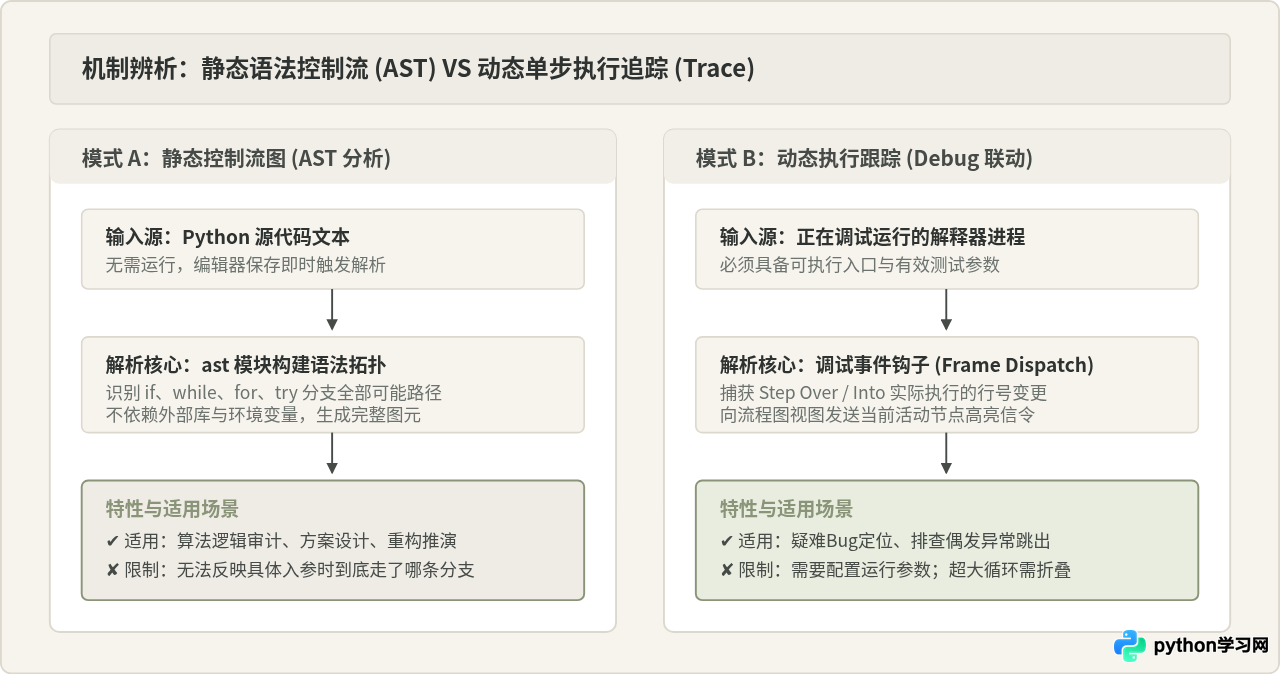
在Python开发体系中,流程图主要分为两类截然不同的实现机制:
- 静态控制流图(Static Control Flow Graph):基于Python内置的抽象语法树(AST)分析。插件在读取源码文件时,识别函数定义、
if/elif/else条件分支、for/while循环结构,进而生成该段代码包含的所有潜在路径。这种方式不需要启动Python解释器运行代码,即使代码缺少测试数据或存在外部依赖,也能迅速画出逻辑框架;但它无法预判特定输入下究竟执行了哪条分支。 - 动态运行时跟踪(Dynamic Runtime Trace):依赖Python运行时的监控钩子(如
sys.settrace或PyCharm内置调试协议)。只有在启动调试会话后,系统才会记录每一步被实际命中的代码行与函数调用栈。它的优势是结果完全真实,但生成的图仅代表本次特定输入的执行路径,且在深层循环时可能导致图元节点暴增。
理解这个区别有助于我们在实际使用中合理选择模式:在编写逻辑复杂的算法或重构遗留业务函数时,借助静态解析生成完整逻辑拓扑;在定位偶发异常或排查条件分支未命中时,切换至调试联动视图逐行高亮当前走势。
二、环境准备与插件安装配置
要在PyCharm中获得稳定的流程图查看体验,建议按顺序完成插件安装与后台图形驱动配置。以下步骤适用于PyCharm Professional版及Community(社区版)。
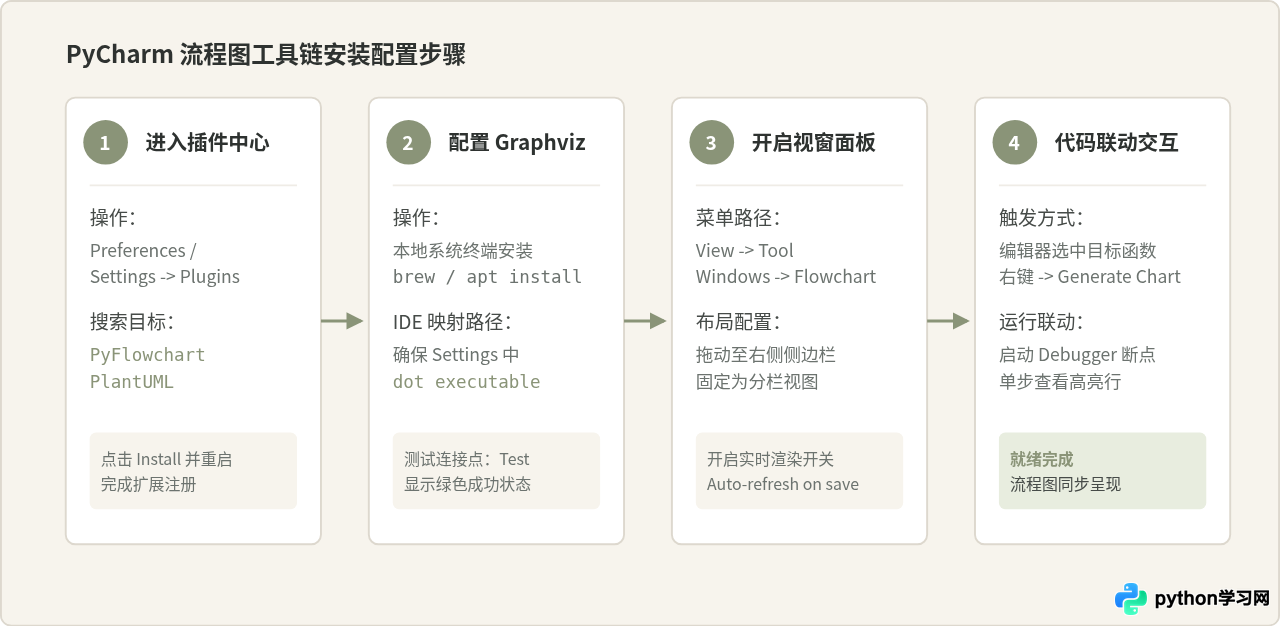
1. 在Marketplace安装流程图插件
在PyCharm主菜单中,依次打开设置窗口:
- macOS路径:
PyCharm -> Settings...(快捷键Cmd + ,) - Windows / Linux路径:
File -> Settings...(快捷键Ctrl + Alt + S)
在左侧导航栏选中 Plugins,切换到 Marketplace 标签页,在搜索框中输入 PyFlowchart 或 PlantUML Integration。点击 Install,安装完成后根据IDE提示点击 Restart IDE 重启PyCharm。
2. 配置系统Graphviz支持
许多流程图插件(包括PlantUML及基于DOT语言的转换库)在底层需要借助 Graphviz 引擎进行节点拓扑排版与连线计算。如果缺少Graphviz,流程图视窗可能会提示渲染错误或无法排版。
安装本地Graphviz引擎的常用命令:
# macOS (使用 Homebrew)
brew install graphviz

# Ubuntu / Debian
sudo apt-get install graphviz

# Windows (使用 Scoop 或官网安装包并添加至 PATH)
scoop install graphviz
安装完成后,回到PyCharm的设置窗口,在 Languages & Frameworks -> PlantUML(或对应插件配置页)中,确认 Graphviz dot executable 路径已被自动识别(例如 /opt/homebrew/bin/dot 或 C:\Program Files\Graphviz\bin\dot.exe)。
三、实战案例:编写代码并实时查看流程图
为演示插件在实际业务逻辑中的呈现效果,我们编写一个包含参数校验、多重条件分支与异常处理的Python示例。保存该文件并在PyCharm中选定函数,观察右侧视窗的反应。
# process_order.py
class PaymentError(Exception):
    pass

def process_order(user_id: int, amount: float, retry_count: int = 0) -> str:
    """处理订单付款并返回执行状态"""
    if amount <= 0:
        return "INVALID_AMOUNT"

    if user_id <= 0:
        return "INVALID_USER"

    while retry_count < 3:
        try:
            # 模拟扣款尝试
            if amount > 5000:
                # 大额订单需人工或二次认证
                return "PENDING_MANUAL_REVIEW"
            else:
                return "SUCCESS"
        except PaymentError:
            retry_count += 1

    return "MAX_RETRY_EXCEEDED"
在PyCharm编辑器中操作:
- 将光标置于
process_order函数名上,或者用鼠标完整选中该函数代码块。 - 单击鼠标右键,在弹出的上下文菜单中点击 View in PyFlowchart(或对应插件选项)。
- 右侧的流程图面板将立即解析该函数的AST,并渲染出标准化流程图。
此时可以在图中清晰看到:
- 首部的两个平行判定框分别对应
amount <= 0和user_id <= 0,一旦满足直接指向终止节点; - 下方的
while retry_count < 3形成闭环回跳回路; try...except内部的amount > 5000条件分支分别通向不同的返回状态。
如果直接在编辑器中修改代码(例如将 retry_count < 3 改为 < 5),插件开启“Save On Update”后,只需按下 Ctrl + S(或 macOS 下的 Cmd + S),右侧流程图便会重新排版渲染,做到编辑与图形呈现的实时对应。
四、进阶用法:与PyCharm调试器联动查看动态走向
静态流程图呈现的是全部分支的“可能性地图”,而在实际定位复杂业务Bug时,往往需要知道:在给定的输入参数下,程序到底走了哪条分支?为什么没有触发预期的SUCCESS?
这时可以结合PyCharm强大的内置调试器(Debugger)进行联动操作:
- 在
process_order的入口处(如第7行)点击代码行号左侧区域,打上一个红色断点。 - 点击PyCharm右上角的 Debug 图标(绿色小虫符号),启动调试运行。
- 程序在断点处中断,PyCharm底部弹出 Debug 窗口,高亮当前暂停的代码行。
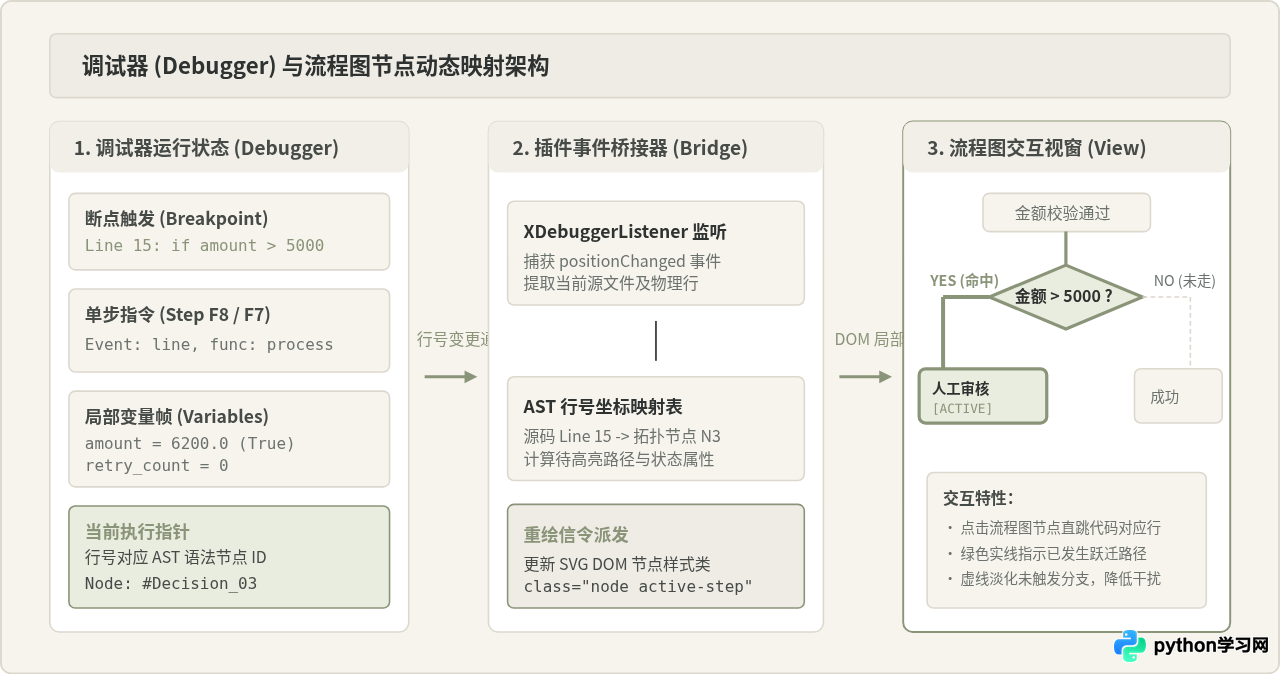
- 在右侧流程图视窗中,插件会通过IDE调试事件接口(Debug Session Listener)获取当前活动堆栈的行号,并将流程图中对应的节点标记为激活样式(通常为加粗强调色轮廓)。
- 按下 Step Over(快捷键
F8),每单步执行一行,流程图中的活动指针便顺次跃迁至下一个节点。如果进入if amount > 5000分支,流程图将高亮“人工审核”分支,未走过的SUCCESS分支则保持淡色显示。
五、常见问题与使用边界说明
在日常使用流程图插件辅助开发时,如果遇到图元错乱、卡顿或无法渲染,可以依照以下具体排查建议解决:
流程图生成插件在处理深度嵌套的
for / while 与多层 try-except 时,Graphviz 计算点位排版的复杂度呈指数级上升。如果一次性选择上千行的大文件,不仅渲染耗时明显增加,生成的流程图也会因节点过于密集而难以辨识。推荐的做法是以单个函数或方法为粒度进行圈选生成。
由于静态语法解析器只识别直接写在源码里的结构,如果使用了诸如
setattr()、动态 exec()、高度封装的装饰器路由或元类(Metaclass),流程图无法自动展开被动态注入的函数体。这类代码应借助动态调试器追踪,或单独绘制子逻辑。
较旧版本的流程图插件在内置 AST 解释器中可能尚未完整支持
match-case 模式匹配语法,遇到此类关键字可能报错提示语法解析失败。遇到这种情况,请在 PyCharm 插件管理中检查并更新插件到最新兼容版本,或者先使用传统 if-elif 结构进行过渡分析。
六、总结与推荐工作流
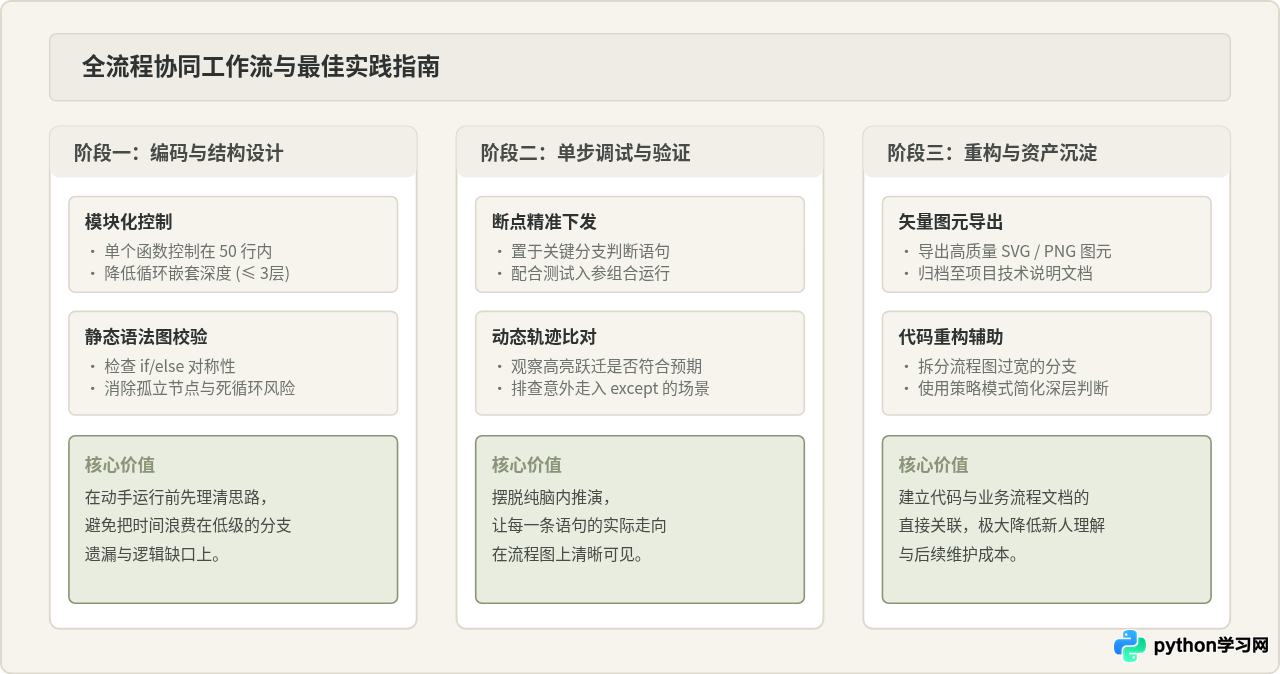
通过PyCharm插件实时查看Python代码流程图,能够将抽象的控制逻辑直观映射为几何拓扑结构。在日常工程实践中,建议建立如下平滑工作流:
- 初期构思与算法实现:编写基础代码后,开启实时预览面板,利用静态控制流图核验边界条件是否遗漏、是否有不可达死分支(Dead Code)。
- 调试排错与异常定位:为关键入口打上断点,启动调试模式,借助单步执行高亮机制逐行查看入参在流程图中的真实跃迁轨迹。
- 文档沉淀与团队评审:通过插件自带的导出功能(通常支持导出为 SVG 或 PNG 矢量图),直接嵌入到项目技术方案设计文档中,提升团队评审沟通效率。
免责声明:本文内容仅供参考,不代表本站观点。转载或引用请注明出处。









