

macOS下使用Homebrew卸载Python 3.8的方法

详细介绍在macOS系统中使用Homebrew完整卸载Python 3.8的具体步骤,包含安装来源辨析、核心卸载命令、依赖与缓存深度清理以及环境变量验证。
在 macOS 系统中,Python 3.8 作为历史稳定版本曾被广泛使用,但随着官方已在 2023 年 10 月正式终止维护,许多开发者需要从系统中移除该版本以释放磁盘空间或排查旧版依赖冲突。如果该版本此前是通过 macOS 包管理器 Homebrew 安装的,那么正确的卸载途径应当同样通过 Homebrew 完成。本文将系统讲解确认安装来源、执行精准卸载、清理关联依赖与缓存,以及最终排查环境变量残留的完整操作流程。
一、卸载前准备:确认 Python 3.8 的安装来源与包名
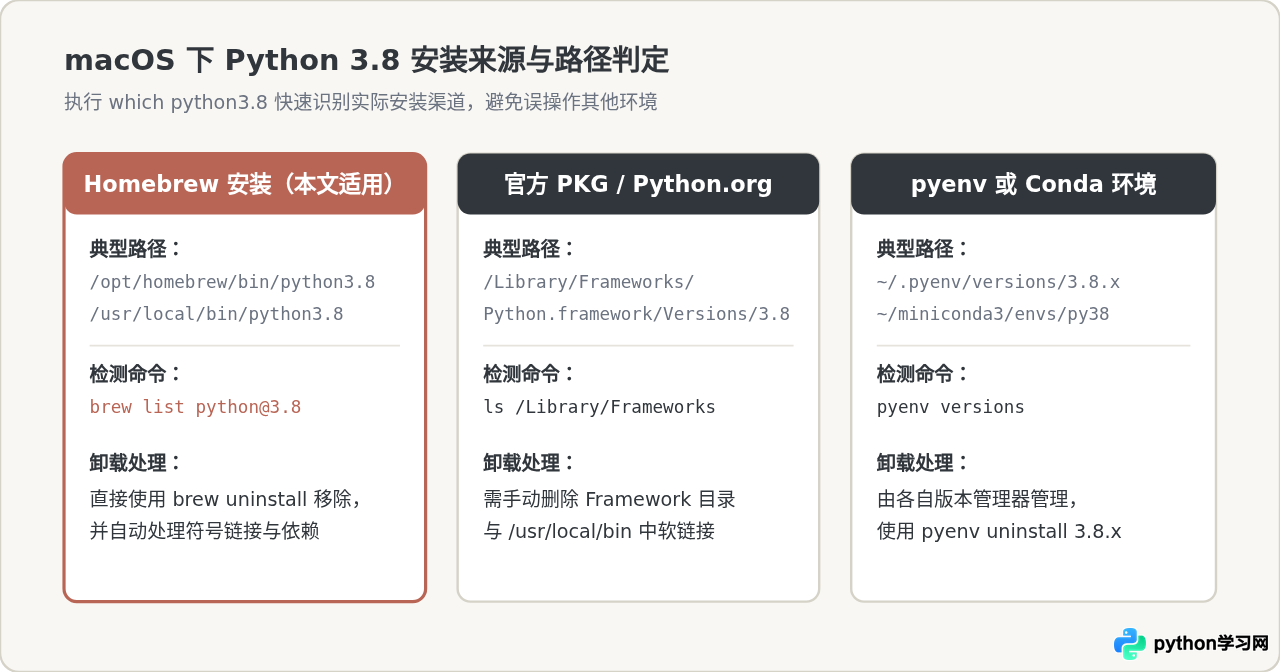
在执行任何删除命令之前,必须先确认当前系统正在识别的 Python 3.8 确实属于 Homebrew 管理的软件包。macOS 上的 Python 可能来自多种渠道:系统内建工具链(Command Line Tools)、官方 PKG 安装包、pyenv、Conda 或 Homebrew。若安装来源非 Homebrew,直接执行 brew uninstall 将无法产生任何效果。
在终端中执行以下命令查看系统中当前 python3.8 可执行文件的绝对路径:
which python3.8示例输出:
路径的判断标准十分明确:在搭载 Apple Silicon(M系列芯片)的 Mac 上,Homebrew 的默认二进制路径通常为 /opt/homebrew/bin/;在 Intel 芯片的 Mac 上,该路径通常位于 /usr/local/bin/。若输出为 /Library/Frameworks/Python.framework/...,则说明其为官方独立安装包,而非 Homebrew 所安装。
随后,通过 Homebrew 内建查询命令核对已安装的具体包名。Homebrew 对指定版本的 Python 通常以带版本号的特定 Formula 形式进行维护,例如 python@3.8:
brew list --versions | grep python示例输出:
若列表中明确包含 python@3.8,即可确认该环境是由 Homebrew 负责管理的,可以继续执行后续的卸载步骤。
二、核心操作:使用 brew uninstall 卸载 Python 3.8
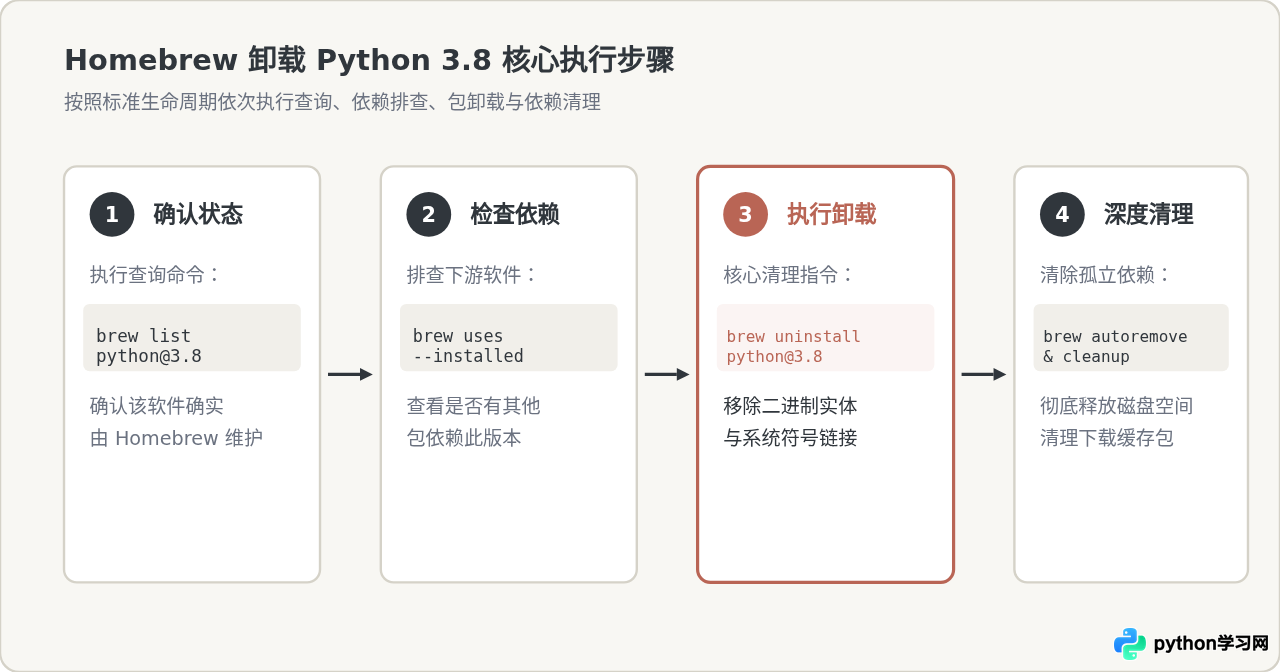
确认包名为 python@3.8 后,卸载操作由 Homebrew 的包管理子命令完成。最核心的卸载命令格式如下:
brew uninstall python@3.8示例输出:
该命令会自动执行以下两项工作:一是从 Homebrew 的安装存储库(Cellar 目录)中完整删除 Python 3.8 的二进制、标准库及扩展文件;二是自动注销并删除 bin 目录下建立的所有对应符号链接(例如 python3.8、pip3.8 等软连接)。
处理依赖包反向引用的情况
如果当前系统中还有其他通过 Homebrew 安装的软件依赖于 python@3.8,Homebrew 会主动阻止卸载,并输出类似 Error: Refusing to uninstall /opt/homebrew/Cellar/python@3.8... because it is required by [formula] 的错误提示。
遇到这种情况时,可先查看有哪些已安装的软件包仍在使用 Python 3.8:
brew uses --installed python@3.8示例输出:
读者根据实际需求有两种解决方式:
- 推荐做法:将依赖它的软件升级或重新编译到更新的 Python 版本,或者先卸载那些已废弃不再使用的上层软件。
- 强制卸载:如果明确知道相关依赖包已不再需要,或者愿意承受依赖软件失效的风险,可以使用
--ignore-dependencies参数忽略依赖检查并强制卸载:
brew uninstall --ignore-dependencies python@3.8--ignore-dependencies 可能会导致依赖于该 Python 版本的其他 Homebrew 软件无法启动。执行前务必核对 brew uses --installed 的结果。
三、进阶清理:清除孤立依赖包与安装缓存
执行 brew uninstall python@3.8 仅删除了 Python 3.8 本身。在许多情况下,此前为了编译或安装该版本引入的某些辅助库可能变成没有任何软件使用的“孤立依赖”,此外本地可能依然留存有当时下载的安装归档包(Bottles)。为了彻底还原干净的系统环境,建议执行以下两个清理命令:
1. 自动移除不再需要的关联孤立依赖
brew autoremove该命令会自动扫描所有已安装的 Formula,如果某个依赖库最初是作为其他软件(如已经卸载的 python@3.8)的依赖而自动安装,且当前没有任何其他软件需要它,Homebrew 会将其一并卸载。
2. 清理历史下载缓存与过期的旧版本安装包
brew cleanup python@3.8若希望一次性清除 Homebrew 本地缓存目录中所有不再需要的旧版本归档,可直接执行:
brew cleanup --prune=all示例输出:
四、检查与清理 Shell 配置文件中的环境变量残留
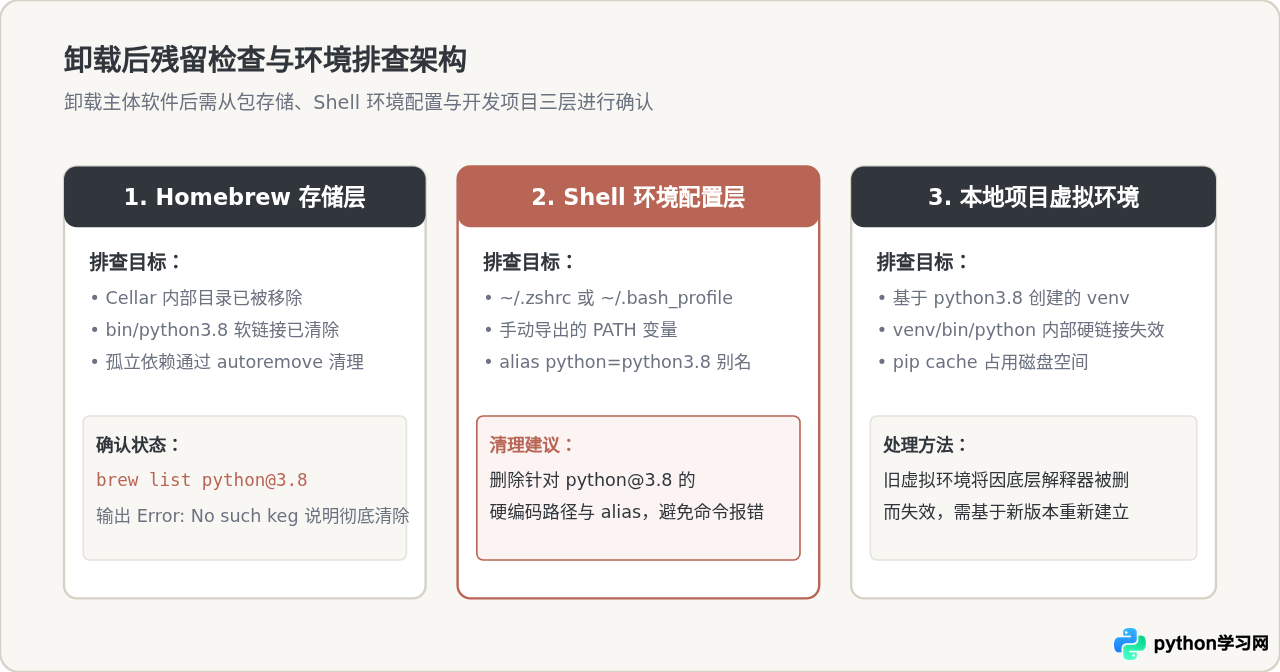
由于 Homebrew 安装带有具体版本后缀的 Python(如 python@3.8)时,通常将其作为“keg-only”处理(即不强制将其全部头文件和未加版本号的 python 命令覆盖系统默认路径),许多开发者此前曾手动将该路径显式追加到了 Shell 配置文件中。如果不清理这部分配置,虽然软件本体已删,但终端在寻找命令时依然可能输出残留路径相关的告警。
在 macOS 默认的 zsh 环境下,打开并检查当前用户的配置文件:
nano ~/.zshrc(若使用的是 bash,请检查 ~/.bash_profile 或 ~/.bashrc)。
搜索文件中是否存在类似以下的两类内容:
- PATH 环境变量追加:
# 如果存在类似如下针对 python@3.8 的导出,请直接删除整行 export PATH="/opt/homebrew/opt/python@3.8/bin:$PATH" - 自定义别名(alias):
# 如果设置过指向 3.8 的别名,一并删除
alias python="python3.8"
修改完成后保存文件,并执行以下命令重新加载终端配置:
source ~/.zshrc五、验证卸载结果与常见问题排查
完成上述操作后,可通过几条直接命令验证系统当前的实际状态,确保卸载已经彻底生效。
1. 验证 Homebrew 状态
brew list python@3.8示例输出:
当终端返回 No such keg 时,说明 Homebrew 内部已完全无此包的记录和文件。
2. 验证终端命令解析
which python3.8预期表现:终端应当无任何输出,或者返回 python3.8 not found。
如果执行 which python3.8 仍然显示了一个有效路径,说明系统上还存在其他来源安装的 Python 3.8(例如图 1 中提到的 /Library/Frameworks/Python.framework/ 官方安装包,或通过 pyenv 管理的版本)。此时该残留不属于 Homebrew 范围,需针对性清理对应目录。
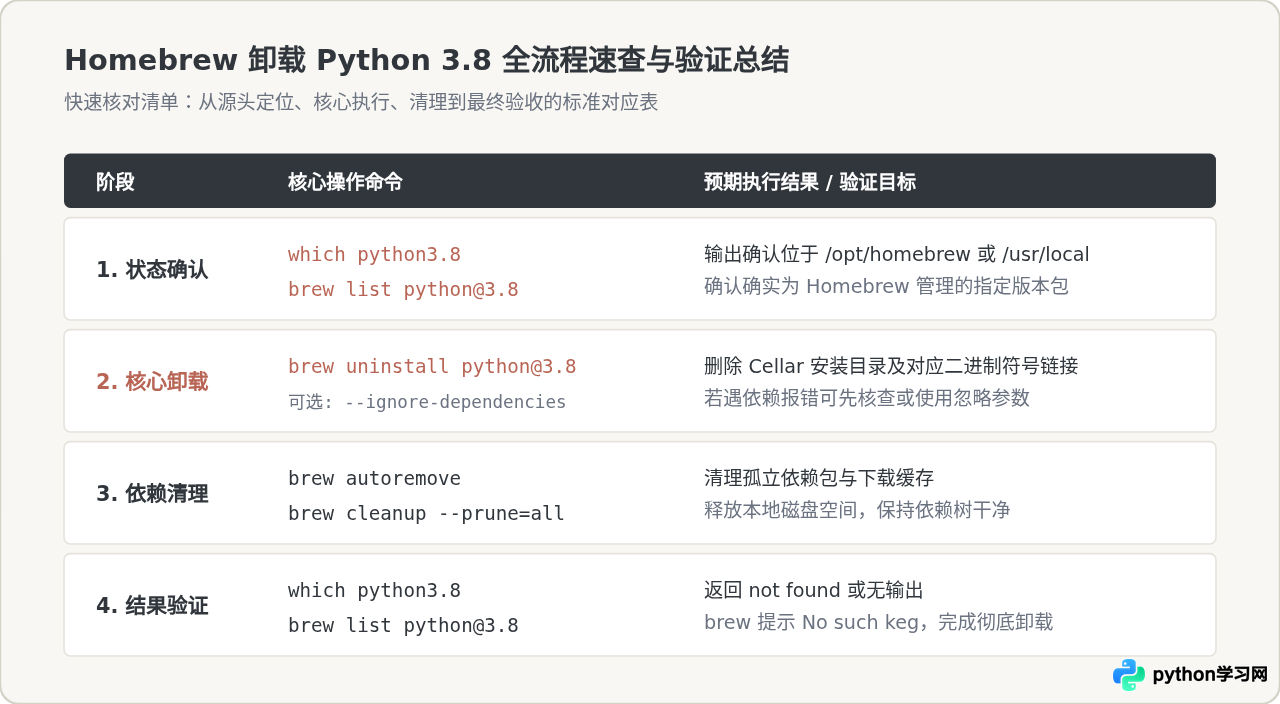
通过以上四个层次的检查与执行,即可安全、彻底地将不再维护的 Python 3.8 从 macOS 的 Homebrew 环境中完整移除,同时保障系统中的其他开发工具与现代 Python 环境平稳运行。
免责声明:本文内容仅供参考,不代表本站观点。转载或引用请注明出处。









