

安装Python需要多大空间?Windows/macOS/Linux官方安装包及占用详解

详解Windows、macOS与Linux系统下官方Python安装包大小与初始安装磁盘占用,深度剖析pip缓存、依赖库及虚拟环境的体积膨胀原因,并提供实用空间排查与清理方案。
单从官方提供的安装程序来看,下载一个 Python 安装包通常只需 25MB 到 50MB 磁盘空间,默认安装后的纯净基础运行环境大约占用 90MB 到 200MB。但如果在实际学习或开发中把 Python 当作主要生产工具,由于第三方依赖库、pip 下载缓存以及虚拟环境的快速累积,它的实际占用会从几百兆字节迅速膨胀至数吉字节(GB),在深度学习与科学计算场景下甚至会突破 30GB。理解 Python 在不同操作系统下的初始占用与后续膨胀机制,有助于在分区规划与环境管理时做到心中有数。
一、三大主流平台官方安装包与初始安装占用基准
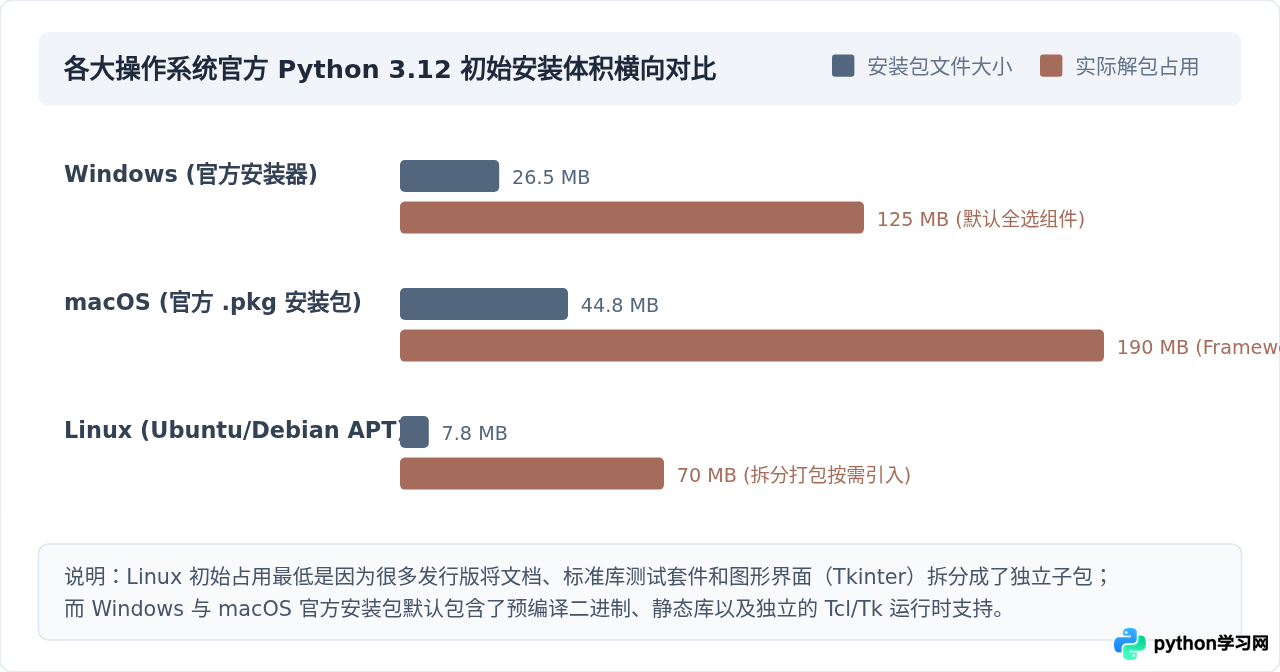
不同操作系统由于动态链接库分发方式、内置 GUI 框架(如 Tcl/Tk)以及打包策略的不同,官方提供的安装包与安装完成后的目录体积存在一定差异。以下数据以目前广泛使用的 Python 3.11 与 3.12 官方 64 位标准发行版为基准测算:
| 操作系统 / 分发方式 | 安装包格式与大小 | 默认完整安装后占用 | 最小化 / 嵌入式占用 |
|---|---|---|---|
| Windows (官网 .exe 安装器) | 约 25MB ~ 27MB | 约 110MB ~ 140MB | 约 28MB (嵌入式 ZIP 包) |
| macOS (官网 .pkg 安装包) | 约 42MB ~ 48MB | 约 170MB ~ 210MB | 无官方微缩版,框架体量固定 |
| macOS (Homebrew) | 下载约 15MB ~ 25MB (Bottles) | 约 220MB ~ 300MB (含底层依赖) | 视链接库共享情况而定 |
| Linux (Ubuntu/Debian APT) | 核心 deb 包约 5MB ~ 8MB | 约 55MB ~ 85MB (标准运行时) | 约 35MB (python3-minimal) |
| Linux (源码编译 make install) | 源码压缩包约 20MB ~ 25MB | 约 110MB ~ 150MB | 编译临时目录需额外 500MB+ |
二、各平台官方安装结构与磁盘落地细节
1. Windows 系统的文件分布与选件差异
从 Python 官网下载的 Windows 可执行安装程序(例如 python-3.12.x-amd64.exe)体积约 26MB。在点击自定义安装(Customize installation)界面中,各项组件对空间的消耗如下:
- 核心解释器与标准库(Core & Lib):约占 70MB。包含
python.exe、标准模块以及DLLs目录中的底层动态链接库。 - tcl/tk 与 IDLE:约占 35MB。如果平时只在 VS Code 或 PyCharm 中写代码且无需 Tkinter 制作桌面窗口,取消该项可直接节省约 35MB。
- 文档文件(Documentation):单文件
.chm帮助文档约占 10MB。 - 测试套件(Test suite):提供给开发者验证解释器稳定性的测试代码,约占 15MB~20MB,普通用户完全可以取消勾选。
- 预编译标准库字节码:勾选“Precompile standard library”会在安装后自动生成
__pycache__目录下的.pyc文件,提高首次启动速度,但会使整体体积增加约 20MB。
Windows 默认安装目录通常位于 C:\Users\<用户名>\AppData\Local\Programs\Python\Python312。如果选择“Install for all users”,则会写入 C:\Program Files\Python312。
2. macOS 系统的 Framework 框架架构
macOS 官方安装包为 .pkg 格式,体量在 45MB 上下。安装完成后,文件并不会分散零碎地存放在系统目录,而是统一放置在:
/Library/Frameworks/Python.framework/Versions/3.12整个 Framework 包含编译好的通用二进制(Universal 2,同时兼容 Intel x86_64 与 Apple Silicon 架构)、自带的私有 OpenSSL 动态库以及 Tcl/Tk 框架,因此其初始体积比 Windows 稍大,稳定在 180MB 到 210MB 之间。/usr/local/bin 目录下仅保留指向该 Framework 的符号链接,软链接本身仅占几 KB。
3. Linux 发行版的模块化拆分
主流 Linux 发行版(以 Ubuntu 为例)对待 Python 采取了精细化拆包策略。核心运行时 python3 和 python3-minimal 往往只有几十兆:
apt install python3:仅安装核心解释器与最简标准库,占用仅约 60MB。apt install python3-pip:引入包管理器及底层依赖,额外增加约 25MB。apt install python3-dev:包含 C/C++ 扩展头文件,编译 Cython 或本地扩展时必需,额外增加约 30MB。apt install python3-tk:Tkinter 图形支持包,额外增加约 15MB。
三、磁盘空间“黑洞”:体积从百兆膨胀至数十G的核心原因
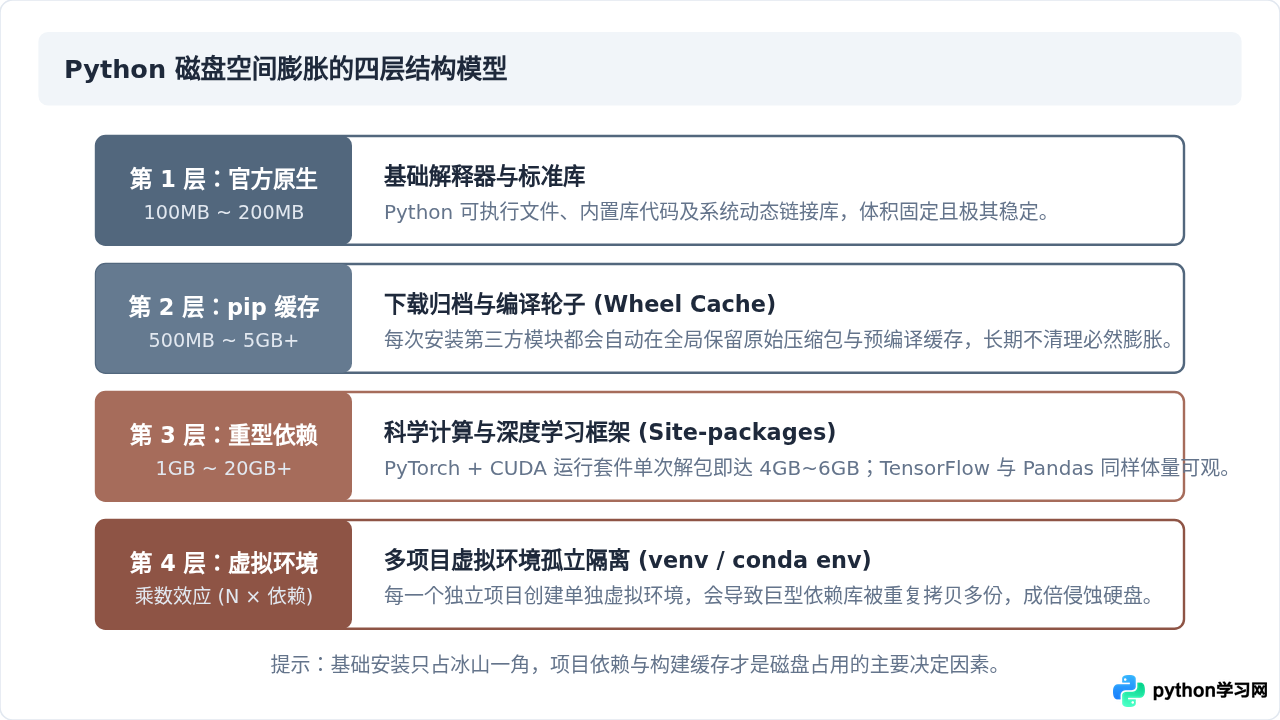
很多初学者在刚配置好开发环境时发现 Python 运行流畅且小巧,但使用数月后往往发现 C 盘或根分区被吞噬了几个甚至几十个 GB。这种空间膨胀主要由以下三个层级驱动:
1. 第三方包的体积差异悬殊
单纯的标准库非常紧凑,但第三方生态的包体积差异跨越了数个数量级:
- 轻量级纯 Python 库:例如
requests、flask、click,其解压后通常仅在数百 KB 到 5MB 之间。 - 带 C 扩展的计算库:例如
numpy、scipy、pandas,因为内嵌了针对 CPU 向量化的预编译动态库,单个包及其运行时依赖常在 50MB 到 200MB 之间。 - 深度学习与 AI 库:例如安装带有英伟达 GPU 加速的
torch(PyTorch),在安装过程中除了下载核心引擎外,还会联动下载nvidia-cuda-runtime-cu12、nvidia-cudnn-cu12、nvidia-cublas-cu12等一系列支撑包,仅仅一个项目的依赖目录就会占据 4.5GB 到 8GB 磁盘空间。
2. pip 的全局缓存策略
为了在重复安装或离线场景下加快速度,pip 默认会在用户目录缓存所有下载的 .whl 轮子包及源码归档文件:
- Windows 缓存路径:
C:\Users\<用户名>\AppData\Local\pip\cache - macOS 缓存路径:
~/Library/Caches/pip - Linux 缓存路径:
~/.cache/pip
这意味着当你通过 pip 安装了 3GB 的机器学习包后,系统实际上同时消耗了 3GB 的下载缓存文件与 3.5GB 的解包文件,瞬间带来将近 7GB 的实际写入。
3. 多项目虚拟环境(venv)的累加效应
Python 官方推荐的最佳实践是为每个项目创建独立的虚拟环境(python -m venv .venv)。虽然虚拟环境本身只包含符号链接或最基础的 Python 可执行拷贝(初始仅约 15MB~30MB),但一旦在 5 个不同项目中分别执行了 pip install -r requirements.txt 并引入了数据科学包,磁盘上就会存在 5 份完全相同的庞大依赖副本。
四、排查与释放 Python 磁盘空间的 4 步实操
当系统磁盘报警时,可以通过以下规范流程快速查清 Python 占用的具体文件,并进行安全瘦身:
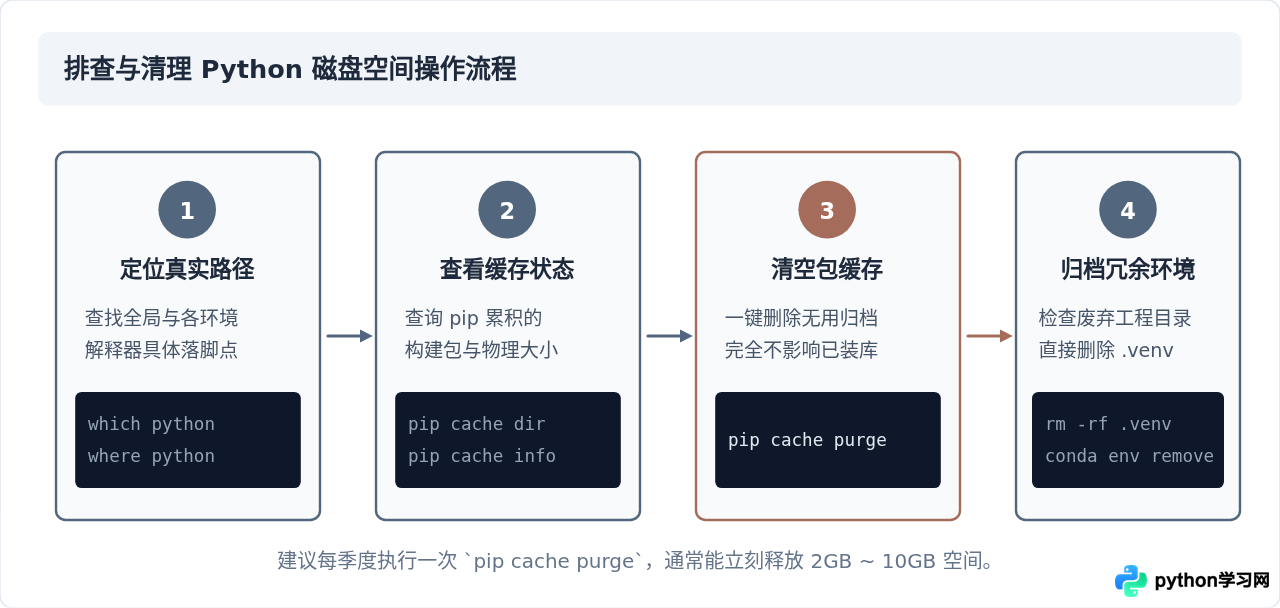
步骤 1:精确查清当前运行时的具体文件路径
在命令行执行以下命令,确认当前终端正在调用的 Python 到底安装在哪个盘符和文件夹:
# 跨平台通用:直接在终端运行单行 Python 脚本获取可执行路径与库目录
python -c "import sys, site; print('可执行文件:', sys.executable); print('第三方库目录:', site.getsitepackages())"
如果输出结果指向 AppData、.virtualenvs 或某个项目下的 .venv,说明当前正处于特定的用户目录或虚拟环境中。
步骤 2:测量全局第三方包与缓存体积
在 Linux / macOS 下,可以通过 du 命令查看第三方库的物理磁盘占用:
# 示例:查看全局 site-packages 占据的大小
du -sh $(python -c "import site; print(site.getsitepackages()[0])")

# 示例输出参考:
# 1.8G    /Library/Frameworks/Python.framework/Versions/3.12/lib/python3.12/site-packages
步骤 3:一键清除 pip 下载缓存
现代版本的 pip 提供了原生缓存管理指令,无需手动到文件管理器中查找隐藏文件夹:
# 查看缓存信息(文件总数与总占用)
pip cache info

# 清空所有 wheel 轮子与源码缓存
pip cache purgepip cache purge 只会删除本地预留的安装包安装副本,绝对不会影响已经安装成功的模块和正在运行的项目。下一次安装新包时 pip 会重新联网下载。
步骤 4:清理无用虚拟环境
虚拟环境的本质是自包含的文件夹。如果某个实验性工程已经结束,只需直接删除该项目根目录下的 .venv 或 venv 文件夹,无需任何特殊的卸载程序:
# macOS / Linux
rm -rf .venv

# Windows PowerShell
Remove-Item -Recurse -Force .venv
五、不同开发场景下的磁盘预留与规划矩阵
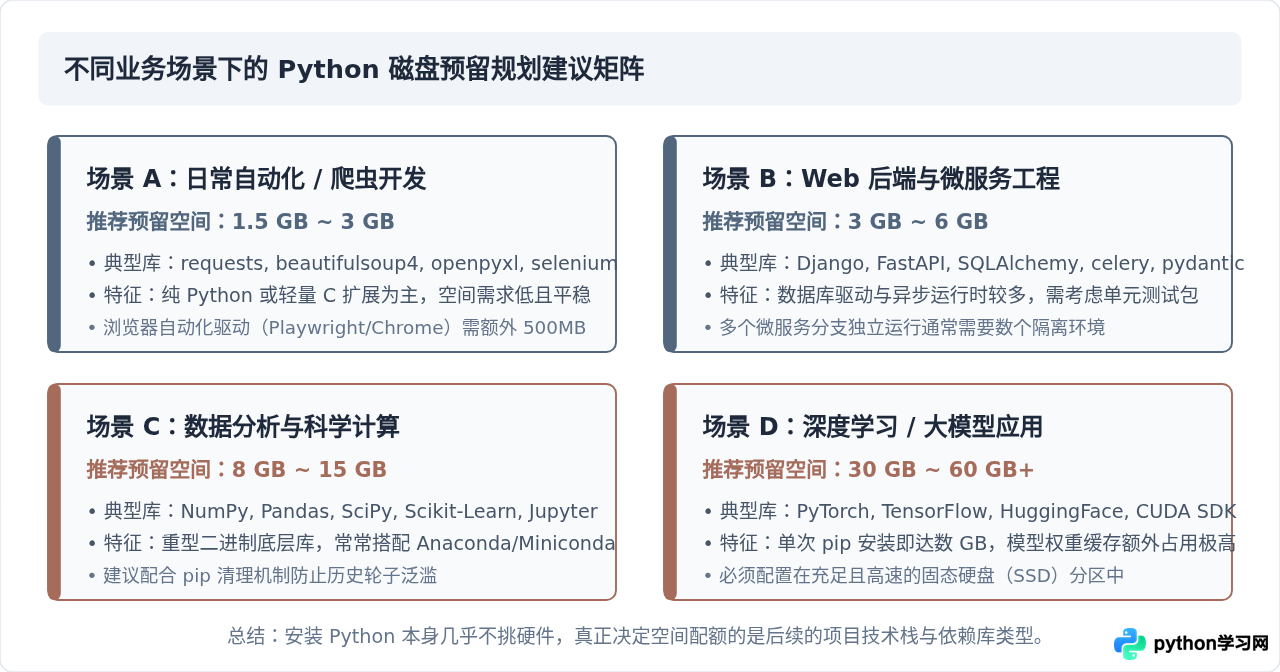
在为计算机分配系统盘分区,或在云服务器(ECS / CVM)上选购系统盘容量时,不应只按“安装包 30MB”来预留空间,而应根据后续实际从事的业务领域进行合理规划:
六、核心总结与避坑建议
- 安装包无需担忧:无论是 Windows 还是 macOS 官网安装包,下载体量都在 25MB~45MB,对网络带宽和系统磁盘几乎没有门槛。
- 系统盘安装要克制:Windows 用户如果在 C 盘剩余空间不足 10GB 时,建议在安装器中点击自定义路径,安装至
D:\Python312等专用开发盘,或者将全局 pip 缓存和虚拟环境建立在数据盘。 - 定期使用原生命令瘦身:养成定期执行
pip cache purge的习惯,可以随时无损找回几 GB 到十几 GB 的宝贵空间。 - 优先选用轻量虚拟环境:除专业数据科学工作外,推荐优先使用标准库内置的
venv代替几 GB 起步的 Anaconda,按需引入依赖,避免“杀鸡用牛刀”造成的磁盘浪费。
免责声明:本文内容仅供参考,不代表本站观点。转载或引用请注明出处。









