

Python安装后pip3命令找不到怎么解决

针对Python安装后终端提示pip3命令找不到的问题,提供根本原因剖析、应急执行方案,以及Windows、macOS和Linux系统的PATH配置与修复步骤,并介绍虚拟环境防坑实践。
在安装 Python 后打开终端或命令行,执行 pip3 安装第三方库时,如果系统返回 pip3: command not found 或 'pip3' 不是内部或外部命令,核心原因通常只有两类:一是 Python 及其相关管理程序已就绪,但可执行脚本所在的路径尚未注册到操作系统的环境变量(PATH)中,导致命令检索失败;二是当前 Python 安装环境未包含 pip 工具本身(例如部分 Linux 最小化系统将 pip 独立拆包,或 Windows 自定义安装时取消了相关勾选)。遇到该问题时,可先通过 python3 -m pip 实现应急调用,再根据排查结果补充 PATH 或补全 pip 组件。
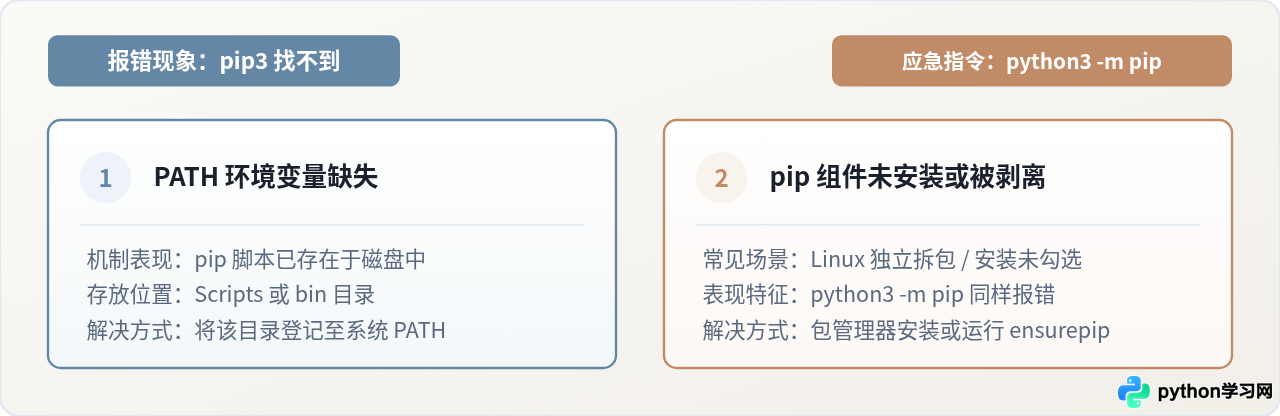
一、首要排查:区分“找不到路径”还是“未安装模块”
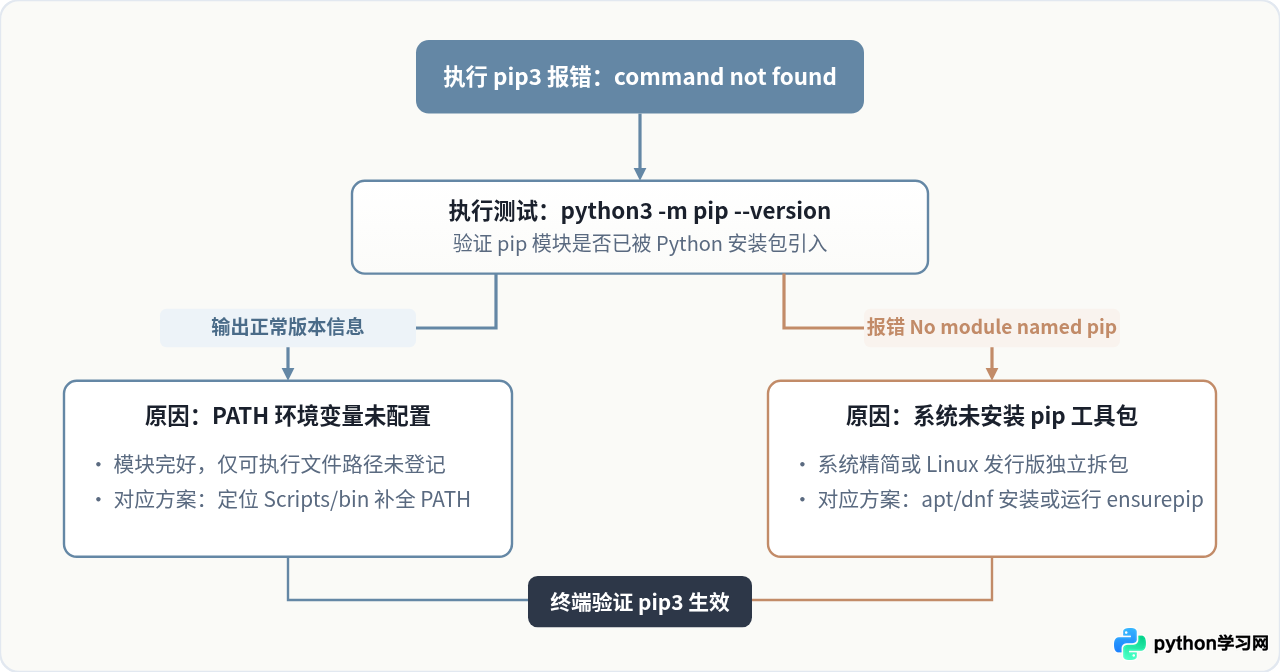
当系统提示找不到 pip3 时,第一步不是盲目重新安装 Python,而是弄清 pip 工具到底是否存在于当前计算机中。
在当前终端窗口中输入以下命令进行验证:
python3 -m pip --version注意:在 Windows 系统下,如果默认命令为 python 而非 python3,请相应执行 python -m pip --version。
该命令由 Python 解释器直接加载其内部模块 pip。执行后会出现两种截然不同的输出结果:
- 情况 A:正常打印版本号与路径(例如
pip 24.0 from ... (python 3.x))。这证明 pip 已经完整安装在 Python 目录中,pip3命令找不到纯粹是因为系统环境变量 PATH 没有包含该执行文件所在的文件夹。 - 情况 B:提示
No module named pip。这说明 Python 解释器内部根本不存在 pip 模块,属于安装缺失或环境被精简,需要重新补装 pip。
二、原因与机制:为什么会出现“命令找不到”
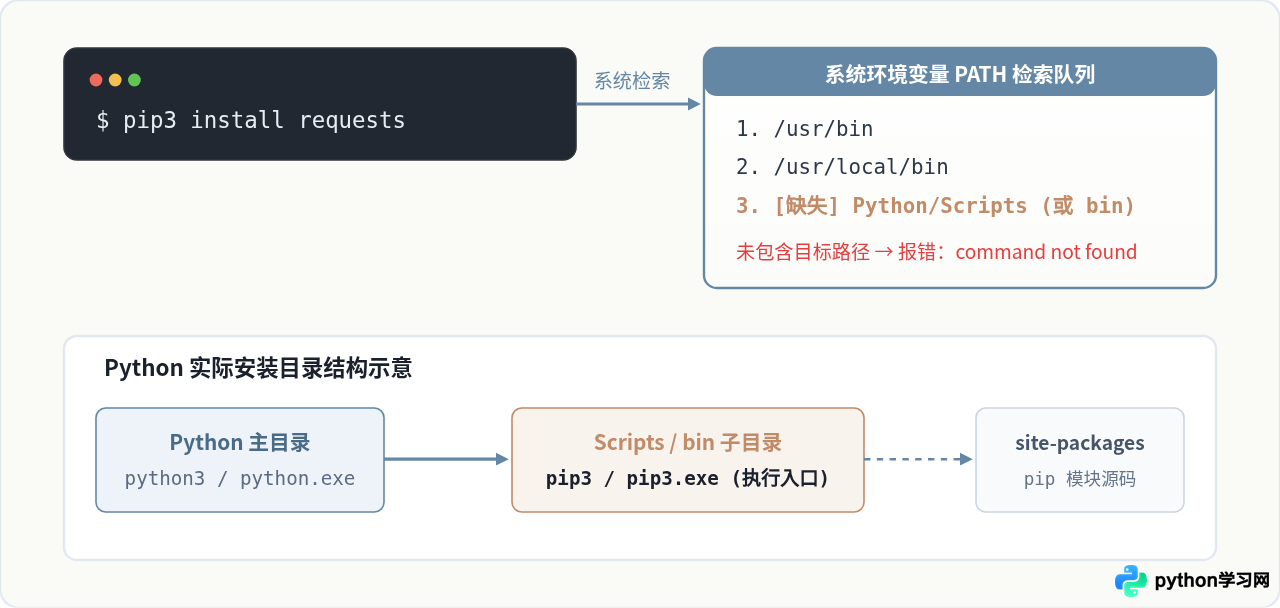
操作系统在用户输入诸如 pip3 或 python3 命令时,并不会搜索全盘文件,而是仅在环境变量 PATH 中声明的一组预设目录里由前至后依次比对是否存在匹配的可执行文件。
在默认的安装规范中,Python 解释器本身位于其安装主根目录下,而 pip3(在 Windows 下为 pip3.exe)作为一个独立的辅助脚本,存放在专门的 Scripts(Windows)或 bin(macOS / Linux)子目录中。若在安装 Python 时未勾选配置环境变量,或者修改了系统默认 shell 配置,系统就无法定位到该子目录,进而弹出未找到命令的错误。
三、场景一修复:pip 已存在,配置 PATH 环境变量
如果执行 python3 -m pip --version 能正常输出版本,表明 pip 完好,只需将其所在的目录路径补充到系统的 PATH 列表中。
1. 查看当前脚本所在绝对路径
在终端中运行以下单行脚本,直接获取当前 Python 环境配置的 Scripts(或 bin)真实路径:
python3 -c "import sysconfig; print(sysconfig.get_path('scripts'))"2. 各系统配置步骤
- Windows 系统:
- 按键盘
Win + S搜索并打开“编辑系统环境变量”。 - 在弹出的系统属性窗口下方点击“环境变量”。
- 在“用户变量”或“系统变量”区域找到
Path,选中并点击“编辑”。 - 点击“新建”,将上述获取到的
Scripts目录完整绝对路径粘贴进去,同时确认 Python 主目录也已包含。 - 依次点击确定保存,并关闭当前所有命令行窗口重新打开生效。
- 按键盘
- macOS 系统:
- 查看当前使用的 Shell 类型(终端标题通常显示
zsh或bash)。 - 打开配置文件,针对 zsh 用户编辑
~/.zshrc,针对 bash 用户编辑~/.bash_profile:echo 'export PATH="$PATH:'$(python3 -c "import sysconfig; print(sysconfig.get_path('scripts'))")'"' >> ~/.zshrc - 执行
source ~/.zshrc使变更立即生效。
- 查看当前使用的 Shell 类型(终端标题通常显示
- Linux 系统:
若通过独立编译安装了 Python,其 bin 目录可能位于
/usr/local/bin或~/.local/bin。在终端执行:echo 'export PATH="$HOME/.local/bin:$PATH"' >> ~/.bashrc && source ~/.bashrc
四、场景二修复:pip 未安装或模块损坏
若在第一步测试中返回 No module named pip,意味着该环境确实缺少 pip 组件。针对不同平台,修复策略有所不同。
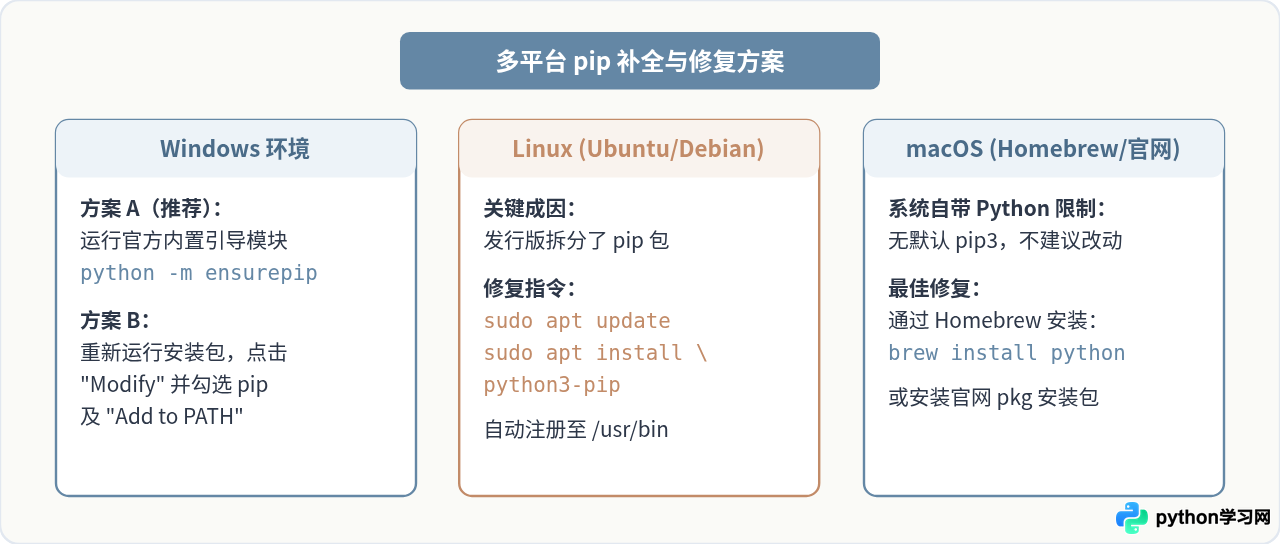
1. 使用 Python 自带的 ensurepip 机制(适用 Windows 与全平台)
Python 官方安装包内通常自带名为 ensurepip 的引导库,能够快速在本地环境中解压缩并注册 pip:
python3 -m ensurepip --upgrade若此前仅是 pip 被损坏或误删,此命令执行后会重新恢复 pip 与 pip3 可执行入口。
2. Linux 发行版:使用系统包管理器补全
在 Debian、Ubuntu 或 CentOS 等 Linux 发行版中,官方维护人员为精简系统基础镜像体积,默认仅安装纯净版 Python 解释器。此时必须使用发行版包管理器独立安装:
# Ubuntu / Debian 系统
sudo apt update
sudo apt install python3-pip

# CentOS / RHEL / Fedora 系统
sudo dnf install python3-pip
五、验证方法与最佳替代实践
1. 最终验证修复结果
完成 PATH 修正或 pip 安装后,打开新的终端会话,输入以下命令确认输出:
pip3 --version若正常返回了版本信息以及对应的 Python 关联解释器版本,说明 pip3 命令已成功就绪。
2. 避免全局命令冲突的最佳实践:虚拟环境
直接调用系统的全局 pip3 容易因多版本 Python(如 Python 3.9 与 3.11 共存)导致依赖包被安装到错误目录,甚至在 Linux 现代版本中触发 externally-managed-environment 保护报错。
推荐在项目中使用标准库自带的虚拟环境:
# 创建独立的虚拟环境目录 .venv
python3 -m venv .venv

# 激活虚拟环境
# macOS / Linux:
source .venv/bin/activate
# Windows:
.venv\Scripts\activate

# 激活后无需关心环境变量,直接使用 pip
pip install requests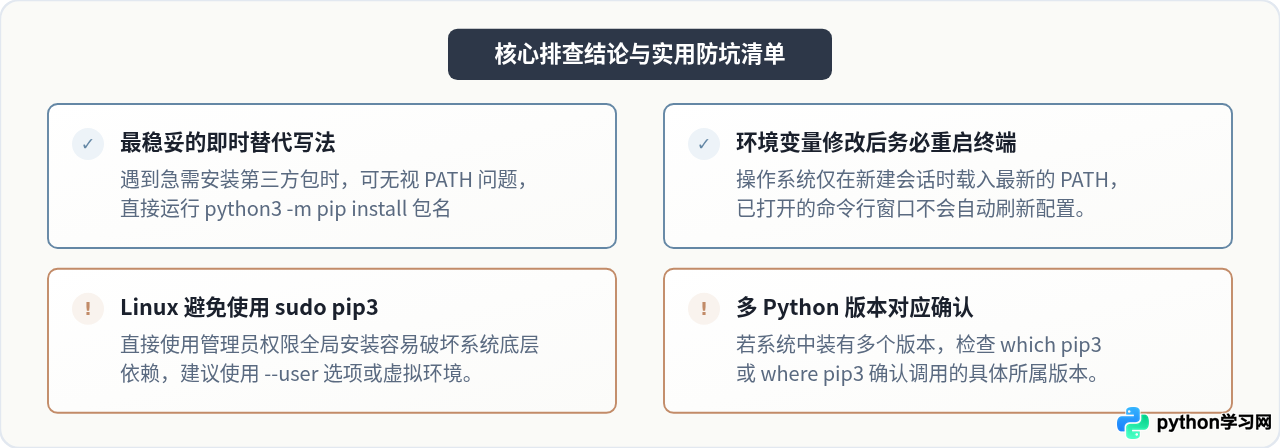
免责声明:本文内容仅供参考,不代表本站观点。转载或引用请注明出处。









