

VS Code Python开发必备扩展推荐:Pylance与Code Runner配置

本文深入讲解在 Visual Studio Code 中进行 Python 开发时,核心扩展 Pylance 与轻量运行扩展 Code Runner 的安装、精细化参数配置与协同工作方案。
在 Visual Studio Code 中编写 Python 脚本时,很多开发者常会遇到两类典型困扰:一是代码补全迟钝、类型推断缺失,导致写复杂对象时频繁查阅文档;二是测试短小逻辑或单文件算法时,必须反复在集成终端敲击长指令或等待完整调试器启动。解决这两个痛点的核心利器正是 Pylance 与 Code Runner。本文将针对这两个扩展的具体分工、安装步骤、关键参数调优以及环境协同方案展开详尽说明,帮助读者快速搭建高效且稳定的 Python 开发环境。
一、扩展定位与职责协同
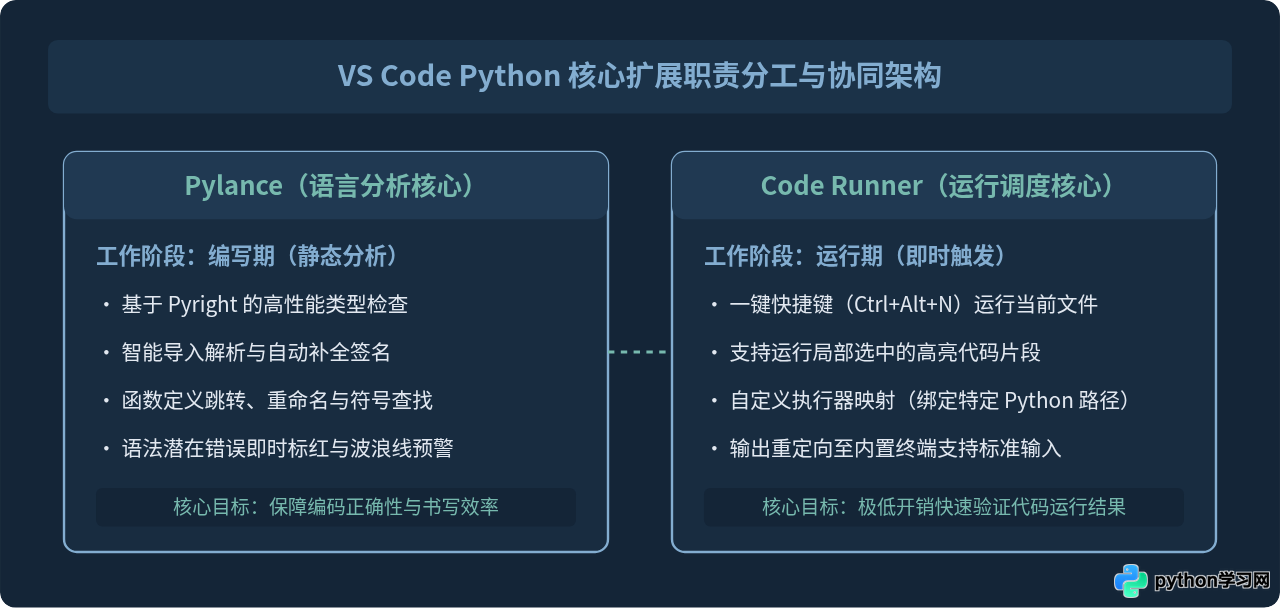
在动手安装配置前,必须明确两者的定位边界:Pylance 负责“编写期”的静态类型分析、语法检查、代码重构与智能补全;而 Code Runner 负责“运行期”的即时指令分发与代码片段快速测试。两者的分工协作构成了顺畅的轻量级开发闭环。
二、扩展安装与基准准备流程
在开始配置之前,需要先从 VS Code 官方插件市场安装核心扩展。推荐按照规范的依赖顺序进行安装,以确保语言服务能被主 Python 插件正确识别与托管。
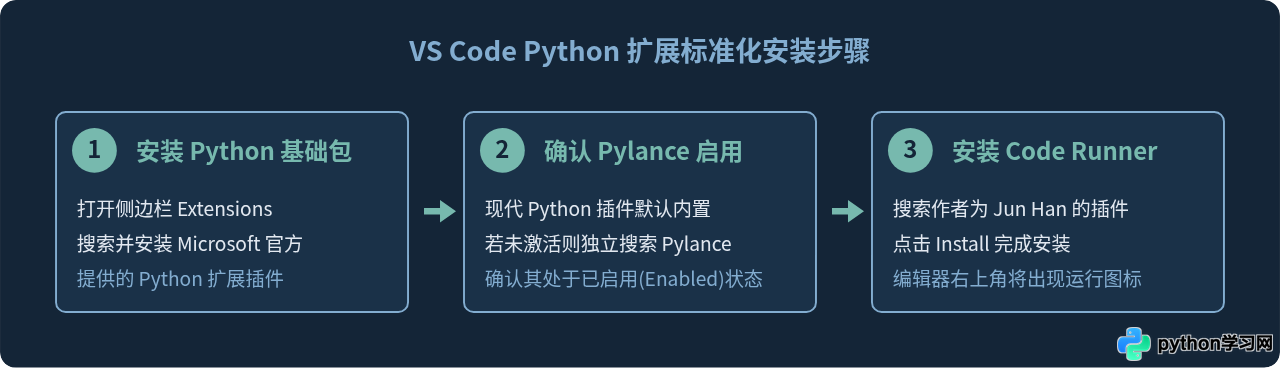
具体步骤如下:
- 在 VS Code 左侧活动栏点击扩展图标(或使用组合键
Ctrl+Shift+X/ macOS 上的Cmd+Shift+X)。 - 在搜索框输入
Python,选择由 Microsoft 发布的官方扩展进行安装。 - 确认
Pylance已随同安装。若设置中默认语言服务器并非 Pylance,可在设置中搜索python.languageServer,将其值设为Pylance(或在settings.json中定义)。 - 在扩展商店中搜索
Code Runner,点击安装。安装完毕后右上角会出现三角形的“Run Code”图标。
三、Pylance 核心参数精细化配置
Pylance 默认以适度的类型推断模式运行,但若要最大程度发挥其类型静态检查与自动导入能力,需进行针对性设置。可以通过在工作区或全局用户配置文件 .vscode/settings.json 中注入以下键值项:
{
  // 指定 Python 语言服务器为 Pylance
  "python.languageServer": "Pylance",

  // 类型检查模式:off(关闭)、basic(基础推荐)、strict(严格模式)
  "python.analysis.typeCheckingMode": "basic",

  // 补全参数时自动填写括号及函数签名
  "python.analysis.completeFunctionParens": true,

  // 开启智能自动补全未导入的模块
  "python.analysis.autoImportCompletions": true,

  // 索引第三方依赖库以提供深度代码跳转
  "python.analysis.indexing": true,

  // 开启内联提示(Inlay Hints),直观显示变量类型与参数名
  "python.analysis.inlayHints.variableTypes": true,
  "python.analysis.inlayHints.functionReturnTypes": true,
  "python.analysis.inlayHints.pytestParameters": true
}
关键配置项解析:
python.analysis.typeCheckingMode:对于日常开发,强烈建议设置为"basic"。它能够捕获大部分潜在的None空指针调用、不合法的参数传递与类型不匹配,而不会像"strict"模式那样对动态代码过于苛刻。python.analysis.autoImportCompletions:设置为true后,当在代码中键入os.path、Path或datetime时,编辑器会直接在列表中展示并在回车时自动在文件头部补齐import语句。python.analysis.inlayHints.*:类型内联提示可以在不改变源码的前提下,在编辑器内淡淡展示推导出的类型,极大降低阅读长链路代码时的思维负担。
四、Code Runner 深度配置与避坑指南
Code Runner 默认状态下存在两个常见问题:第一,输出默认定向到“输出 (Output)”面板,该面板是只读的,当 Python 脚本中包含 input() 交互指令时会直接卡住或报错;第二,执行默认直接调用系统环境变量中的 python,极易脱离当前激活的虚拟环境(venv 或 conda)。
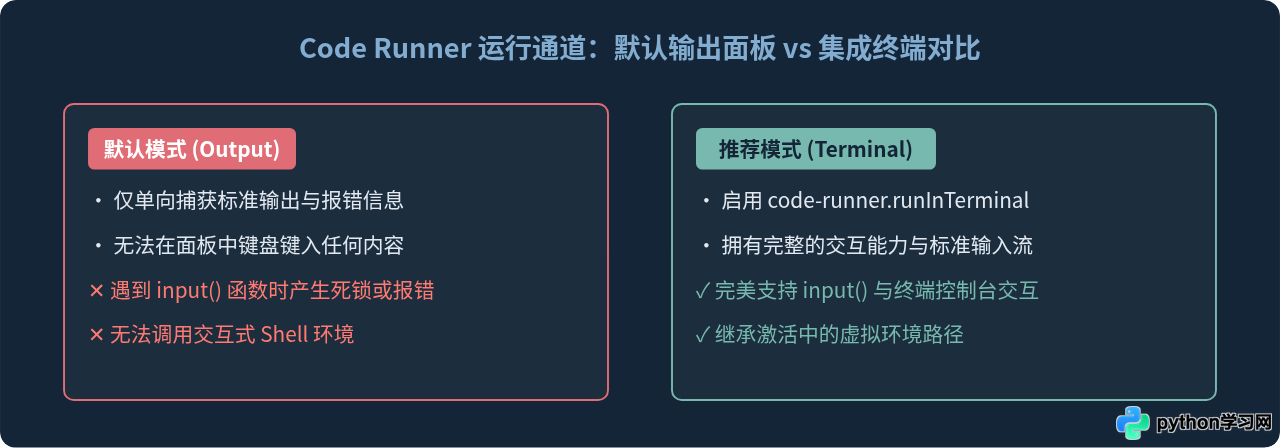
为了解决上述痛点,请在 settings.json 中补充以下核心配置:
{
  // 核心:强制在集成终端中运行代码,确保 input() 等键盘交互正常
  "code-runner.runInTerminal": true,

  // 运行前自动保存当前处于修改状态的文件
  "code-runner.saveFileBeforeRun": true,

  // 每次运行前自动清空终端历史残留,保持输出清爽
  "code-runner.clearPreviousOutput": true,

  // 核心:精确定义 Python 的执行器命令映射
  "code-runner.executorMap": {
    // macOS / Linux 环境:使用当前 VS Code 选定的解释器或激活环境
    "python": "$pythonPath -u $fullFileName"
  }
}注意:如果当前 VS Code 版本中的 $pythonPath 宏变量无法直接解析为你所选定的虚拟环境解释器,可以将 executorMap 写为 "python": "python -u $fullFileName",前提是已在 VS Code 底部状态栏切换并激活了对应的虚拟环境终端。
五、双扩展联动与最佳实践总结
将 Pylance 与 Code Runner 组合使用时,日常编码的效率最大化流程如下:
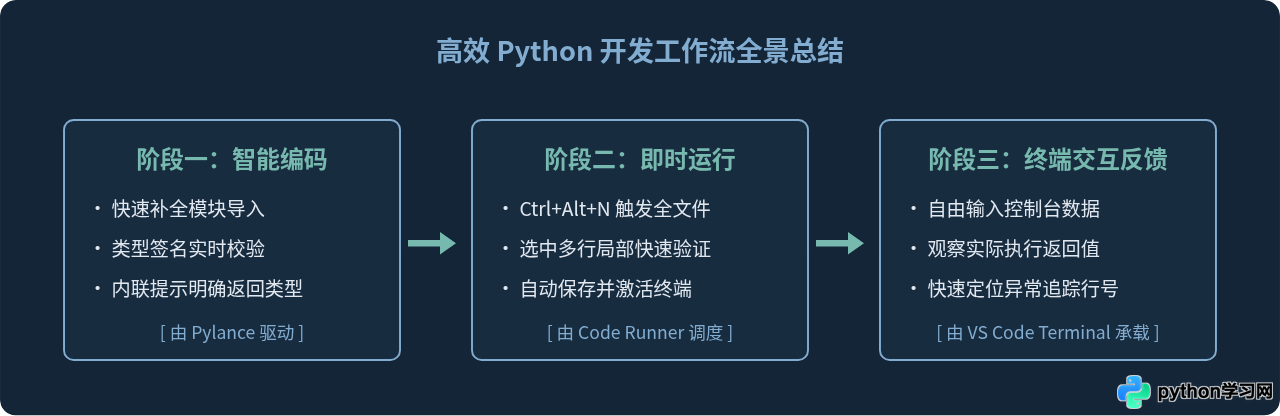
通过合理配置 Pylance 与 Code Runner,VS Code 能够在保持轻量、毫秒级响应特性的同时,提供比拟大型 IDE 的精准类型诊断与代码导航体验。开发者无需频繁在终端手工输入长指令,便可随时验证局部逻辑,进而显著提升日常 Python 编程的敏捷度与代码质量。
免责声明:本文内容仅供参考,不代表本站观点。转载或引用请注明出处。









