

AI搜图工具推荐:百度识图、Google Lens与Bing视觉搜索实操指南

本文介绍如何利用百度识图、Google Lens和Bing Visual Search进行以图搜索。通过明确搜索目标、上传清晰图片、缩小识别范围及交叉验证来源,帮助用户高效查找原图出处、识别物体或寻找相似商品,同时强调版权与隐私安全。
手里有一张照片,想找找它出自哪里、里面的物品叫什么,或者有没有更高清的版本?这时候直接让AI生成一张新图并不合适,我们需要的是“以图搜图”能力。利用具备AI语义理解能力的搜索引擎,可以从像素中提取特征,匹配互联网上的相似内容。下面将以一张普通物品照片为例,演示如何在国内外的百度识图、Google Lens和Bing Visual Search中高效查找线索。
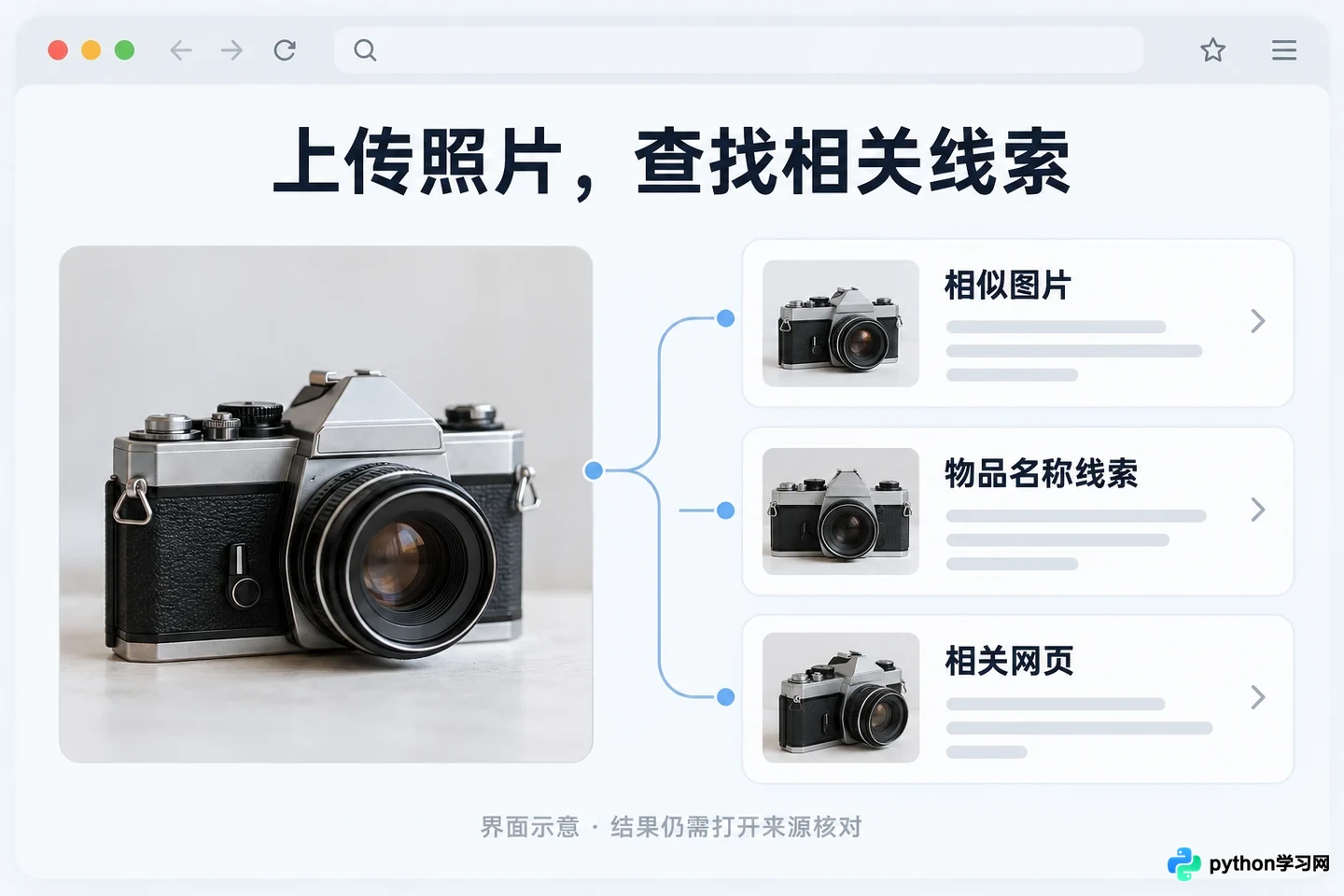
通过AI搜图工具从照片中提取线索
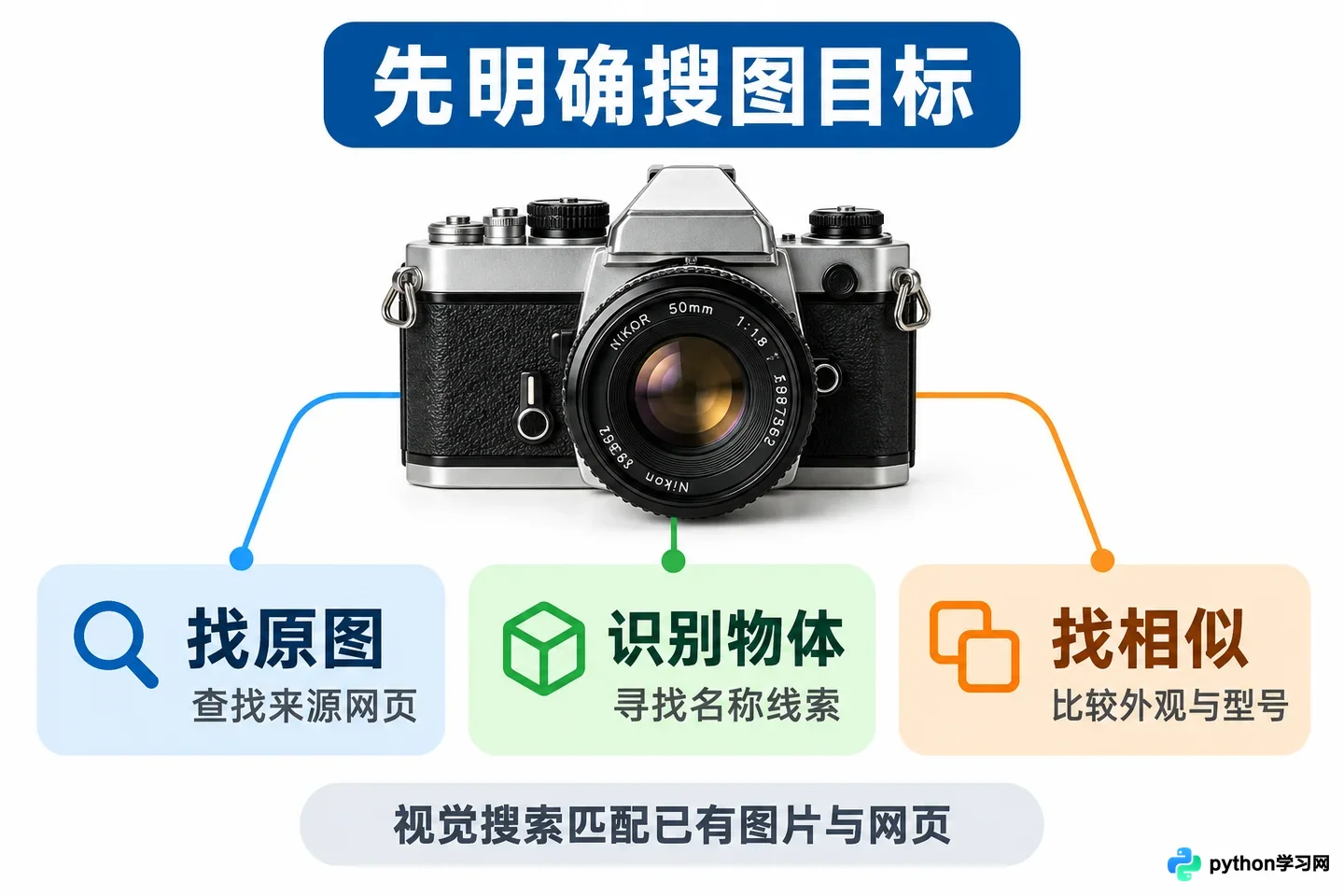
1. 先明确是找原图,还是识别物体
在开始操作前,先厘清你的具体目标:是想找到这张图最早出现的网页(溯源),是想知道照片里这个奇怪零件的名称(识别),还是想买同款商品(找相似)。
准备一张主体清晰、背景尽量简单的图片。如果目的是文字素材搜索,直接用关键词可能更快;但既然手里已有图片,视觉搜索能解决“叫不出名字”或“不知道怎么说”的难题。请注意,AI搜图返回的是互联网上已存在的图片和网页,而非由模型即时生成的全新画面,不要将两者混淆。
1. 先明确是找原图,还是识别物体
2. 国内使用先检查百度识图的上传入口
对于中文互联网环境,百度图片提供的识图功能是首选入口。打开百度图片首页,在搜索框右侧找到相机图标,点击进入识图界面。
这里支持两种主要方式:点击【本地上传】选择电脑中的文件,或直接粘贴图片的网络地址。上传后,系统会自动分析图片特征,返回相似图片列表及相关网页链接。需要注意的是,百度页面有时会混合展示AI生成或编辑功能,操作时请认准“识图”或“搜索”字样,避免误入生图工具。
查看结果时,重点观察“相关网页”部分。虽然外观相似不代表型号或身份完全一致,但这些链接能提供重要的上下文线索,如新闻报道、电商详情页等,帮助进一步确认信息。
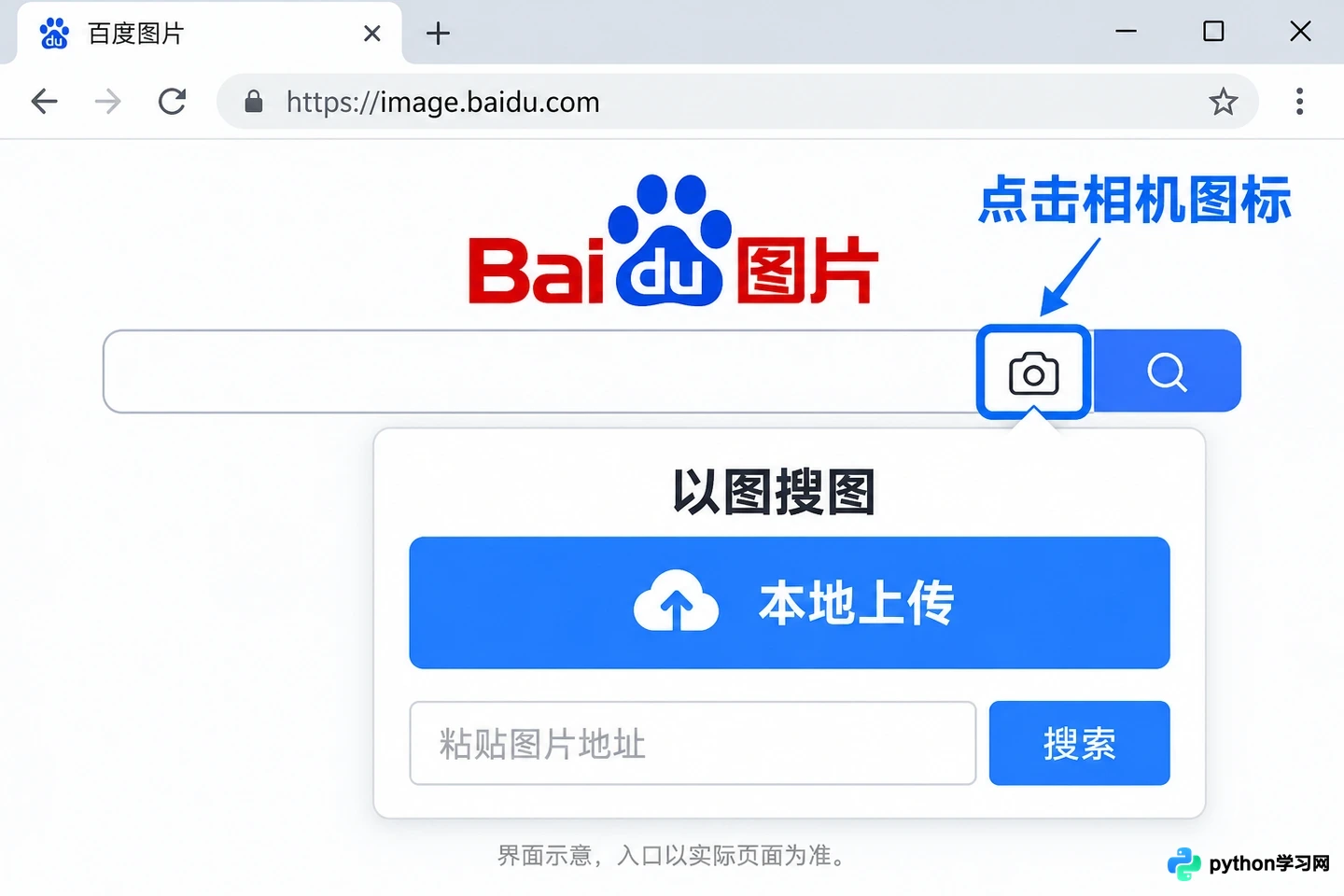
百度图片识图功能的上传入口
3. 用Google Lens补充对象信息与网页线索
如果百度未能提供足够信息,或者需要查找海外来源,可以使用Google Lens。在电脑浏览器访问Google搜索主页,点击搜索框内的相机图标,选择【上传文件】并选中准备好的照片。
Google Lens的优势在于其强大的对象识别能力。上传后,如果图片包含多个物体,你可以用鼠标框选特定区域,将搜索范围缩小到真正关心的部分。例如,在一张餐桌照片中,只框选那个独特的杯子,系统会忽略背景干扰,提供更精准的搜索结果。
此外,Chrome浏览器集成了Lens功能。在网页任意图片上右键,选择【使用Google Lens搜索图片】,侧边栏会直接显示结果。这种方式适合在浏览网页时随手查证,无需跳转页面。
4. 用Bing Visual Search交叉比较
微软的Bing Visual Search是另一个强有力的补充工具。进入Bing图片搜索页面,点击搜索框内的相机图标。电脑端支持拖拽图片、粘贴剪贴板图片或上传本地文件,操作十分灵活。
Bing的结果页面通常会分为“视觉相似图片”、“使用该图片的页面”以及“相关搜索词”几个板块。上传同一张照片后,对比它与Google Lens给出的网页线索。重点关注那些有明确域名、发布时间且内容详实的页面,而不是仅仅看哪家的相似图数量多。
如果首次搜索结果不理想,尝试更换更清晰的原始文件,或在Bing提供的搜索框中添加描述性文字(如材质、颜色),以优化AI的理解方向。无需为了搜索专门购买摄像头,本地文件上传完全够用。
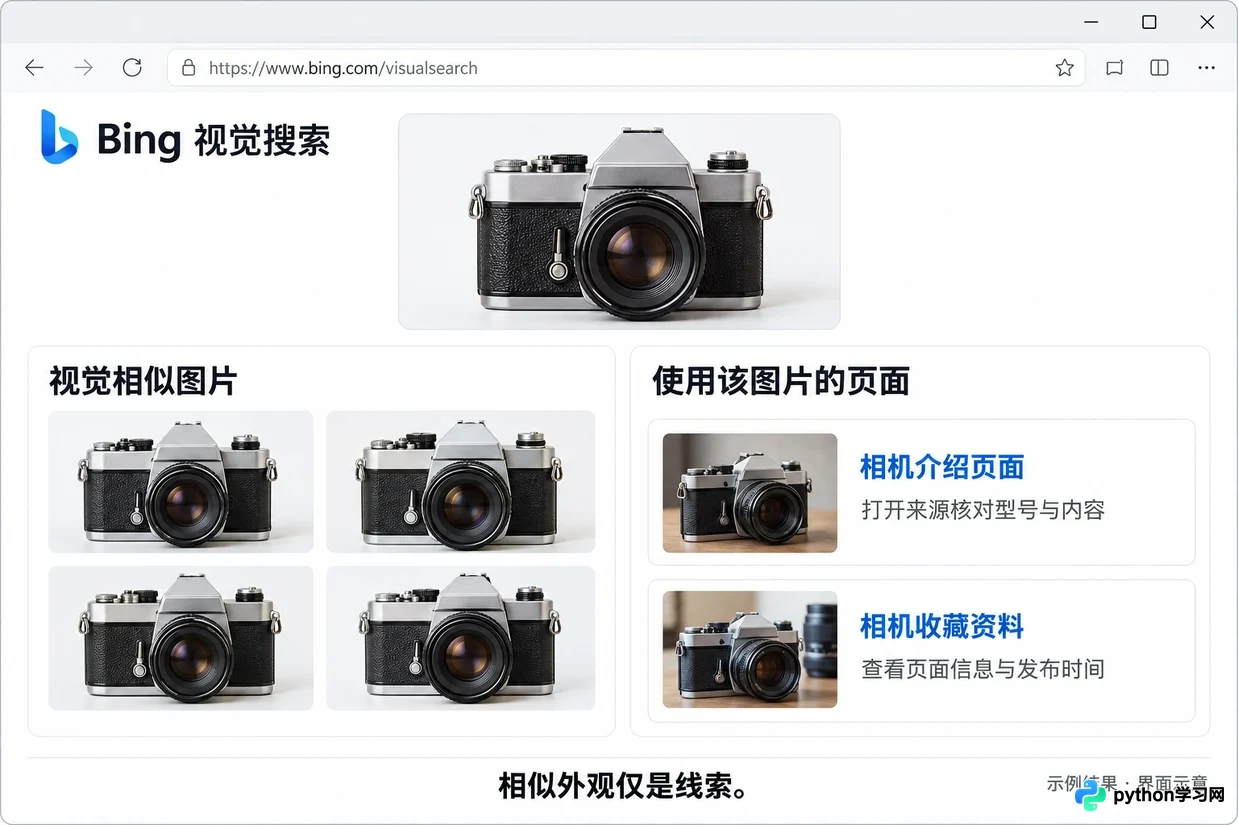
Bing视觉搜索的交叉验证结果
5. 打开来源并保存可核对的信息
搜到结果只是第一步,关键在于验证。对于商品,点击链接核对型号、参数和官方资料;对于新闻图片,检查发布媒体的权威性和日期;对于设计素材,务必确认使用许可协议。
请记住,搜索引擎提供的只是线索,并不自动授予图片的使用权。百度适合挖掘中文语境下的关联,Google Lens和Bing则在多语言和国际资源上更有优势。建议交叉使用这三个平台,互相印证。
最后,保存那些能支撑你判断的网页链接或截图,而不仅仅是搜图结果页。如果所有平台都找不到可靠来源,应保持谨慎,注明“来源未知”,避免传播未经核实的信息。同时,上传前请检查照片是否包含个人隐私或敏感数据,公共搜图服务不应处理此类材料。
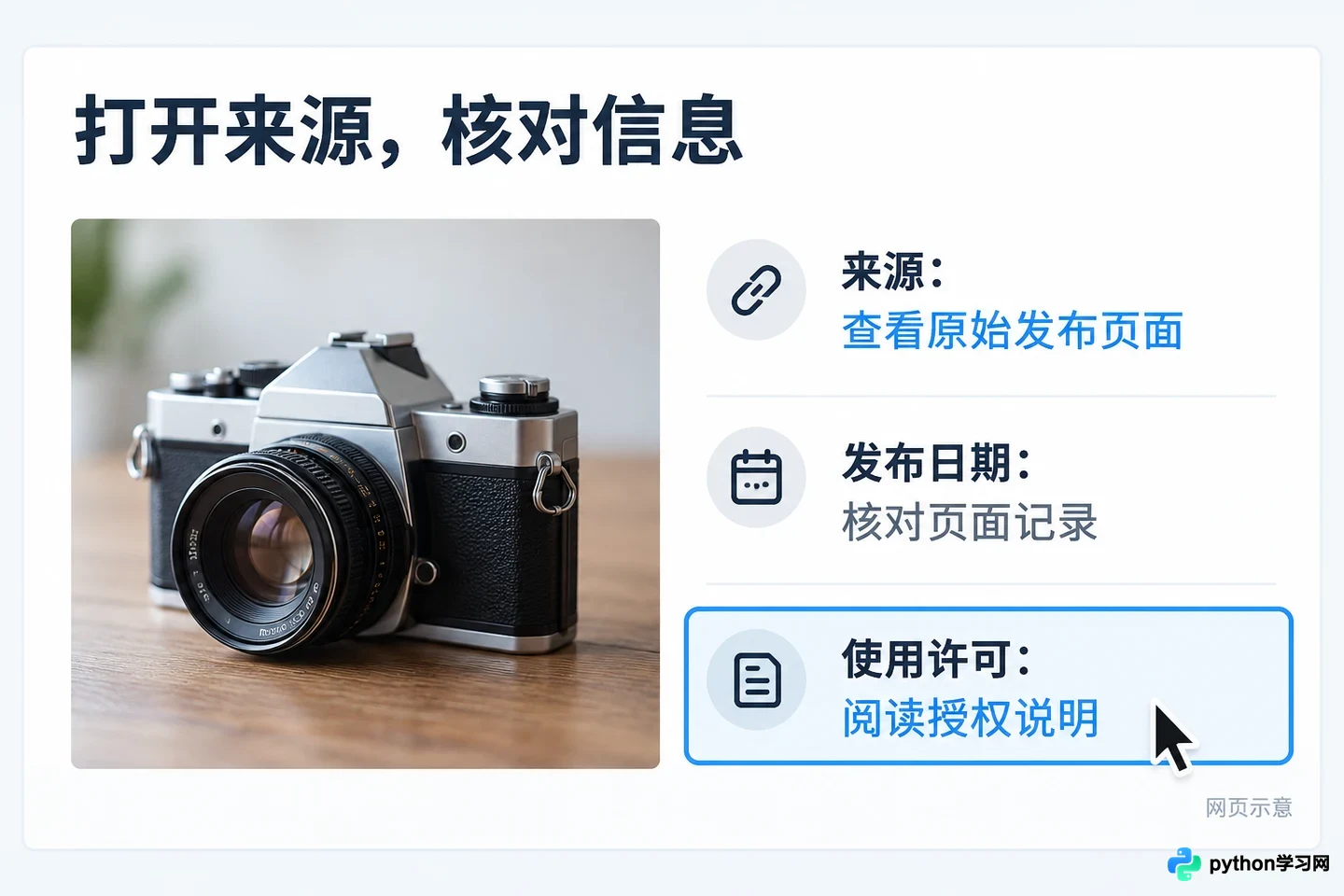
核对图片来源与版权信息
免责声明:本文内容仅供参考,不代表本站观点。转载或引用请注明出处。









