

Python 3.7.0 安装与配置详细指南

本文详细介绍Python 3.7.0在Windows系统下的安装与配置流程。从官网下载对应架构的安装包开始,指导用户选择自定义安装模式,重点讲解如何添加环境变量及配置pip。最后通过命令行验证安装是否成功,并提供常见问题的排查建议,确保开发环境顺利搭建。
下载与选择安装包
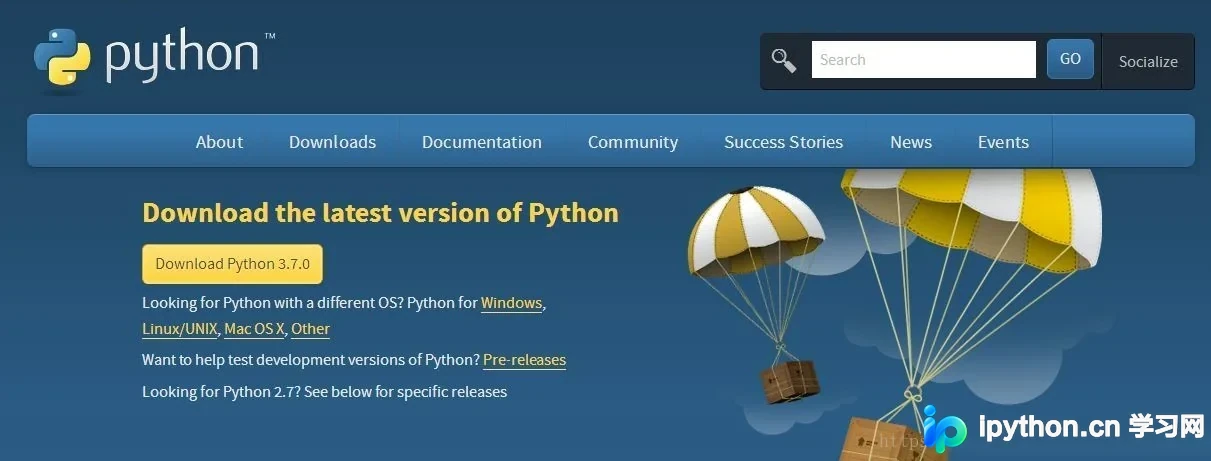
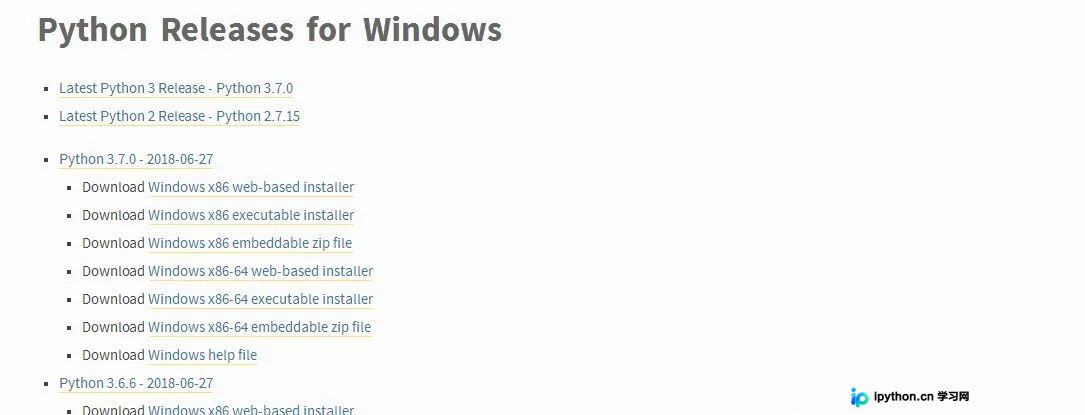
前往Python官方网站下载Python 3.7.0的可执行文件。在下载页面,系统会根据当前设备架构推荐对应的安装包。用户需明确区分x86(32位)与x86-64(64位)版本,确保下载与操作系统匹配的安装包。官网通常提供Web-based、Executable以及Embeddable三种安装方式,对于大多数开发者而言,选择标准的可执行文件(.exe)进行安装是最便捷的方式。
安装过程与关键配置
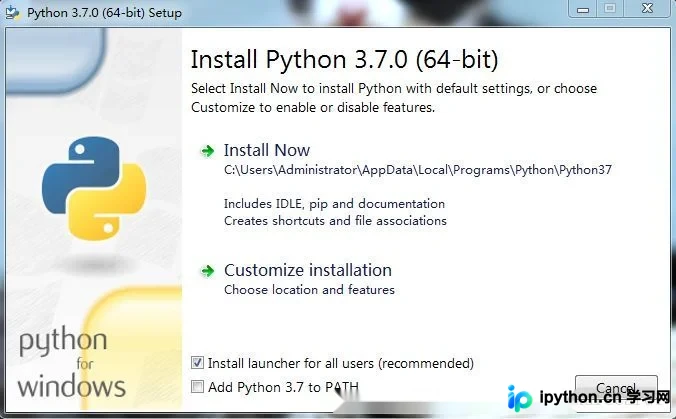
运行下载好的.exe文件后,进入安装向导。为了获得更完整的开发环境,建议选择“Customize installation”(自定义安装)模式。在此界面中,务必勾选“Add Python to PATH”选项,这将自动将Python解释器添加到系统环境变量中,避免后续手动配置的麻烦。
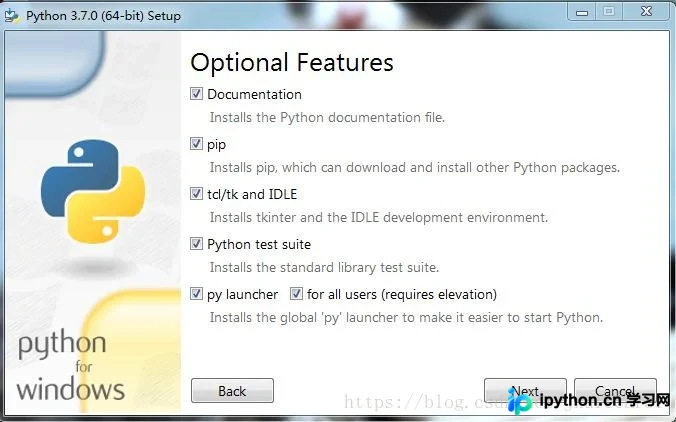
在“Optional Features”(可选功能)页面,建议勾选Documentation、pip、tcl/tk以及Test Suite。其中,pip是Python包管理工具,用于后续下载和安装第三方库,不可或缺。
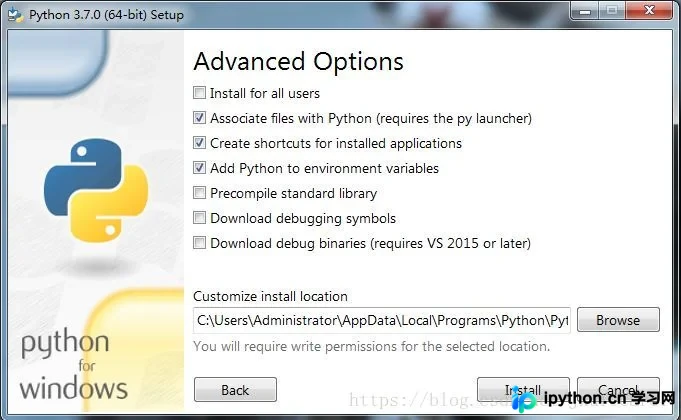
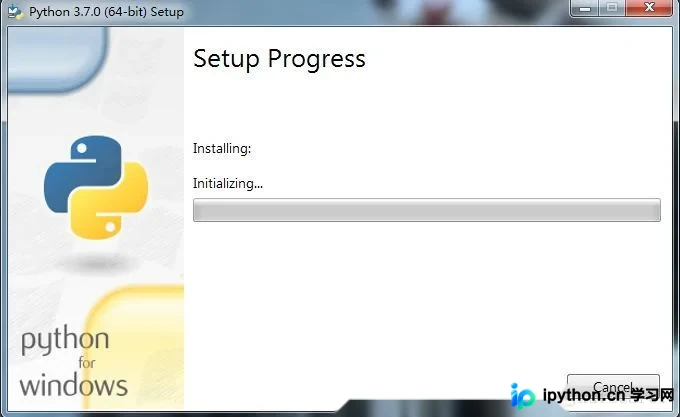
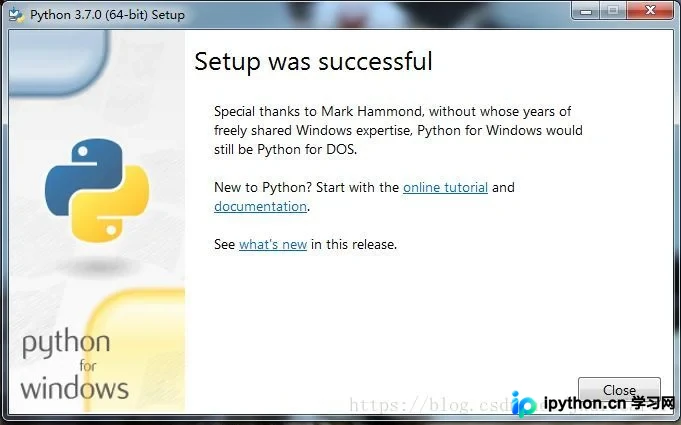
高级选项设置
进入“Advanced Options”(高级选项)后,建议进行以下配置以优化使用体验:
- Install for all users:勾选此项可将Python安装到公共目录,便于多用户访问。
- Associate files with Python:将.py等文件关联到Python解释器,双击即可运行脚本。
- Create shortcuts for installed applications:在开始菜单创建快捷方式。
- Add Python to environment variables:若前一步未勾选,此处必须再次确认,否则命令行无法直接调用python命令。
- Precompile standard library:预编译标准库可略微提升Python启动速度。
安装路径建议自定义,避免安装在系统盘根目录或包含特殊字符的路径中,以保持环境整洁。
验证安装与排错
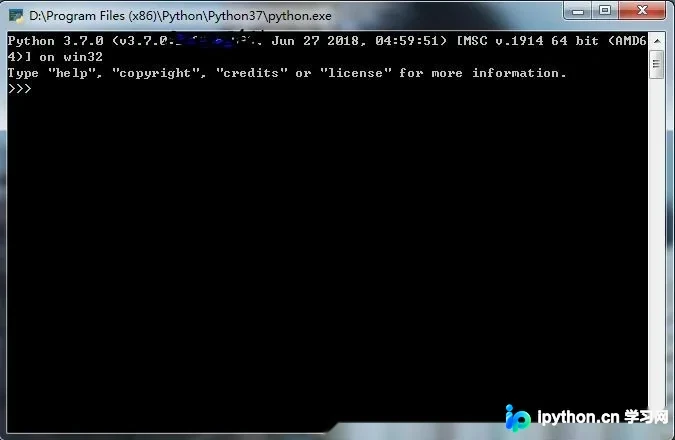
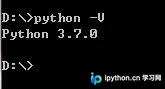
安装完成后,需验证Python是否正常工作。按下 Win + R 键打开“运行”窗口,输入 cmd 并回车,打开命令提示符。在命令行中输入以下命令检查版本:
python -V若终端返回类似 Python 3.7.0 的版本号,则说明安装成功且环境变量配置正确。如果提示“'python' 不是内部或外部命令”,则说明环境变量未生效。此时需手动添加Python安装目录至系统环境变量Path中,具体操作为:右键“此电脑”选择“属性”,进入“高级系统设置”,点击“环境变量”,在系统变量中找到Path,将Python的安装路径(如 C:\Python37 和 C:\Python37\Scripts)添加进去,保存后重新打开命令行窗口再次验证。
总结
通过以上步骤,您可以顺利完成Python 3.7.0的安装与基础配置。正确设置环境变量和pip是后续进行Python开发的关键。以上就是Python 3.7.0安装配置图文教程的详细内容,更多关于Python环境搭建的资料请关注本站其它相关文章!
免责声明:本文内容仅供参考,不代表本站观点。转载或引用请注明出处。









