

PyCharm Python Console 使用指南与恢复方法

发布时间:2026-10-16| 5人浏览过
本文详解 PyCharm 中 Python Console 的功能与 Terminal 的区别,介绍其作为交互式调试工具的使用方法,包括 pdb 断点调试。同时提供 Python Console 意外关闭后的恢复路径:通过 View > Tool Windows > Python Console 重新调出,帮助用户快速恢复开发环境。
PyCharm Python Console 用法详解
在 PyCharm 界面下方的工具栏区域,默认包含两个主要窗口:Python Console 和 Terminal。


Terminal 即终端,处于命令行模式,其功能类似于操作系统的 CMD(命令提示符),允许用户执行各类系统级命令。
Python Console 即 Python 控制台,处于 Python 交互模式。该模式下主要有两种提示符:CPython 使用 >>> 作为提示符,而 IPython 则使用 In [序号]: 作为提示符。
Python 交互模式支持直接输入代码并立即执行,从而实时获取结果,因此它主要用于 Python 代码的调试工作。
import pdb

pdb.set_trace()
在代码中插入特定语句,程序运行至该处时会暂停,这相当于设置了断点。

PyCharm 中 Python Console 消失的解决方法
PyCharm 是一款功能全面的集成开发环境(IDE)。但在某些场景下,例如需要执行简单的命令行语句或调试表达式时,PyCharm 自带的 Python Console 便派上了用场。
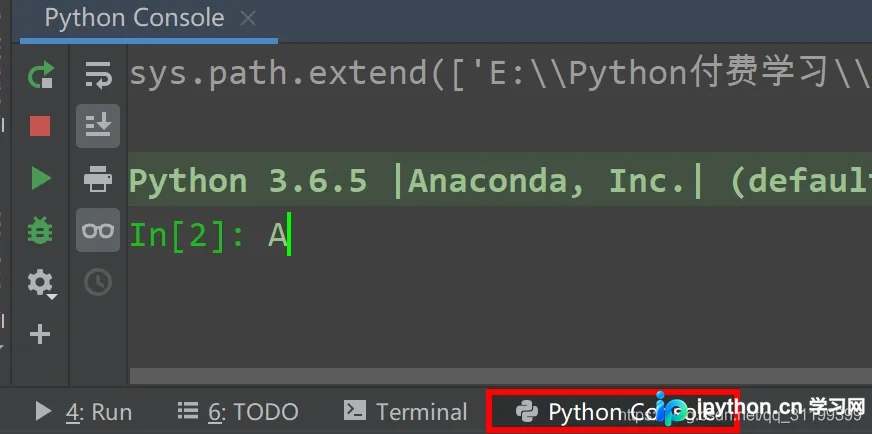
若不小心将此模块移除,可通过搜索找到恢复方法。
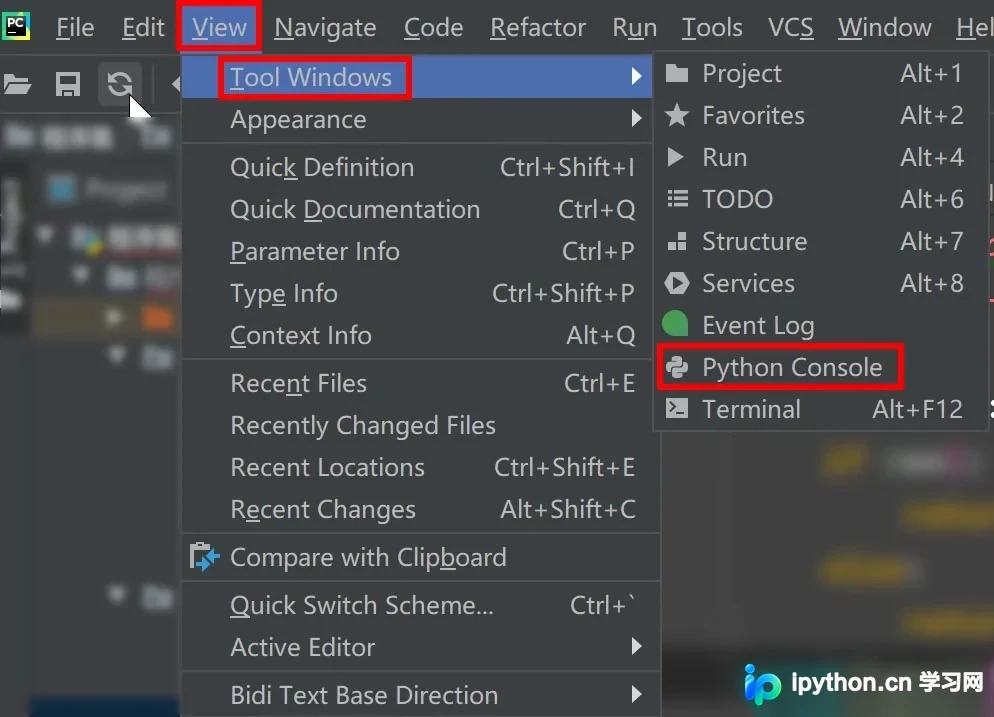
只需单击“View”菜单,依次选择“Tool Windows”,然后点击“Python Console”即可重新调出该窗口。
总结
以上为个人经验分享,旨在提供参考,欢迎大家支持本站。
免责声明:本文内容仅供参考,不代表本站观点。转载或引用请注明出处。









