

Python pip安装SSL证书验证失败解决方案

本文解决Python使用pip install时遇到的SSL证书验证失败(CERTIFICATE_VERIFY_FAILED)错误。该问题通常因国内网络限制导致无法连接官方源。通过创建用户目录下的pip.ini文件并配置豆瓣镜像源,可快速修复此问题,适用于Windows系统。
前言与问题背景
前言
在使用Python执行pip install命令安装包时,常会遭遇“Could not fetch URL”及“[SSL: CERTIFICATE_VERIFY_FAILED] certificate verify failed”的错误提示。经过多次尝试与排查,本文总结了一套有效的解决思路,旨在帮助读者节省调试时间,顺利解决安装障碍。
错误原因分析
一、错误提示

出现此类问题的核心原因在于,Python官方源pypi.python.org在国内网络环境下访问受限或被屏蔽,导致安装程序无法从官网正常下载资源。解决思路是将默认的下载源替换为国内可用的镜像源,例如豆瓣PyPI镜像。
Windows系统配置步骤
二、解决办法
以下操作步骤主要针对Windows操作系统环境。
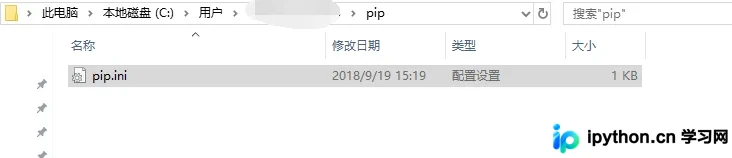
1. 定位用户配置目录:打开C盘,进入当前用户的pip配置文件夹,路径通常为%user%/pip。若该目录下不存在pip文件夹,需手动创建。随后在该文件夹内新建一个名为pip.ini的配置文件。
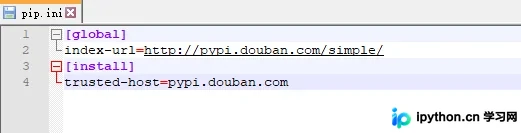
pip.ini文件的具体配置内容如下所示:
[global]
index-url=http://pypi.douban.com/simple/
[install]
trusted-host=pypi.douban.com
特别注意:配置文件的存放路径必须严格位于C盘当前用户目录下的pip文件夹中(即%user%/pip)。切勿在Python软件的安装目录下进行相同操作,否则配置不会生效。
2. 保存配置并测试:保存pip.ini文件后,重新尝试执行pip install命令安装所需包,此时应能正常通过镜像源下载,不再报SSL证书错误。
以上就是解决Python pip SSL证书验证失败的完整方法,希望对各位开发者有所帮助。欢迎收藏并分享给遇到类似问题的朋友。
免责声明:本文内容仅供参考,不代表本站观点。转载或引用请注明出处。









