

Windows运行Python.exe报错“系统无法访问此文件”的排查与修复

深入解析在 Windows 10 与 Windows 11 环境下运行 python.exe 提示“系统无法访问此文件”的底层原因,提供关闭应用执行别名、整理 PATH 环境变量、校准文件权限等完整排查与修复步骤。
在 Windows 10 与 Windows 11 环境下,许多开发者在配置或使用 Python 解释器时,常会在命令提示符(CMD)或 PowerShell 中遭遇阻碍:按下回车后,系统并未输出 Python 版本或进入交互解释器,而是直接返回错误提示系统无法访问此文件(英文系统中对应为 The system cannot access the file)。
这一现象最典型的诱因并不是 Python 程序本身损坏,而是 Windows 系统自带的“应用执行别名(App Execution Aliases)”机制在底层建立了空壳重定向文件。当系统优先检索到该占位文件,而后续引导流程受阻时,就会触发文件拒绝访问的系统级错误。掌握系统的解析顺序与配置方法,即可快速彻底解决该问题。
核心诱因剖析:为什么会出现“系统无法访问此文件”
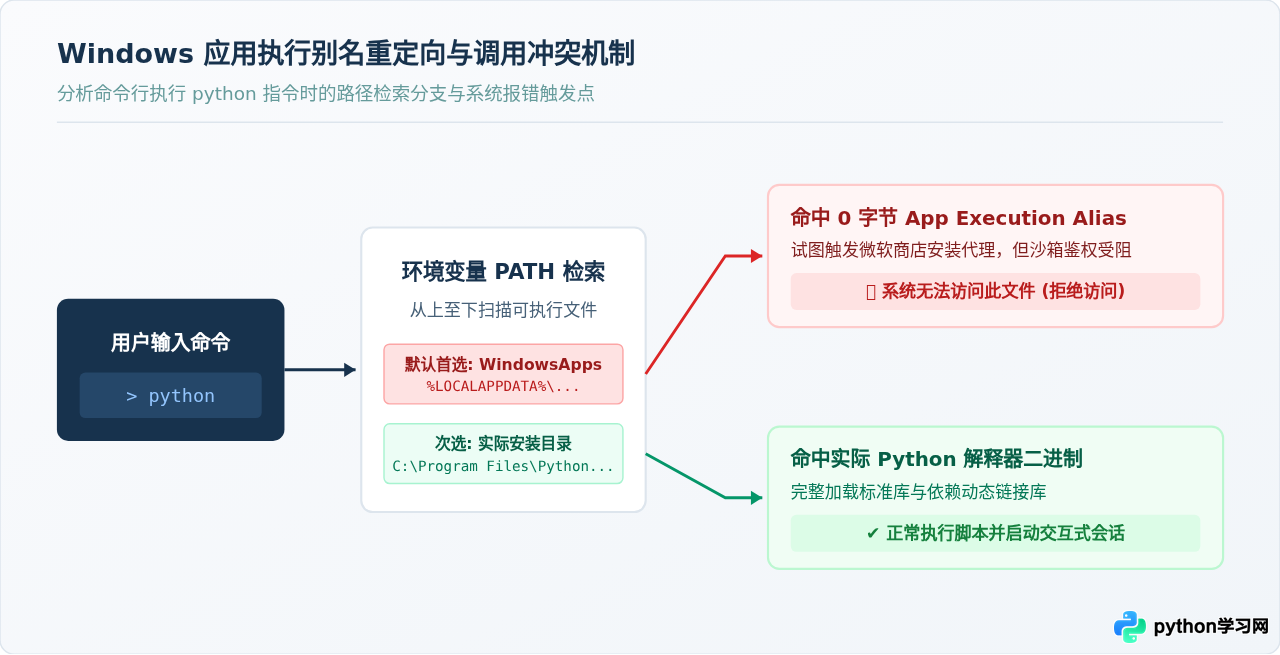
要根治该报错,首先需要理解 Windows 如何找到并启动 python.exe。从 Windows 10 1903 版本开始,系统为了引导未安装 Python 的用户前往微软商店(Microsoft Store),默认在系统目录中放置了名为 python.exe 与 python3.exe 的零字节应用执行别名(Shim)。
这套机制在实际开发中极易引发以下两类冲突:
- 别名优先级抢占:在用户环境变量
Path中,别名所在的目录%LOCALAPPDATA%\Microsoft\WindowsApps通常被系统默认排在靠前位置。即便用户随后通过 Python 官网安装包安装了完整的解释器,终端也会优先命中该目录下的 0 字节别名文件。 - 重定向调用链断裂:该别名并非真实的可执行二进制,而是受 Windows AppContainer 安全策略保护的重定向存根。当微软商店关联异常、相关服务被禁用、或当前运行终端的权限沙箱不匹配时,系统内核便无法完成后续跳转,直接抛出“系统无法访问此文件”。
第一阶段排查:快速诊断与当前状态核验
在开始修复前,应首先在终端中确认当前环境命中的究竟是哪一个可执行程序。请打开命令提示符(CMD),输入以下命令并回车:
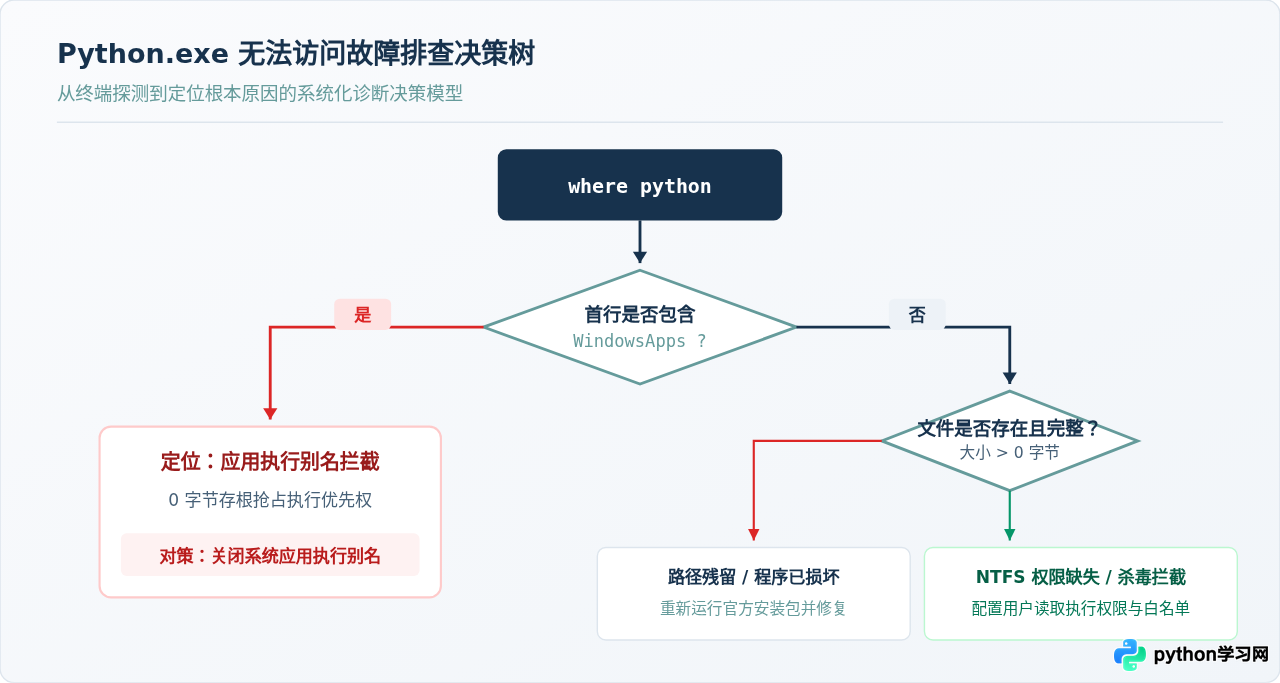
where python该命令会按照环境变量的检索顺序,自顶向下输出当前系统找到的所有 python.exe 路径。常见的诊断结果分为以下三类:
- 首行包含 WindowsApps:输出结果的第一行为
C:\Users\用户名\AppData\Local\Microsoft\WindowsApps\python.exe。这证明当前的调用被应用执行别名拦截,为最标准的别名冲突场景。 - 仅显示实际安装目录但依然报错:输出结果仅包含实际安装路径(例如
C:\Program Files\Python311\python.exe),但运行依然提示无法访问。这通常意味着该目录的 NTFS 读取执行权限受阻,或安全杀毒软件锁定了该二进制文件。 - 提示信息为空或找不到文件:系统在现有 PATH 中未找到任何可调用的 Python 程序,需重新配置环境变量。
第二阶段修复:核心操作三步法
在绝大多数情况下,关闭应用执行别名并正确配置环境变量即可彻底解决报错。请按照以下步骤依次实施:
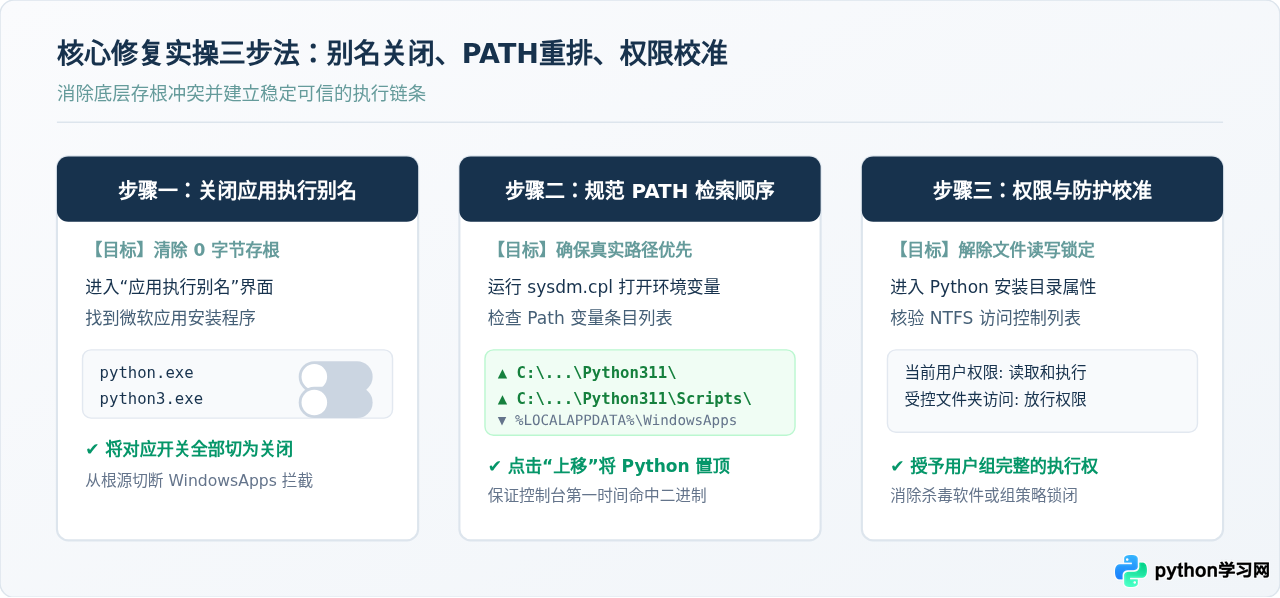
进入 Windows 系统设置,关闭指向微软商店的 Python 重定向存根:
- 在 Windows 11 中:打开设置 > 应用 > 高级应用设置 > 应用执行别名。
- 在 Windows 10 中:打开设置 > 应用 > 应用和功能,点击右侧或底部的应用执行别名。
- 在列表内找到“应用安装程序 (python.exe)”与“应用安装程序 (python3.exe)”,将右侧开关全部切换为“关”。
确保命令行能够精准命中真实的 Python 主程序:
- 按下快捷键
Win + R,输入sysdm.cpl并回车,进入“系统属性”。 - 切换至“高级”选项卡,点击下方的“环境变量”。
- 在“用户变量”或“系统变量”中双击
Path项。 - 检查列表中是否包含真实的 Python 路径(例如
C:\Users\用户名\AppData\Local\Programs\Python\Python311\与...\Python311\Scripts\)。 - 选中该路径并点击“上移”,确保实际 Python 路径位于列表的最顶部。
若依然出现权限受阻,需验证当前账户是否对安装目录拥有执行权:
- 在资源管理器中找到 Python 的安装主目录,右键选择“属性”。
- 进入“安全”选项卡,检查当前登录的用户组(如 Users 或 Authenticated Users)是否被授予了“读取和执行”及“读取”权限。
- 打开“Windows 安全中心” > “病毒和威胁防护” > “保护历史记录”,确认
python.exe是否被误判为恶意软件或被“受控文件夹访问”拦截,必要时将其加入排除项。
验证与结果确认
完成上述配置后,必须关闭所有当前已打开的 CMD 或 PowerShell 窗口,并重新启动一个新的终端窗口。由于 Windows 环境变量仅在进程启动时由父进程(通常是 Explorer)克隆继承,旧会话无法感知新的 PATH 配置。
在全新终端中,依次执行以下验证命令:
# 1. 验证解析到的 Python 路径
where python

# 2. 验证解释器版本
python --version

# 3. 验证简单的 Python 语句执行
python -c "print('Python interpreter is working correctly.')"
如果 where python 首行显示为实际安装目录(且不再包含 WindowsApps),并且第二条命令正确打印出对应的版本号(如 Python 3.11.x),则表明调用链已经完全恢复正常。
总结与日常配置预防矩阵
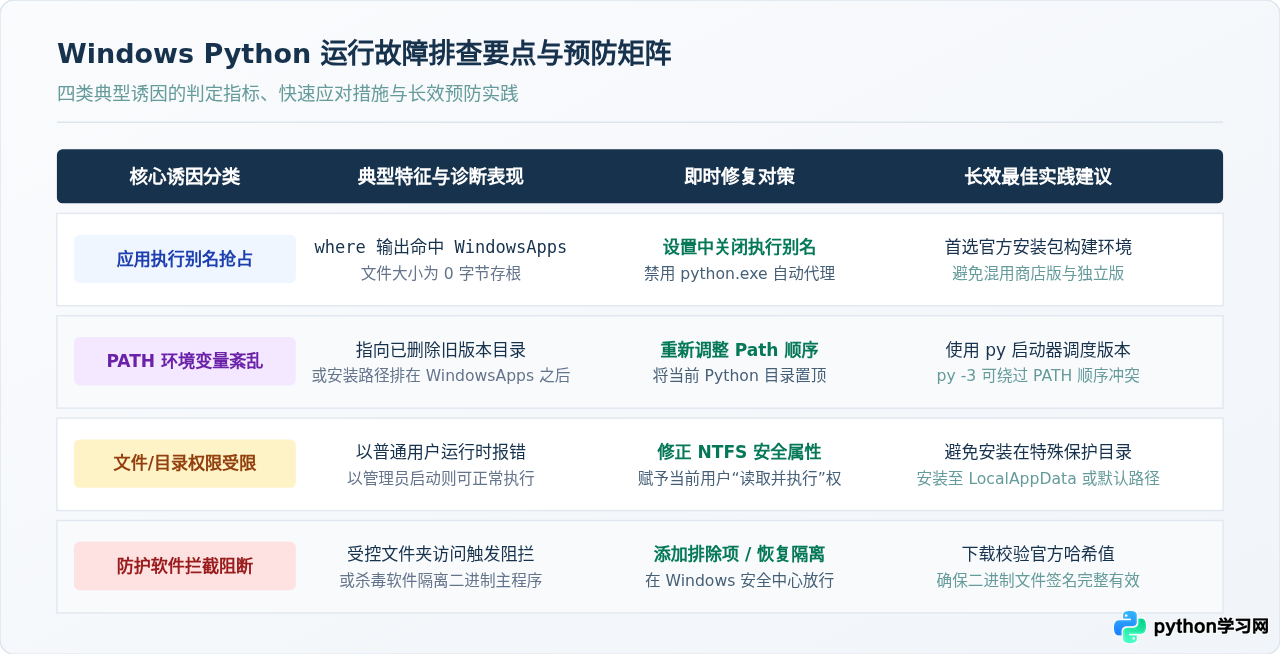
为了在后续使用多版本 Python、管理虚拟环境(venv)或升级系统时不再次陷入此类报错,建议遵循以下环境治理原则:
- 官方安装时勾选 Add to PATH:在运行官方安装程序时,第一界面务必勾选底部的
Add python.exe to PATH,由官方安装包直接写入用户级变量。 - 优先使用 py 启动器:Windows 安装包附带的
py(Python Launcher)不受应用别名机制影响,其二进制常驻C:\Windows\py.exe,能自动识别并调度系统中安装的所有 Python 版本。在终端中输入py -3或py script.py往往比直接调用python更加稳定。 - 定期审查应用执行别名:Windows 进行重大版本更新(例如每年一度的功能性大版本升级)后,有时会重新将应用别名重置为默认启用状态,若再次报错可第一时间复查该选项。
免责声明:本文内容仅供参考,不代表本站观点。转载或引用请注明出处。









