

Python能做什么?零基础了解自动化办公与数据处理场景

面向零基础读者的实用指南,深入解析Python在日常自动化办公与数据处理中的真实应用场景、核心工具库、工作流程、适用边界以及上手建议。
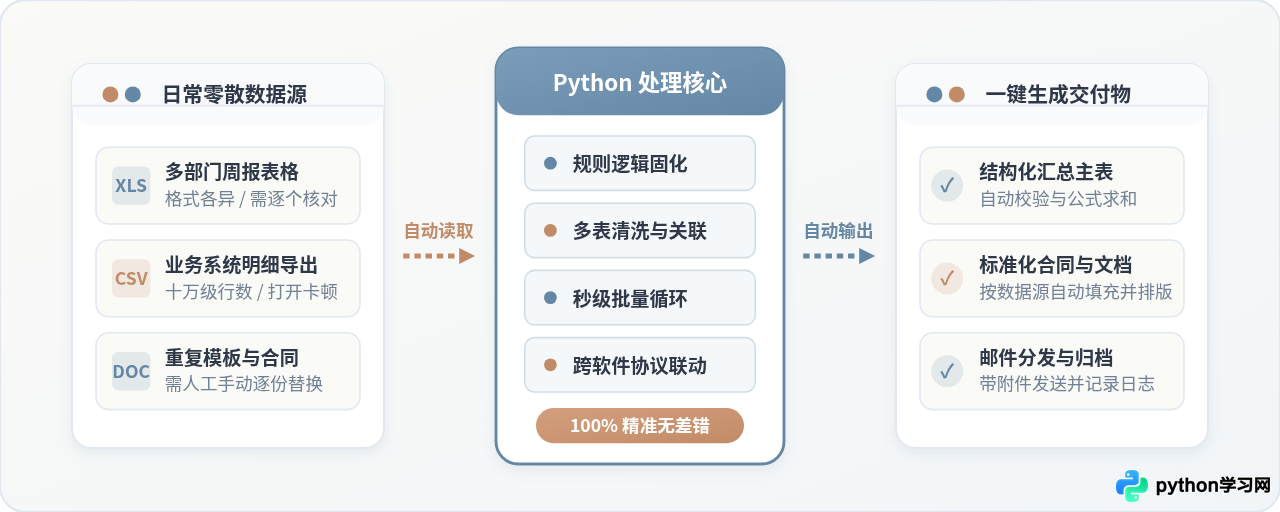
一、自动化办公核心场景:从重复点击到批处理流水线
日常办公中最耗费精力且容易出错的工作,往往具有“规则极度简单、数量极度庞大”的特征。无论是月末汇总几十个部门的报表,还是逐份修改合同里的客户名称,人工操作都需要反复执行“查找、打开、复制、粘贴、保存”的机械循环。Python 办公自动化的本质,就是将这些重复动作写成确定性的逻辑规则,交由计算机在后台批量完成。
1. 文件与目录批量智能管理
面对杂乱无章的业务文件夹,人工整理往往需要逐个重命名、逐个拖拽归档。Python 可以毫秒级遍历指定磁盘目录中的数千个文件,自动完成以下操作:
- 按规则批量重命名:根据创建时间、部门前缀或文件属性,将“未命名表格_副本(1).xlsx”等混乱命名标准化为“2026-10_财务部_报销明细.xlsx”。
- 按属性自动归档与分发:读取文件扩展名或文件名中的关键词,自动在对应路径建立子文件夹并完成分类移动。
- 批量解压与安全归集:自动扫描邮箱或共享盘中下载的压缩包,批量解压指定后缀文件至目标工作区,并自动剔除临时缓存。
2. 多表合并与跨表格自动关联
跨多张 Excel 表格搬运数据是许多岗位每日的核心痛点。例如,企业各分支机构每周提交相同结构的销售周报,汇总人员需逐张打开并复制数据追加到总表。利用 Python 可以在数秒内读取同目录下的全部工作簿,自动对齐表头字段,剔除多余的空行与汇总行,最终生成一份纯净无差错的汇总大表,彻底省去人工逐个窗口切换的繁琐。
3. 文档自动填充与定制排版
在人力资源、法务与行政场景中,经常需要基于既定模版批量生成聘用函、保密协议或商务合同。Python 可以通过预留标记(例如 {员工姓名}、{身份证号}、{基本薪资}),直接读取 Excel 人员台账中的字段,毫秒级替换 Word 模板内容,并自动导出为带格式保护的独立 PDF 文件。
4. 业务流程全自动闭环与通知分发
传统的办公流程中,生成报表后还需人工打开邮箱客户端、输入收件人、上传附件并点击发送。Python 具备调用标准邮件协议(SMTP)与局域网文件传输的能力。当数据汇总与报表生成完成后,脚本可以直接提取表格中各负责人对应的邮箱地址,将生成的专属报表作为附件定向群发,并生成分发执行日志。
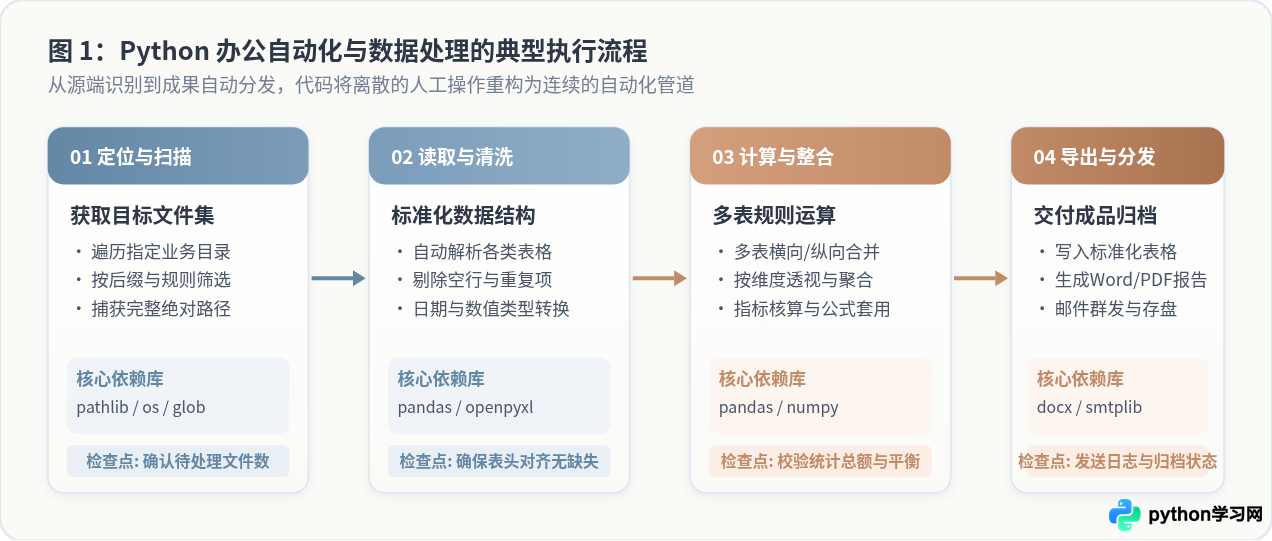
二、数据处理与分析场景:突破传统表格的性能瓶颈
许多习惯使用 Excel 的初学者常问:“日常用 VLOOKUP、透视表和筛选已经能做很多事,为什么还要学 Python?”答案在于处理规模的上限以及数据清洗的容错深度。
1. 海量数据读取与规整
传统桌面电子表格软件单张工作表最多容纳 1,048,576 行数据。而在实际电商明细、服务器日志或 ERP 导出流水中,数据量往往轻松突破数百万行。在桌面软件中强行打开数万行带有复杂公式的文件即可导致界面卡死甚至闪退。Python 结合内存优化与分块流式读取技术,可以在几秒内读取数百万行数据,进行条件过滤与字段截取,完全不受图形界面渲染瓶颈的制约。
2. 脏数据自动化清洗
真实世界中的原始数据往往充满缺陷:手机号码前后混有空格、日期格式有的是“2026-10-01”有的是“2026/10/1”甚至“10-01-2026”、金额字段夹带逗号或货币符号导致无法计算。Python 能够通过预设规则一键执行:
- 文本去杂质与去空:自动清除所有文本两端的不可见字符、特殊转义符号与空格。
- 格式标准化:将数十种混乱日期格式统一为国际标准 ISO 格式,将字符串金额统一清洗并转换为高精度浮点数。
- 异常值与缺失值智能策略:根据业务规则,自动识别漏填项并按均值、中位数或固定标记填充,或直接隔离导出供人工复核。
3. 跨系统多源数据关联融合
企业的业务数据往往分散在不同系统:销售流水在 MySQL 数据库、库存结存在本地 Excel、物流轨迹在第三方接口导出的 CSV 中。传统做法是人工多方导出后依赖 VLOOKUP 进行跨表拼接,不仅耗时而且一旦主键存在格式微小差异便会返回 #N/A 错误。Python 允许在几行代码内实现精准的多表关联(类似于数据库中的 INNER JOIN、LEFT JOIN),自动核对多维度关联键并完成字段合并。
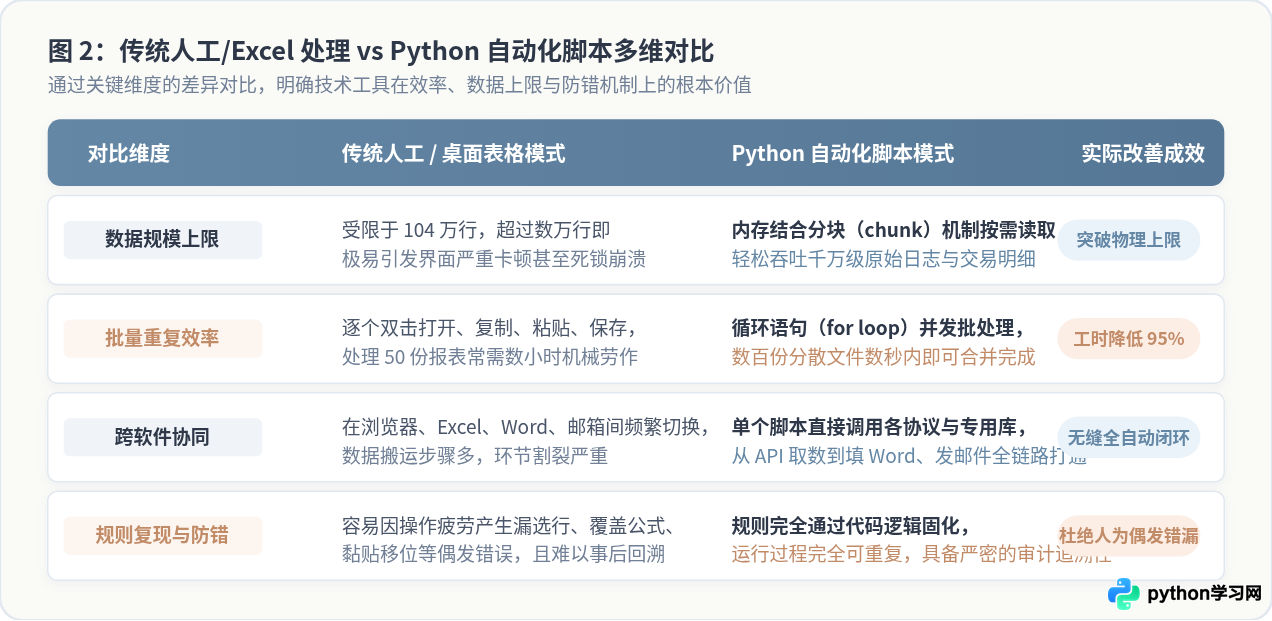
三、常用核心工具库与职责分工
Python 之所以在自动化办公和数据处理领域被广泛使用,主要得益于其成熟且分工细致的第三方扩展库。零基础学习者不需要从底层算法学起,只需掌握如何像调用积木一样使用这些标准库:
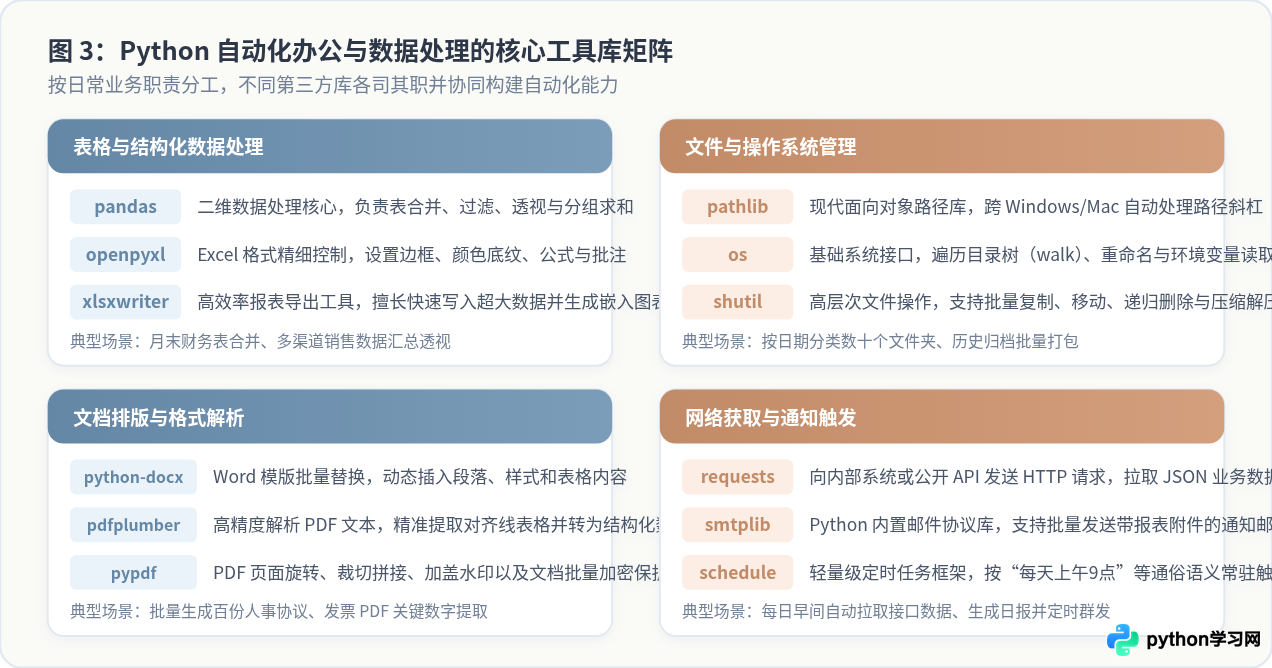
在实际搭建工作流时,不同工具库的典型分工如下:
- 数据与表格核心(pandas 与 openpyxl):
pandas负责数据的内存级运算、筛选、透视和清洗,是绝大多数表格操作的核心大脑;若需要在生成的结果表格中设置特定的单元格背景色、字体字号、加粗边框或保留公式,则通常搭配openpyxl完成格式落地。 - 文件与系统级操作(pathlib 与 shutil):
pathlib提供了跨操作系统(Windows 与 macOS)的统一路径处理能力,避免反斜杠与正斜杠带来的路径解析错误;shutil负责跨文件夹的批量复制、重命名与归档打包。 - 排版与报告交付(python-docx 与 pdfplumber):
python-docx针对 Word 文档进行自动化内容填充与段落样式维护;pdfplumber则擅长从电子版对账单、发票 PDF 中精确定位表格线条,将非结构化排版逆向还原为干净的二维数据表。 - 网络与定时服务(requests、smtplib 与 schedule):
requests负责调用各类业务系统的公开数据接口;生成结果后,由 Python 内置的smtplib发送邮件通知,并通过schedule库设置每天固定时间自动触发。
四、具体实操示例:从 0 到 1 体验自动化
为了直观感受代码如何替代手工点击,下面以两个高频日常场景为例,展示完整的代码结构与运行效果。
示例 1:批量合并同目录下所有月度销售表
业务背景:业务文件夹 ./sales_data/ 中存放了 12 个月份的销售表(格式为 sales_01.xlsx 至 sales_12.xlsx),表头均为“日期、门店名称、销售额、经手人”。需要将它们合并为一个总表,并在每行末尾增加一列记录其来源于哪个月份的文件。
import pandas as pd
from pathlib import Path

# 1. 设定工作目录
data_dir = Path("./sales_data")
output_file = Path("./sales_summary_2026.xlsx")

# 2. 扫描所有符合命名规则的 Excel 文件
excel_files = list(data_dir.glob("sales_*.xlsx"))
print(f"找到待合并文件数量: {len(excel_files)} 个")

# 3. 循环读取并追加至列表
all_records = []
for file_path in excel_files:
    # 读取单个文件
    df = pd.read_excel(file_path)
    # 添加来源文件名标识,方便日后溯源
    df["来源文件"] = file_path.name
    all_records.append(df)

# 4. 纵向合并所有数据,并重置索引
merged_df = pd.concat(all_records, ignore_index=True)

# 5. 过滤掉销售额为空的异常无效行
cleaned_df = merged_df.dropna(subset=["销售额"])

# 6. 保存为汇总主表
cleaned_df.to_excel(output_file, index=False)
print(f"合并完成!总有效记录数: {len(cleaned_df)} 行,已保存至: {output_file}")
正在处理: sales_01.xlsx ...
正在处理: sales_02.xlsx ...
...
正在处理: sales_12.xlsx ...
合并完成!总有效记录数: 48520 行,已保存至: sales_summary_2026.xlsx
示例 2:一键按门店统计并自动输出业绩透视表
业务背景:在上述合并出的销售总表中,需要快速统计每个门店的总销售额、平均订单额以及订单笔数,并筛选出销售额前三名的重点门店。
import pandas as pd

# 读取刚刚合并完成的汇总表
df = pd.read_excel("./sales_summary_2026.xlsx")

# 按门店名称进行分组聚合统计
store_summary = df.groupby("门店名称")["销售额"].agg(
    总销售额="sum",
    平均客单价="mean",
    订单量="count"
).reset_index()

# 按总销售额从高到低排序
sorted_summary = store_summary.sort_values(by="总销售额", ascending=False)

# 格式化金额列保留两位小数
sorted_summary["总销售额"] = sorted_summary["总销售额"].round(2)
sorted_summary["平均客单价"] = sorted_summary["平均客单价"].round(2)

# 保存统计结果为独立工作簿
sorted_summary.to_excel("./store_performance_rank.xlsx", index=False)
print("业绩榜单已成功生成:")
print(sorted_summary.head(3))
门店名称 总销售额 平均客单价 订单量
0 朝阳总店 1245890.50 328.40 3794
1 海淀分店 984520.00 295.12 3336
2 西城分店 872310.20 310.05 2813
五、适用边界与判断依据:什么时候该用 Python,什么时候不需要?
技术工具并非在所有办公场景中都优于人工操作。盲目引入编程反而可能增加维护成本。判断一项工作是否适合用 Python 自动化,可以依据以下三个维度的实际条件:
- 高频周期性重复任务:每天、每周或每月都必须固定执行一次,且处理步骤一致(例如每周一的例行周报汇总、月末考勤扣费计算)。
- 文件数量多或数据量大:处理对象超过 10 个独立文件,或单个表格行数超过数万行导致桌面表格明显卡顿。
- 跨平台跨软件流转长链条:需要从内部接口取数、洗成表格、套入报告模版并自动发送邮件的全链路自动化任务。
- 一次性临时探索需求:仅需要临时查看某一列数据的分布,鼠标双击打开 Excel、点击“自动筛选”两秒钟即可完成,编写并调试脚本反而耗费半小时。
- 高度依赖主观视觉微调的版式:宣传单页设计、需要频繁手工拖拽微调位置的演示幻灯片(PPT),人工直观排版的效率远高于代码坐标计算。
- 原始数据规则极不固定且极其混乱:每个交表人提交的表格结构完全不同,包含大量合并单元格与随意手填备注,人工肉眼沟通确认的成本远大于自动化清洗的收益。
六、零基础入手的落地路径与避坑清单
对于零基础学习者而言,学习 Python 自动化办公最忌讳一开始就通读大部头教材或深究高深算法。最有效的途径是从手头真实的工作痛点出发,遵照循序渐进的工程化路径。
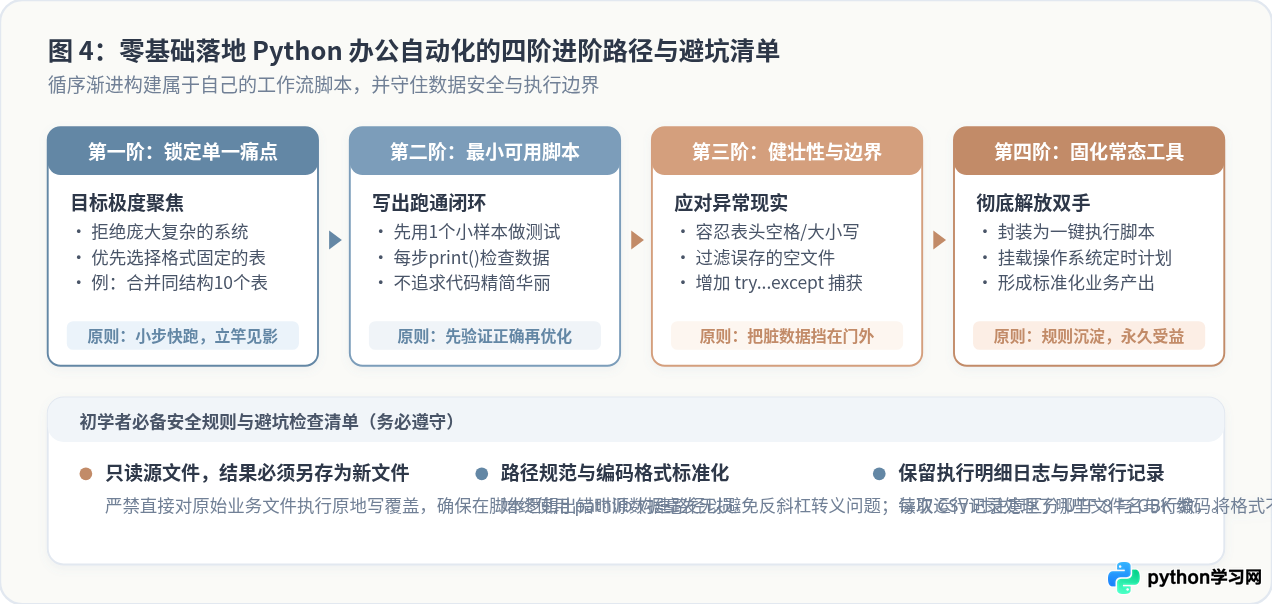
1. 四阶落地推进策略
- 第一阶:锁定单一微痛点。切忌规划“全自动财务中枢”等宏大目标,从“合并同一文件夹下的 5 个 Excel”或“自动重命名 20 个 PDF”这类几行代码即可解决的问题起步,迅速获得正反馈。
- 第二阶:构建最小可用脚本。不追求封装与华丽的代码结构,先用硬编码路径与单步
print()将核心流程跑通,确保每一步的输出数据结构符合预期。 - 第三阶:强化异常与边界防护。引入容错逻辑,例如当某一个月的文件因命名不规范缺失时,脚本能友好提示跳过而不是直接崩溃抛错。
- 第四阶:固化为常态生产力工具。将脚本路径相对化,配合快捷方式或操作系统的定时任务(Windows 任务计划程序或 macOS launchd),使其在特定时机静默自运行。
2. 初学者三大安全避坑规则
- 必须严格执行“源数据只读”原则:在编写自动化脚本时,严禁直接使用原文件名做覆盖保存(例如
df.to_excel(original_file))。若脚本逻辑出现偏差,原地覆盖将导致原始数据彻底损毁。正确的做法始终是输出至新建的output/目录或保存为带版本后缀的新文件。 - 统一使用
pathlib.Path规避跨系统路径坑:Windows 系统使用反斜杠\,在 Python 字符串中容易触发转义字符报错(例如/。使用 Python 内置的pathlib.Path可以完全免去手动处理斜杠的烦恼。 - 建立增量执行日志:批量脚本运行过程中,务必打印每一步的处理进度与跳过原因。当处理 500 个文件时,清晰的日志能够让人一眼看出具体哪一份文件因为数据格式错误被剔除,便于精准复核。
免责声明:本文内容仅供参考,不代表本站观点。转载或引用请注明出处。









