

AppData下的NVIDIA文件夹可以删除吗?详解GLCache等子目录作用与风险

深度解析Windows系统中AppData目录下NVIDIA文件夹及其核心子目录(如GLCache、DXCache、ComputeCache等)的具体作用、体积膨胀原因、能否安全删除以及避免游戏掉帧的标准清理方案。
一、AppData 中 NVIDIA 文件夹的定位与路径分布
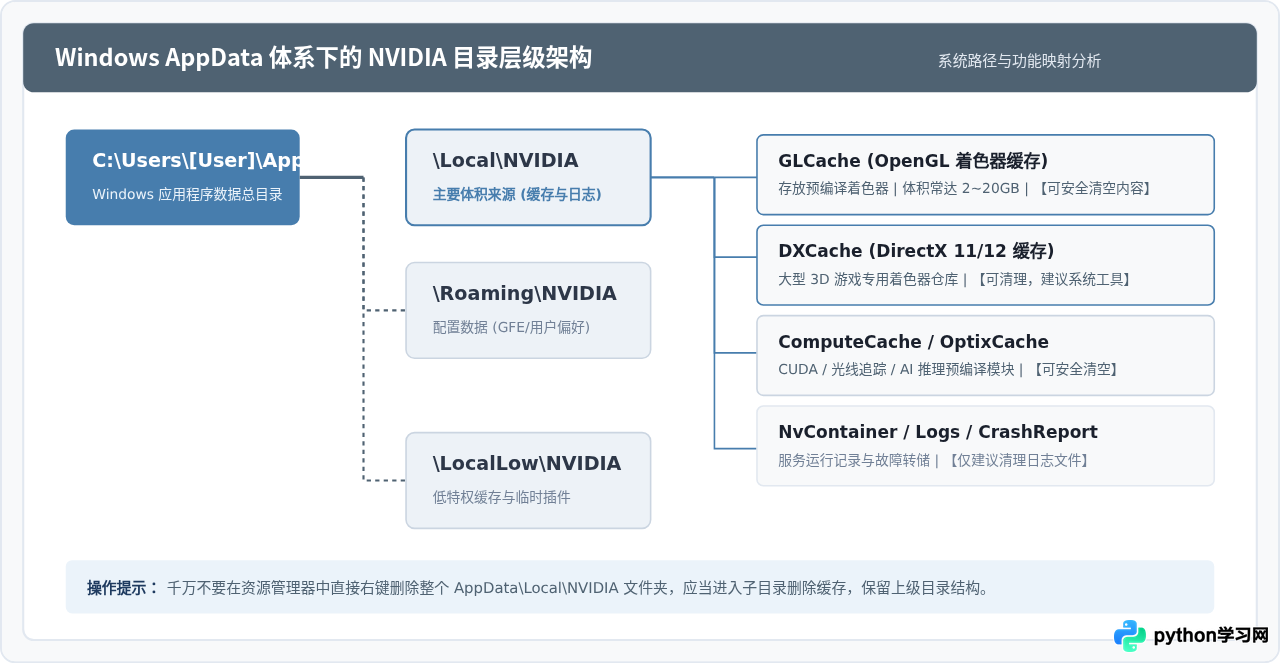
在 Windows 操作系统中,AppData 是系统专为当前登录用户存放程序运行数据、缓存文件与配置信息的隐藏文件夹。对于使用 NVIDIA 独立显卡的用户,显卡驱动程序、控制面板以及 GeForce Experience 会在以下几个典型路径下创建名为 NVIDIA 的目录:
- %LOCALAPPDATA%\NVIDIA(即
C:\Users\[用户名]\AppData\Local\NVIDIA):这是体积最大、也是最容易引起磁盘告警的地方,主要存放 GPU 着色器编译缓存、计算中间件及临时日志。 - %APPDATA%\NVIDIA(即
C:\Users\[用户名]\AppData\Roaming\NVIDIA):主要保存 GeForce Experience、NVIDIA 账户登录凭据、显卡偏好设定及串流配置文件。 - %USERPROFILE%\AppData\LocalLow\NVIDIA:通常存放特定调用 NVIDIA 框架的第三方程序或游戏的本地低特权状态数据,体积较小。
用户日常在清理 C 盘空间时所关注的,绝大部分是位于 AppData\Local\NVIDIA 目录下高达几 GB 甚至几十 GB 的临时文件。下面的结构图展示了该目录在系统中的层级关系与功能定位。
二、核心子目录详解:GLCache 等文件夹都在做什么?
为了明确清理的安全边界,我们需要理解占据 C 盘主要空间的几个核心子目录到底负责什么任务:
1. GLCache(OpenGL 着色器缓存)
GLCache 是 NVIDIA 驱动程序专门用于存储 OpenGL API 程序的着色器二进制缓存(Shader Cache)目录。在现代 3D 渲染和许多游戏引擎(例如早期版本的 Minecraft、部分模拟器以及各类专业 3D 建模工具)中,开发者使用人类可读的高级着色语言编写图形特效代码。当显卡渲染画面时,显卡驱动需要将这些代码“即时编译”(JIT Compile)为显卡能够执行的机器汇编指令。
为了避免每次启动程序或进入新场景时都让 CPU 和 GPU 重复编译一遍相同的特效,NVIDIA 驱动会将编译后的二进制成果保存在 GLCache 中。如果该文件存在且哈希校验一致,驱动就会直接读取它,从而消除游戏运行时的卡顿感并缩短加载时间。但随着时间推移,更新驱动、卸载游戏或软件升级后,旧的缓存文件不会自动清理,导致 GLCache 体积不断膨胀,甚至可达 20GB 以上。
2. DXCache(DirectX 11/12 着色器缓存)
与 GLCache 类似,DXCache 用于存放基于微软 DirectX 11 和 DirectX 12 接口渲染的大型 3D 游戏着色器。诸如《赛博朋克 2077》《艾尔登法环》《地平线》等现代 3D 游戏,首次进入游戏时通常会有“正在预加载着色器”或“Compiling Shaders”的进度条,编译完成后的数据大多存放在该目录或系统 DirectX 缓存中。
3. ComputeCache 与 OptixCache(计算与光追缓存)
如果你在电脑上运行 Blender、Maya、Adobe Premiere 或者是基于 CUDA 的深度学习、Stable Diffusion 等 AI 绘图应用,驱动程序会把涉及 CUDA 内核与 OptiX 光追管线的中间编译代码保存在这里。这同样是纯缓存,目的是提升下一次计算任务的启动速度。
4. NvContainer 与 Logs 目录
这是 NVIDIA 后台服务容器(NVIDIA Display Container LS)的实时运行环境。它包含了当前显卡驱动正在调用的组件、遥测插件通讯管道以及错误排查日志。该目录下的文件正在被系统进程占用,强行删除通常会提示“文件正在被使用”。
三、删除操作的风险分析与常见顾虑
许多用户在清理 C 盘时对删除 AppData\Local\NVIDIA 心存疑虑,主要集中在以下三个问题:
1. 删除 GLCache 等缓存会不会导致显卡黑屏或驱动崩溃?
答案是绝对不会。显卡的核心驱动、显示输出控制模块与核心固件安装在 C:\Windows\System32\DriverStore 以及 C:\Program Files\NVIDIA Corporation 等系统目录中,并不依赖 AppData 目录运行。GLCache 与 DXCache 仅仅是性能加速缓存,删除后系统和驱动程序会根据当前渲染需求自动重建对应文件夹。
2. 删除后可能带来的唯一负面影响是什么?
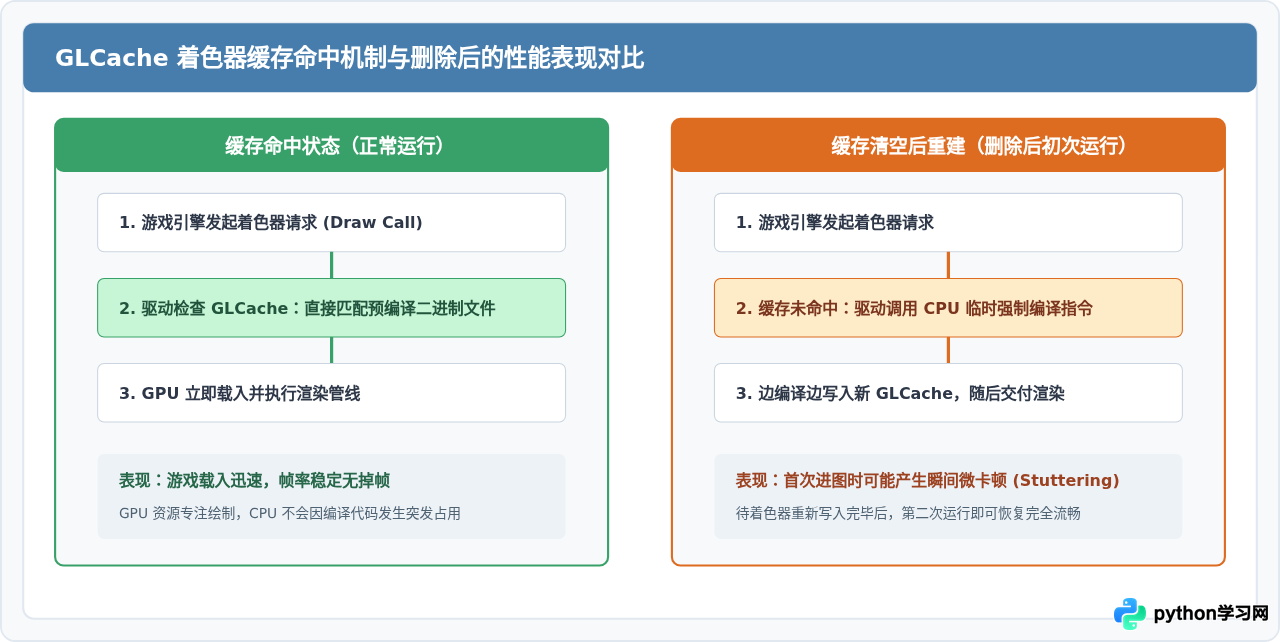
唯一的影响是短期内的临时性能波动。当你删空缓存后,再次启动《CS2》《Apex英雄》《魔兽世界》或者三维建模软件时,原本直接读取的着色器必须现场重新编译。读者可能会观察到:
- 游戏主菜单初次载入变慢,部分游戏会重新弹出“正在构建着色器”提示;
- 进入全新战斗场景、第一次释放技能或遇到新光效时,画面出现 0.1~0.5 秒的掉帧和微卡顿(俗称 Shader Stutter);
- 只要场景里的特效都触发过一次,新缓存就会被写回
GLCache,后续游玩完全恢复如初。
3. 为什么不建议“一键删除”整个 NVIDIA 文件夹?
虽然缓存安全可删,但如果直接把 AppData\Local\NVIDIA 或者 AppData\Roaming\NVIDIA 整个根目录选中并 Shift+Delete 彻底删除,可能会触发以下小故障:
- 后台服务冲突:如果
NvContainer进程正在向该目录写日志,强制删除可能导致显卡控制面板无法正常唤醒,必须重启电脑才能恢复; - GeForce Experience 状态重置:误删 Roaming 目录下的数据会导致录屏快捷键、画质优化配置及登录信息丢失,需要重新输入账号密码。
四、安全清理与容量限制的标准化操作步骤
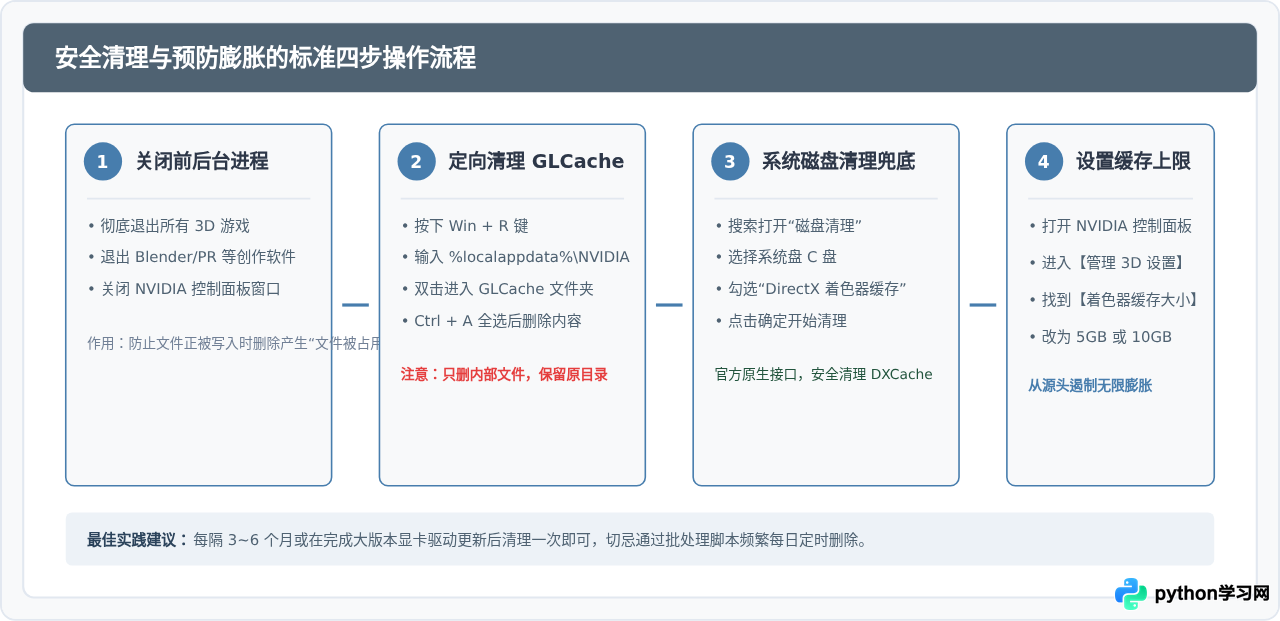
为了既能彻底释放 C 盘宝贵空间,又避免任何不必要的系统报错或驱动冲突,建议按照以下规范步骤进行操作:
详细操作步骤说明:
第一步:快速定位并手动清理 GLCache 内容
- 同时按下键盘上的快捷键
Win + R打开“运行”窗口; - 在输入框中复制并粘贴路径:%localappdata%\NVIDIA点击确定,系统将直接打开当前用户的
C:\Users\[用户名]\AppData\Local\NVIDIA目录; - 在文件夹列表中找到
GLCache,双击进入该目录; - 按下
Ctrl + A全选里面的所有文件夹与.bin文件,直接按下Delete(或 Shift+Delete)彻底删除; - 如果系统弹出提示“操作无法完成,因为文件已在另一个程序中打开”,点击“为所有当前项目执行此操作”并选择“跳过”。这代表个别文件属于系统常驻托盘或输入法调用的绘图缓存,跳过即可。
第二步:使用 Windows 原生工具安全清理 DXCache
由于 DXCache 目录涉及 Windows 图形子系统,手动在资源管理器中删除容易因权限和进程锁死导致失败。最推荐的方法是利用微软官方的清理管道:
- 点击任务栏“开始”菜单或按下
Win + S搜索,输入磁盘清理(Disk Cleanup)并打开; - 在驱动器选择窗口中保持默认的
(C:)盘,点击确定; - 在“要删除的文件”列表中向下滚动,找到并勾选“DirectX 着色器缓存”(此时可以看到它占用的空间大小);
- 点击“确定”,并在弹出的确认对话框中选择“删除文件”。系统会在后台安全释放相关缓存。
第三步:调整着色器缓存上限,一劳永逸防止再度占满
在默认情况下,部分旧版本 NVIDIA 驱动的着色器缓存大小被设定为“无限制”(Driver Default / Unlimited),这正是很多玩家 C 盘不知不觉被吃掉 30GB 的根源。我们可以通过驱动设置限制其最大体积:
- 在 Windows 桌面空白处点击鼠标右键,选择“NVIDIA 控制面板”(Win11 用户可先点击“显示更多选项”或直接在开始菜单搜索);
- 在左侧导航栏展开“3D 设置”,点击“管理 3D 设置”;
- 在右侧的“全局设置”标签页中,向下滚动找到“着色器缓存大小”(Shader Cache Size);
- 点击其右侧的下拉菜单,将其从默认状态修改为“5GB”或“10GB”(对于大部分重度玩家,10GB 足以容纳当前主流的 3~5 款常玩 3D 大作,超出部分会自动按照先进先出原则轮换覆写);
- 点击窗口右下角的“应用”保存设置。
五、主要子目录属性与清理建议速查
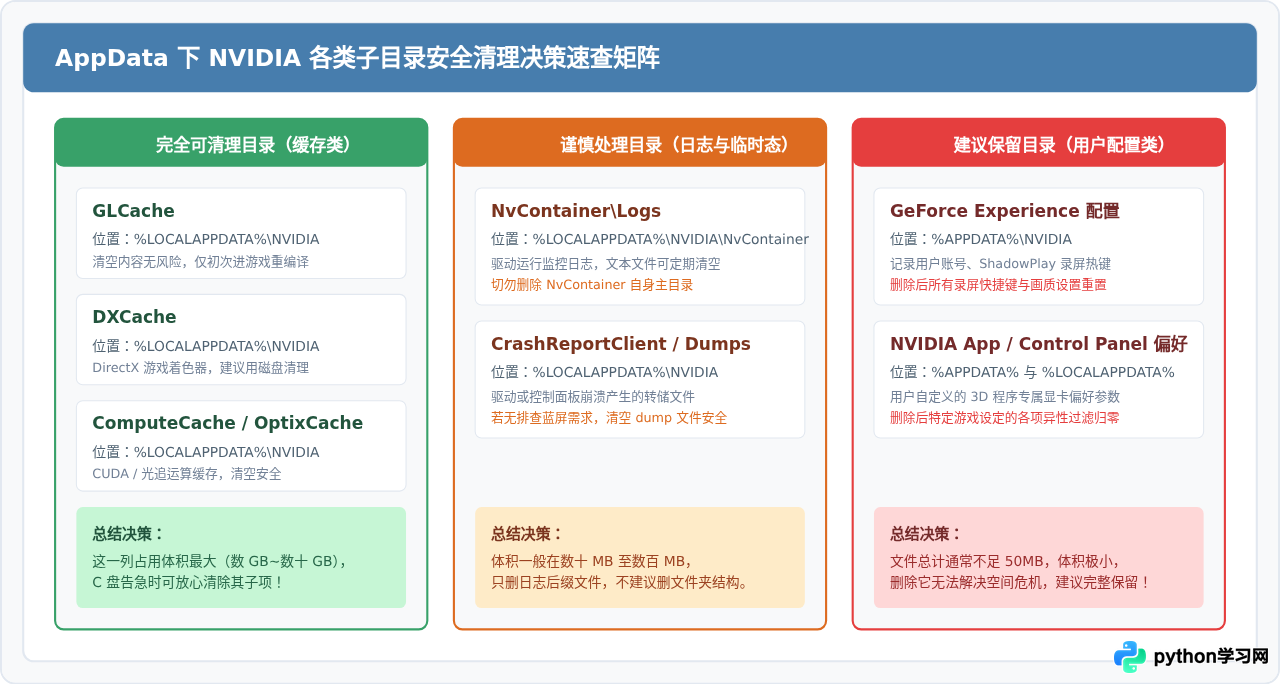
为了帮助读者在遇到其他形似文件夹时快速做出判断,下表和随后的速查矩阵总结了 AppData 下与 NVIDIA 相关的核心子目录:
| 文件夹名称 | 典型路径 | 功能简述 | 安全性评级 | 推荐处理方式 |
|---|---|---|---|---|
| GLCache | Local\NVIDIA | OpenGL API 的着色器二进制编译缓存 | 安全可删 | 进入文件夹删除内部文件,定期清理 |
| DXCache | Local\NVIDIA | DirectX 11/12 游戏的着色器编译缓存 | 安全可删 | 优先使用 Windows“磁盘清理”功能清理 |
| ComputeCache | Local\NVIDIA | CUDA 架构与通用计算中间模块 | 安全可删 | AI/渲染用户在磁盘紧张时清空内部文件 |
| OptixCache | Local\NVIDIA | RTX 光追引擎管线编译数据 | 安全可删 | 仅在使用 3D 渲染软件体积过大时清理 |
| NvContainer | Local\NVIDIA | 驱动底层后台服务通信与日志 | 谨慎处理 | 仅可清理其中的 logs 文件夹,勿动其他 |
| GeForce Experience | Roaming\NVIDIA | 用户登录状态、游戏画质优化配置文件 | 不建议删 | 除非软件出现闪退需重置,否则保留 |
六、针对读者常见疑问的针对性解答
1. 为什么刚清空了 GLCache,过了两天里面又出现大量文件?
这是完全正常的现象。正如前文所述,显卡驱动程序在检测到缺少编译缓存时,必须将正在运行的游戏画面的着色代码重新编译并落地保存。因此,只要你继续玩游戏,GLCache 就会重新生成对应的缓存块。如果你希望它不再无限制增长,请务必执行本文第四节的“设置缓存上限”步骤,将最大上限固定在 5GB 或 10GB。
2. 删除缓存后游戏画面报错、贴图丢失是由于删除了该文件夹吗?
通常不是。缓存删除只会引发微卡顿,不会破坏游戏原生的纹理与三维模型文件。如果删除缓存后发生画面异常,最常见的原因是:删除操作是在游戏未完全退出的状态下强行执行的,导致旧缓存损坏且未被正确覆写。解决办法是完全退出游戏后再次清空该缓存文件夹,让游戏下次启动时重新完整编译即可。
3. 重装显卡驱动时,这些缓存会自动清理吗?
普通的驱动“快速安装”或“覆盖升级”不会自动清理 AppData 历史累积的着色器缓存;只有在安装驱动时勾选“执行清洁安装”(Clean Install),或者使用 DDU(Display Driver Uninstaller)等专业显卡卸载工具在安全模式下清理时,系统才会自动将上述历史目录完整擦除。
免责声明:本文内容仅供参考,不代表本站观点。转载或引用请注明出处。









