

怎么用VS Code或IDLE运行Python程序

详细讲解如何使用Python自带的IDLE与主流开发工具VS Code编写并运行Python程序,包括交互式Shell运行、脚本文件保存与执行、解释器配置以及两者适用场景对比。
运行 Python 程序并不复杂。对于初学者来说,最直接的入口有两个:一个是安装 Python 时官方自带的轻量级开发环境 IDLE,另一个是当前工程领域广泛使用的专业代码编辑器 VS Code。本文将依次讲解如何使用这两种工具运行 Python 脚本,拆解关键操作细节,并分析各自适合的应用场景。
一、使用 Python 自带的 IDLE 运行程序
只要你在官方网站安装了标准 Python 发行版,系统就已经自带了 IDLE(Integrated Development and Learning Environment)。它的优势是无需配置任何外部插件或虚拟环境,打开就能直接运行 Python 代码。
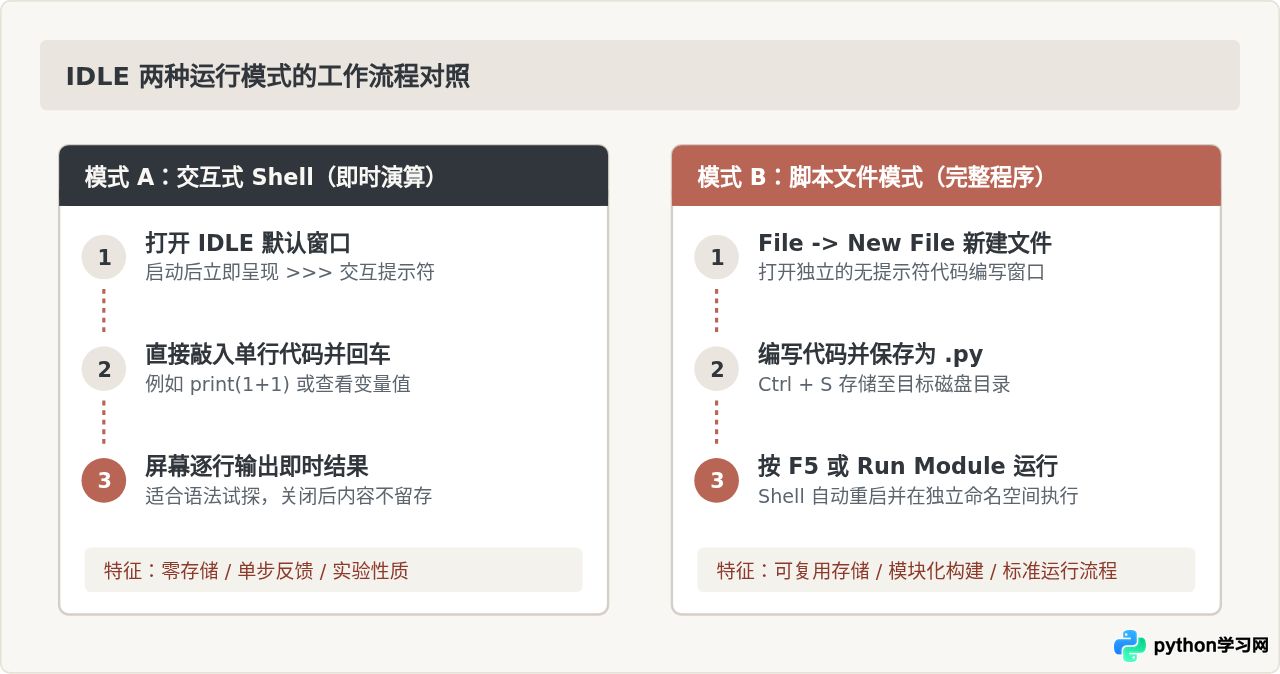
1. 交互式 Shell 模式(即时验证)
在操作系统应用列表或搜索栏输入 IDLE 并回车打开,默认进入的是 Python Shell 交互窗口。窗口中会显示类似 >>> 的提示符。
在提示符后面直接输入单行 Python 表达式并按回车,解释器会立即给出执行结果:
>>> print("Hello, Python!")
Hello, Python!
>>> 25 * 4
100
交互模式非常适合用来快速验证语法、查询某个内置函数的功能或做数学算术,但它的局限在于:关闭窗口后输入的内容不会保留,无法保存为正式的工程文件。
2. 脚本文件模式(编写并运行完整文件)
当需要编写完整的程序时,必须新建 .py 文件:
- 新建文件:在 IDLE 顶部菜单栏点击
File -> New File(快捷键Ctrl + N或 macOS 上的Cmd + N),这会弹出一个纯净的文本编辑窗口。 - 输入代码:在编辑器内输入你的完整代码逻辑,例如:
# demo.py 示例代码
name = input("请输入你的名字: ")
print(f"你好, {name}! 欢迎使用 IDLE 运行 Python。")- 保存文件:在运行前必须先保存文件。点击
File -> Save(Ctrl + S),选择一个明确的磁盘目录,给文件命名为demo.py(注意必须带有.py后缀)。 - 运行程序:点击编辑器窗口上方菜单栏的
Run -> Run Module,或者直接按下键盘上的快捷键F5。
此时程序会自动切回原来的 Python Shell 窗口,并显示一段 === RESTART: /path/to/demo.py === 的分隔线,紧接着打印程序的输出结果并等待用户输入。
二、使用 VS Code 运行 Python 程序
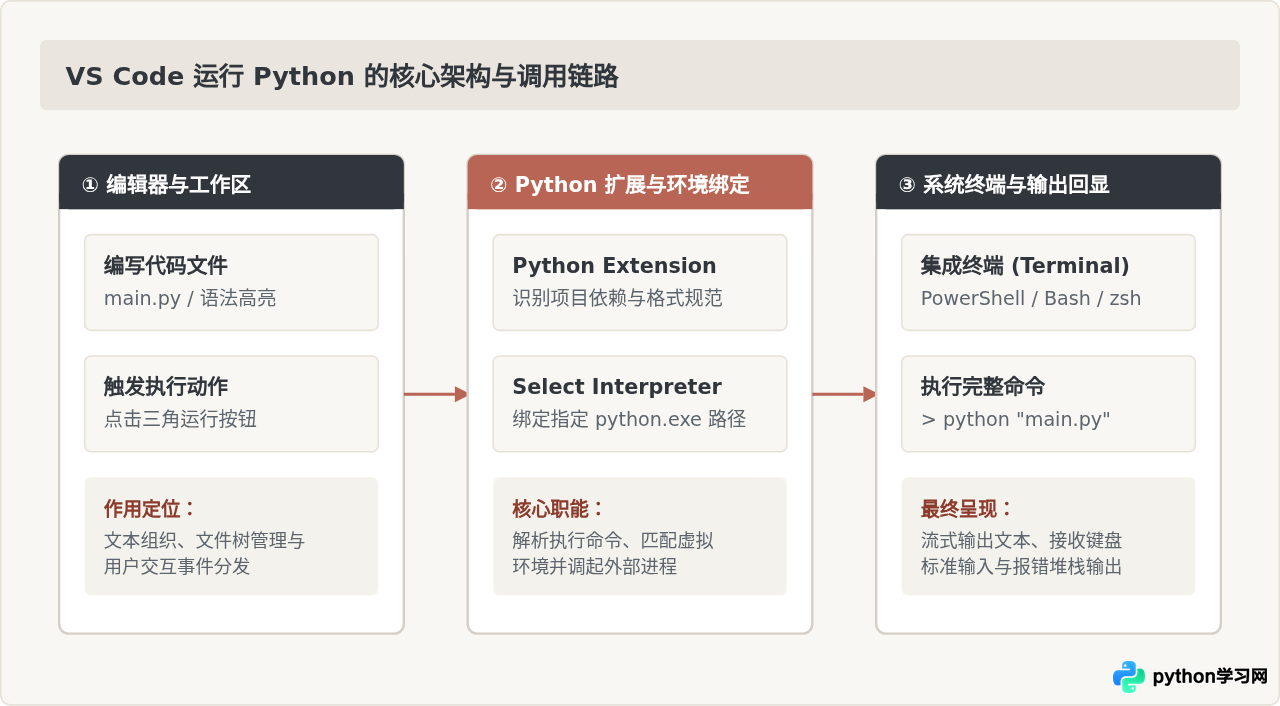
Visual Studio Code(简称 VS Code)本身是一个通用的代码编辑器。要让它执行 Python 程序,核心机制是:由 VS Code 承载代码编辑,通过 Python 官方扩展调用系统已经安装好的 Python 解释器,并将输出重定向至内置终端。
1. 前期准备:安装扩展与配置解释器
初次使用 VS Code 运行 Python 时,需确保完成以下两步基本配置:
- 安装 Python 官方扩展:打开 VS Code,点击左侧活动栏的“扩展”图标(快捷键
Ctrl + Shift + X),在搜索框输入Python,找到由 Microsoft 发布的插件并点击 Install(安装)。该扩展提供了代码补全、运行控制与调试支持。 - 选择 Python 解释器:按下
Ctrl + Shift + P打开命令面板,输入并选择Python: Select Interpreter。VS Code 会自动扫描本机安装的所有 Python 环境。点击选择你要使用的 Python 版本路径(如Python 3.10.x 64-bit)。选定后,VS Code 右下角状态栏会常驻显示该环境标识。
2. 运行 Python 文件的三种具体方式
在 VS Code 中打开包含 .py 文件的文件夹(推荐使用 File -> Open Folder 打开工作区目录,以便正确处理相对路径),可以通过以下三种途径运行:
Ctrl + `(反引号)调出内置终端。确认终端当前路径就是代码所在目录后,输入命令运行:
python main.py
# 如果系统安装了多个版本,可能需要显式输入 python3:
python3 main.pypython main.py --config prod.json)。
Shift + Enter。VS Code 会将这段代码单独发送到 Python 交互终端(Interactive Terminal)中运行。这相当于在现代编辑器中保留了类似 IDLE 的灵活即时演算体验。
三、运行出错时的排查步骤与避坑指引
初次运行 Python 程序时,无论使用 IDLE 还是 VS Code,都可能遇到一些典型的阻碍。掌握以下对应因果关系,可以快速定位并恢复正常执行。
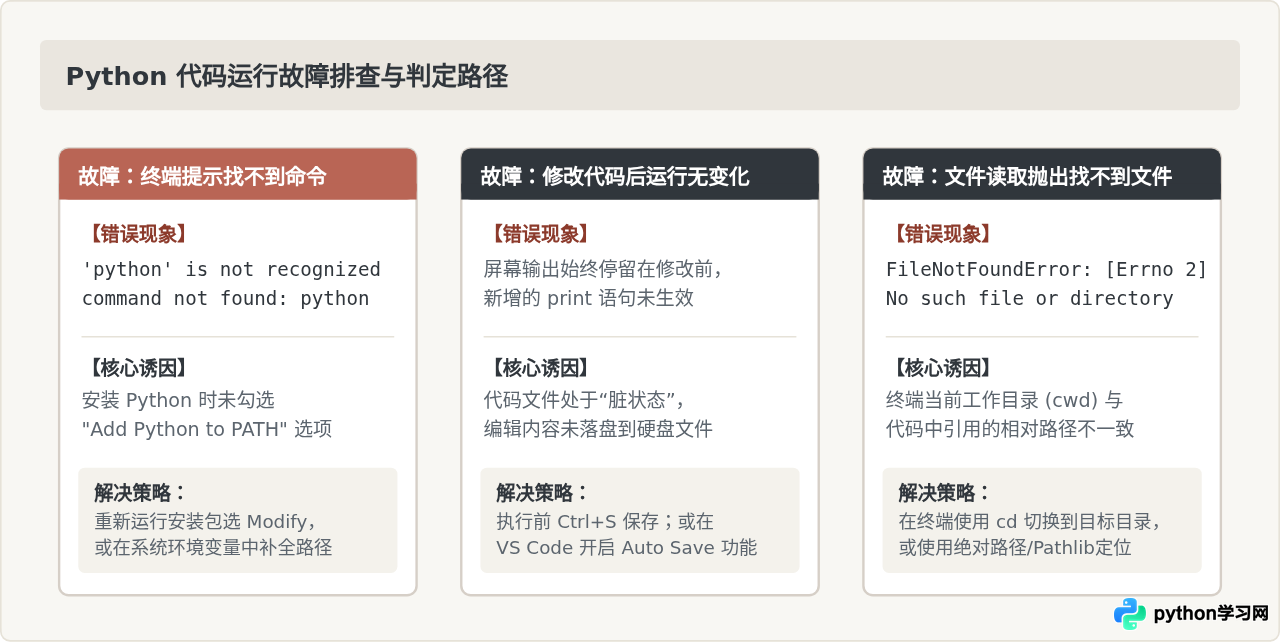
除了上述图解中的三个典型报错外,还有一个常见现象是“在 IDLE 窗口能运行,但在 VS Code 提示缺少第三方库(ModuleNotFoundError)”。这通常是因为操作系统中存在多个 Python 安装路径(例如系统全局环境、Anaconda 环境与虚拟环境共存)。IDLE 绑定的是当前启动器对应的单独环境,而 VS Code 需要显式通过 Ctrl + Shift + P -> Python: Select Interpreter 选择已安装了对应依赖的那个解释器。
四、IDLE 与 VS Code 的特性对比与选型建议
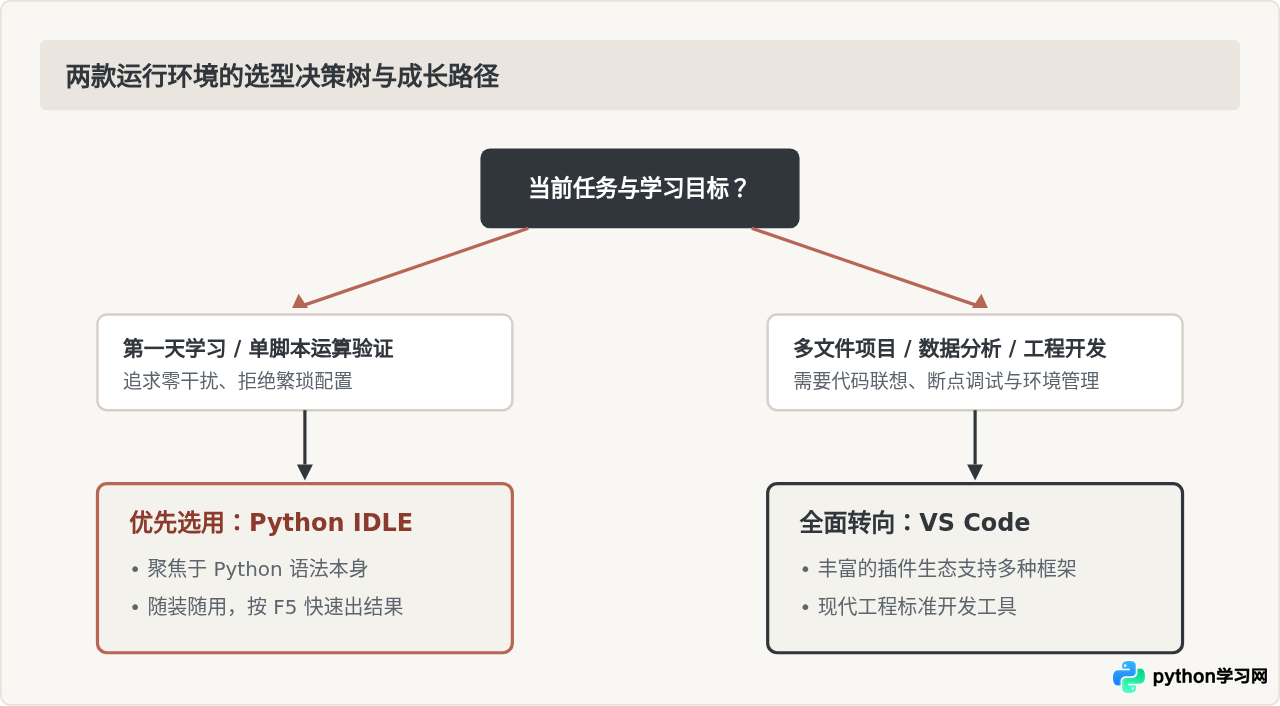
很多刚开始学习编程的读者常有疑问:“既然两者都能运行 Python,我该用哪一个?”其实这两个工具并不是相互替代的关系,而是服务于不同的学习和开发阶段。
| 对比维度 | Python 官方 IDLE | Visual Studio Code |
|---|---|---|
| 初始准备成本 | 零配置。装完 Python 即可直接启动,无网络或插件需求。 | 需单独下载编辑器本体,并在线安装官方 Python 扩展。 |
| 系统资源占用 | 极低。内存占用通常只有 20MB 左右,老旧电脑也能流畅运行。 | 中等。基于 Electron 架构,内存占用通常在 200MB-500MB。 |
| 代码补全与提示 | 仅支持基础的 Tab 键自动补全,提示相对简单。 | 支持基于 Pylance 的深层类型推导、智能提示与错误波浪线提醒。 |
| 多文件与工程管理 | 仅能打开独立文件窗口,缺乏侧边栏文件目录树。 | 完整支持项目文件夹管理、全局内容搜索与 Git 版本控制。 |
| 调试能力 | 自带简易 Debugger 模块,但界面较原始,操作稍显繁琐。 | 强大的图形化调试器,支持断点命中、变量实时监视与调用栈跟踪。 |
总结
掌握运行 Python 的能力是学习编程的第一步:
- 在刚安装好 Python 想要敲出第一句
print("Hello World")、验证基本算术或者做课堂简单小练习时,直接启动 IDLE 是阻力最小、最轻快的选择。 - 当你开始组织包含多个模块、依赖第三方库(如 pandas、requests)或者需要断点单步调试排查复杂业务逻辑时,配置好 VS Code 及其 Python 扩展 将为你提供更稳定高效的编码体验。
免责声明:本文内容仅供参考,不代表本站观点。转载或引用请注明出处。









