

Python怎么用subprocess代码自动执行pip安装包

详细讲解在Python中如何使用subprocess模块安全、可靠地自动调用pip安装第三方依赖包,深入剖析sys.executable核心原理、参数配置、错误处理与最佳实践。
在编写自动化脚本、数据处理工具或分发小型 Python 应用时,开发者常常希望程序在检测到缺失依赖库时能够自动下载并安装,而无需使用者手动切换到终端逐条运行 pip install。在 Python 中,实现这一需求最标准、稳妥的方式是使用标准库中的 subprocess 模块,直接调用 [sys.executable, "-m", "pip", "install", package_name] 列表指令。本文将从核心执行原理入手,逐步提供标准实现代码、参数配置方案、异常排查流程以及生产环境中的安全规范。
一、核心原理:为什么绝不能直接调用 "pip"
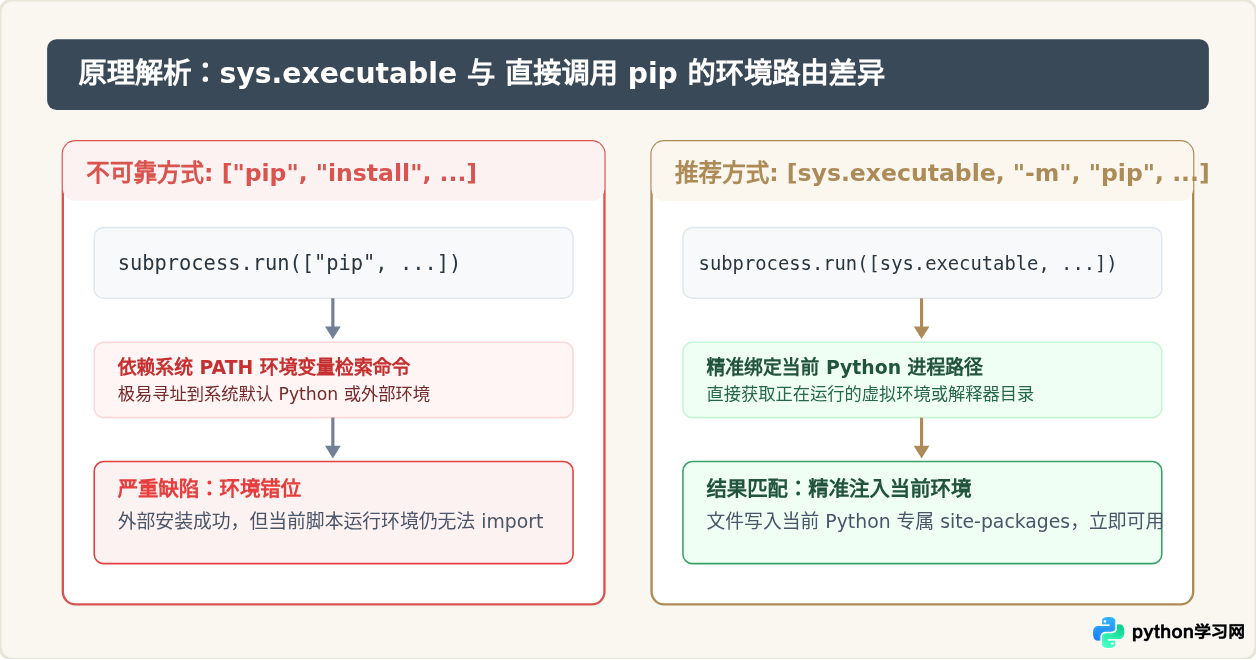
初学者尝试使用代码调用 pip 时,最容易写出的语句是 subprocess.run("pip install requests", shell=True)。这种写法虽然看似直观,但在实际生产或多 Python 环境下极易导致灾难性的“依赖错位”问题。
操作系统在执行单纯的 pip 命令时,会遍历系统的 PATH 环境变量。如果系统中同时存在系统全局 Python、Anaconda、多版本 Python 以及虚拟环境(venv),终端里的 pip 往往与当前正在运行该脚本的 Python 解释器并不指向同一个目录。结果就是:pip 成功将包安装到了全局 Python 或者另一个解释器的 site-packages 中,而当前正在运行的 Python 进程再次执行 import requests 时,依然会无情抛出 ModuleNotFoundError。
正确的做法是导入标准库中的 sys 模块,读取 sys.executable。它返回的是当前正在执行 Python 脚本的绝对解释器路径(例如 /project/.venv/bin/python 或 C:\Python311\python.exe)。配合 -m pip 模块运行参数,能 100% 确保包被精准下载并安装进当前运行进程所挂载的依赖目录。
二、标准实现:四步编写健壮的自动安装函数
自动化安装不能只考虑“成功执行”这一理想情况,必须完整覆盖网络超时、版本不兼容、缺少编译环境等常见故障。一个健壮的自动化执行流程通常分为四个关键阶段:参数组装、子进程派发、异常捕获与模块重载。
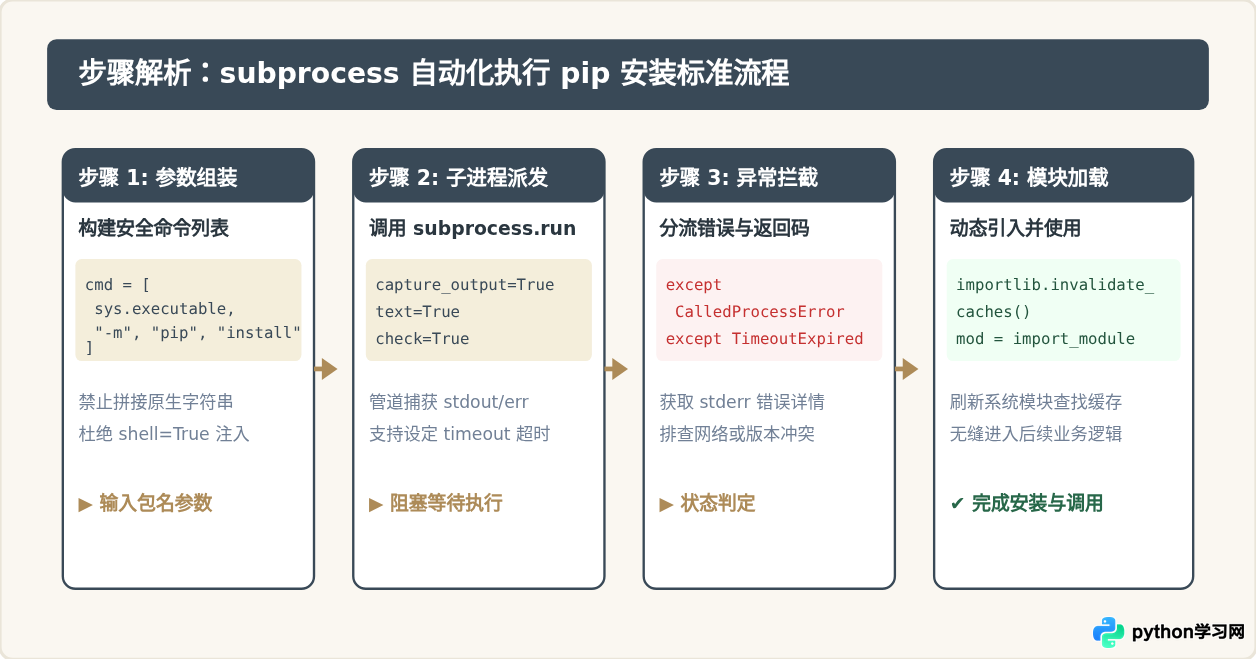
下面是一个经过实际验证的标准封装示例。该代码实现了静默安装、日志流捕获、超时防护与异常反馈:
import sys
import subprocess
import importlib
import importlib.util

def install_package(package_name: str, timeout: int = 180) -> bool:
    """
    使用当前解释器自动安装指定的 pip 包。

    :param package_name: 包名,例如 "requests" 或 "pandas>=2.0.0"
    :param timeout: 超时时间(秒),默认 180 秒
    :return: 安装成功返回 True,失败返回 False
    """
    # 步骤 1: 组装命令列表,坚决避免使用字符串和 shell=True
    command = [sys.executable, "-m", "pip", "install", package_name]

    print(f"[INFO] 开始自动安装依赖包: {package_name} ...")

    try:
        # 步骤 2: 派发子进程
        result = subprocess.run(
            command,
            check=True,              # 当 pip 返回非 0 状态码时,直接抛出 CalledProcessError
            capture_output=True,     # 拦截标准输出和错误流,避免直接刷屏污染终端
            text=True,               # 自动将输出解码为 UTF-8 文本
            timeout=timeout          # 防止由于网络阻断导致程序永久挂起
        )
        print(f"[SUCCESS] 依赖包 {package_name} 安装成功。")

        # 步骤 4: 刷新解释器的导入查找缓存
        importlib.invalidate_caches()
        return True

    except subprocess.CalledProcessError as e:
        # 步骤 3: 捕获安装异常,输出错误诊断信息
        print(f"[ERROR] 安装 {package_name} 失败!pip 退出码: {e.returncode}")
        if e.stderr:
            print(f"[STDERR] 错误输出详情:\n{e.stderr.strip()}")
        return False

    except subprocess.TimeoutExpired:
        print(f"[ERROR] 安装 {package_name} 超时(已超过 {timeout} 秒),请检查网络连接或镜像源设置。")
        return False
完成安装后,代码调用了 importlib.invalidate_caches()。这是因为 Python 解释器内部会对文件系统中的模块查找路径进行缓存。动态调用 pip 属于外部进程写入新文件,刷新缓存可以确保后续的 importlib.import_module(package_name) 能够准确命中刚写入 site-packages 的文件,避免缓存导致的导入延迟。
三、关键参数矩阵与进阶配置场景
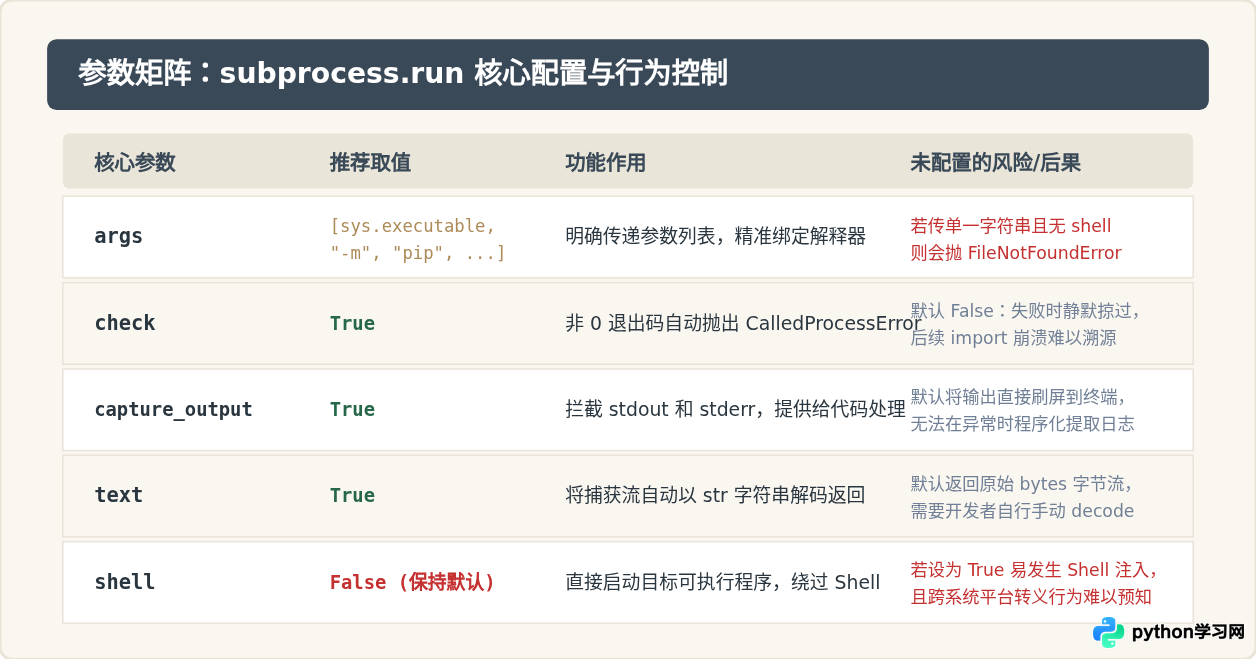
在使用 subprocess.run() 时,各项参数的选择直接决定了脚本的稳定性与安全性。理解每个参数背后的意义是避免诡异 Bug 的关键:
场景一:配置国内镜像源以提升下载可靠性
在默认配置下,pip 会直接连接官方 PyPI 源(pypi.org)。在部分网络环境中容易因握手延迟引发 TimeoutExpired 异常。我们可以通过向命令列表中注入 -i 参数来显式指定国内高可用镜像源:
def install_with_custom_index(package_name: str, index_url: str = "https://pypi.tuna.tsinghua.edu.cn/simple") -> bool:
    """指定国内镜像源执行快速安装。"""
    command = [
        sys.executable, "-m", "pip", "install",
        "-i", index_url,
        package_name
    ]
    try:
        subprocess.run(command, check=True, capture_output=True, text=True, timeout=120)
        return True
    except subprocess.CalledProcessError as e:
        print(f"镜像安装异常: {e.stderr}")
        return False
场景二:批量安装与 requirements.txt 自动化交付
当需要一次性配置整个运行环境时,应尽量使用单一子进程进行批量安装,而不是在 Python 循环中反复启动多个 subprocess.run。单一调用能够让 pip 的依赖解析器(Resolver)全局计算版本兼容性,防止后安装的包破坏先安装包的版本:
def install_requirements_file(req_file_path: str) -> bool:
    """直接通过 requirements.txt 批量构建依赖。"""
    command = [sys.executable, "-m", "pip", "install", "-r", req_file_path]
    try:
        subprocess.run(command, check=True, text=True)
        importlib.invalidate_caches()
        return True
    except subprocess.CalledProcessError:
        return False
场景三:Windows GUI 程序的“无黑框”静默执行
如果当前正在运行基于 PyQt、Tkinter 或 wxPython 的桌面 GUI 应用程序,直接调用 subprocess.run 在 Windows 系统上可能会在屏幕上弹出一个黑色的 cmd.exe 命令行控制台窗口,严重影响用户体验。此时可以通过传递 creationflags 掩码来完全静默运行:
import os

def install_silently_windows(package_name: str) -> bool:
    """针对 Windows 平台屏蔽弹窗控制台窗口。"""
    command = [sys.executable, "-m", "pip", "install", package_name]
    kwargs = {
        "check": True,
        "capture_output": True,
        "text": True,
        "timeout": 180
    }

    # 仅在 Windows 平台启用隐藏窗口标志
    if os.name == "nt":
        # 0x08000000 对应 CREATE_NO_WINDOW
        kwargs["creationflags"] = subprocess.CREATE_NO_WINDOW

    try:
        subprocess.run(command, **kwargs)
        return True
    except subprocess.SubprocessError:
        return False
四、常见报错排查与针对性修复
在自动化安装执行期间,读者常会遇到以下几类典型报错:
- PermissionError: [WinError 5] 拒绝访问 或 Linux 下 Permission denied:
发生原因:当前 Python 安装在系统级特权目录(例如
/usr/local/lib或C:\Program Files\Python311),而当前运行脚本的用户并不具备管理员写入权限。
解决方案:在命令参数中追加"--user"参数,即[sys.executable, "-m", "pip", "install", "--user", package_name],将依赖安装至当前用户的用户目录(User Site-Packages),无需管理员权限即可成功安装。 - error: externally-managed-environment(PEP 668 报错):
发生原因:在现代 Linux 发行版(如 Ubuntu 23.04+、Debian 12+)以及 macOS Homebrew 环境中,系统级 Python 默认开启了外部环境托管保护,禁止直接在全局环境执行 pip install。
解决方案:引导程序或用户使用标准虚拟环境(venv)。如果在虚拟环境中运行脚本,sys.executable指向虚拟环境内部,PEP 668 限制会自动解除。 - 安装成功后在同一个进程中依旧无法 import 模块:
发生原因:某些 C 扩展包在初次载入时依赖动态链接库,或者部分模块的安装包名与导入包名不同(例如
pip install pillow对应的导入语句是import PIL;pip install pyyaml对应的是import yaml)。
解决方案:明确区分包名与导入标识符,并在安装完成后执行importlib.invalidate_caches()。
五、工程决策:动态安装的边界与安全防范
尽管通过 subprocess 自动执行 pip 安装包在个人脚本、微型工具和引导器(Bootstrap)中极为方便,但在正规工程实践中,必须认清其适用边界与安全风险:
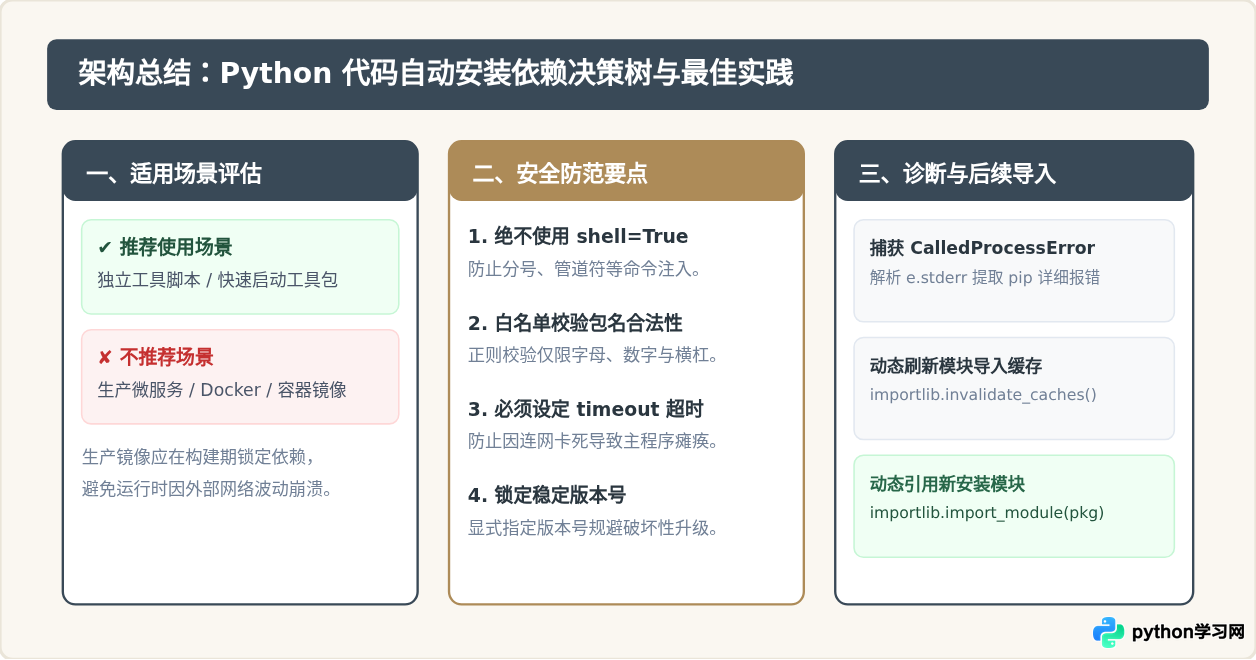
安全底线提醒:如果自动安装的代码接收来自外部(如用户输入、URL 请求参数、配置文件)的包名,必须进行严格的正则表达式白名单校验(如 ^[a-zA-Z0-9_\-\.\=\>\<]+$)。切勿允许未经过滤的输入被拼接入执行指令,且坚决禁止启用 shell=True,以防止操作系统被恶意命令注入利用。
综上所述,通过 subprocess 自动化安装包最稳定、标准的代码规范为:以 sys.executable 锚定当前解释器,通过参数列表形式传递 "-m", "pip", "install",搭配 check=True、capture_output=True 及合理的 timeout 控制。掌握这一机制,即可在保障安全的前提下,大幅提升 Python 自动化工具的易用性与自愈能力。
免责声明:本文内容仅供参考,不代表本站观点。转载或引用请注明出处。









