

Python安装pandas报错怎么解决:权限不足、超时及依赖缺失

在通过命令行执行 pip install pandas 安装数据分析库时,终端若输出红色的错误日志,绝大多数情况下并非代码本身存在缺陷,而是受制于外部运行环境。最常见的故障根源可归纳为三类:操作系统受限引起的权限不足、访问境外官方仓库造成的网络超时,以及缺乏底层编译环境或前置包的依赖缺失。本文针对这三类典型报错,逐一梳理其具体的终端报错特征、发生原因、对应解决方法,并说明最终如何验证安装成功。
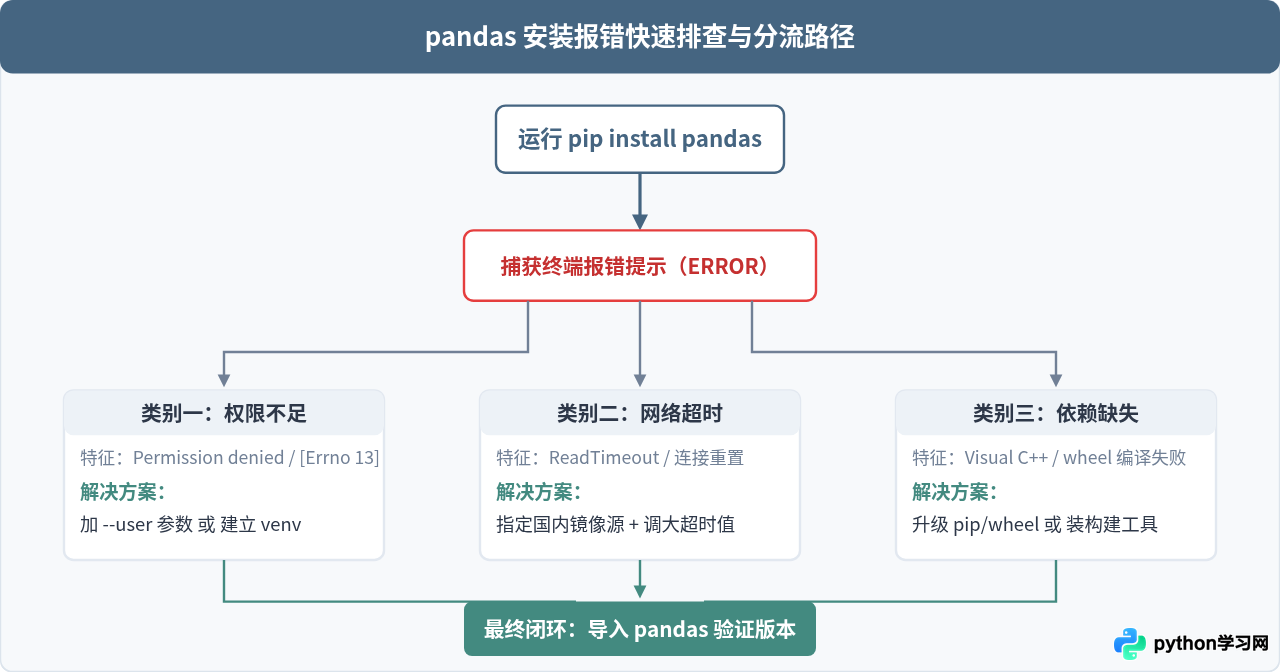
一、权限不足报错(Permission Denied)
当在普通用户权限下尝试将软件包写入操作系统公共目录时,pip 会因操作系统安全机制拦截而抛出权限错误。
1. 典型报错特征
终端通常会在安装过程进行到文件复制阶段时中断,并输出如下类似信息:
ERROR: Could not install packages due to an OSError: [Errno 13] Permission denied: '/usr/local/lib/python3.10/dist-packages/pandas'
Consider using the `--user` option or check the permissions.
在 Windows 系统中,报错信息可能体现为 PermissionError: [WinError 5] 拒绝访问,并伴随某个 site-packages 下临时文件夹的访问拒绝提示。
2. 产生原因
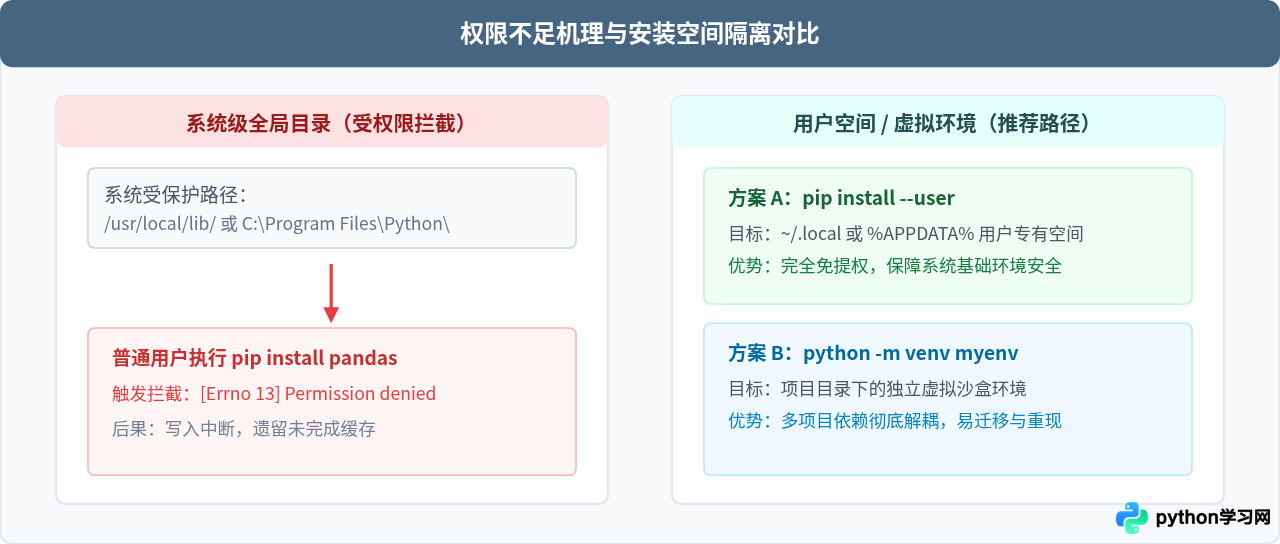
如果使用的是系统全局安装的 Python(例如 macOS/Linux 下由包管理器安装在 /usr/,或 Windows 安装在 C:\Program Files 下),默认的第三方库安装路径属于管理员受保护区域。非特权终端没有写入该目录的权限。
3. 解决方法
解决权限问题主要有以下三种途径,推荐优先采用前两种方案:
-
方案一:添加
--user参数安装(推荐)
该参数会将 pandas 安装到当前用户独立拥有的主目录下(如 Linux 的~/.local/lib/或 Windows 的%APPDATA%\Python),无需管理员特权:pip install --user pandas -
方案二:创建并激活虚拟环境(工程最佳实践)
虚拟环境拥有独立的目录结构与完整的读写控制权,不仅能彻底规避系统目录权限问题,还能避免不同项目间的依赖版本冲突:# 创建名为 myenv 的虚拟环境 python -m venv myenv # 激活环境(Linux/macOS) source myenv/bin/activate # 激活环境(Windows cmd) myenv\Scripts\activate.bat # 在激活的环境中直接安装 pip install pandas -
方案三:使用管理员权限执行(仅在确实需要全局生效时使用)
在 Linux 或 macOS 终端前添加sudo:
在 Windows 中,则需要右键点击命令提示符或 PowerShell 图标,选择“以管理员身份运行”后再执行 pip 命令。sudo pip install pandas
注意:直接向系统 Python 全局目录写入包存在破坏系统自带工具运行环境的风险,通常不作为常规首选项。
二、网络超时报错(ReadTimeoutError)
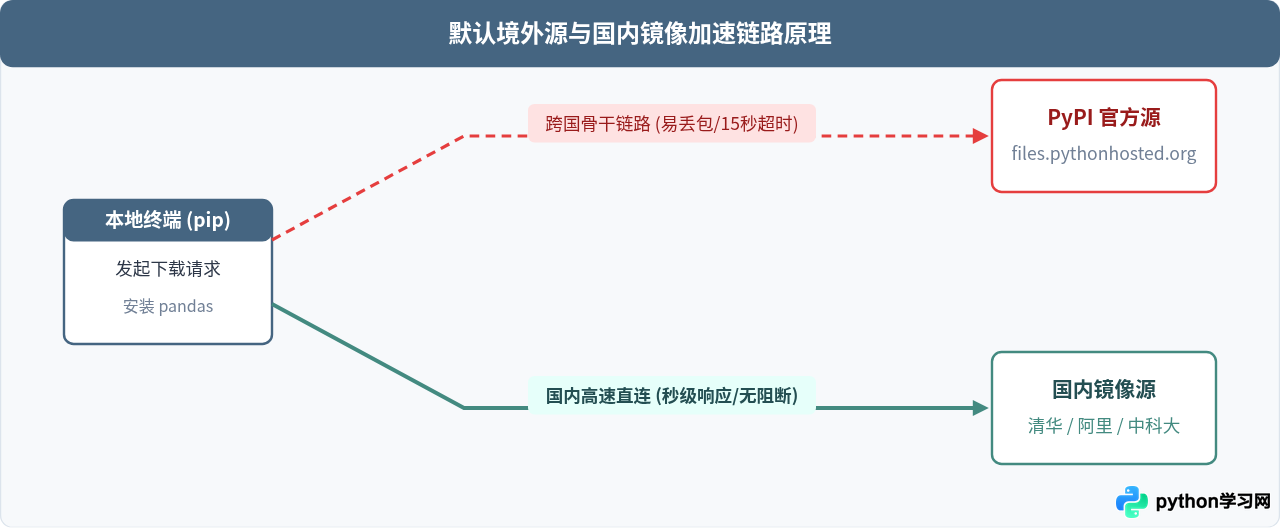
pandas 包含预编译的二进制扩展及多个核心依赖包,其安装包体积通常达到数十兆字节。国内访问位于境外的官方 PyPI 服务器时,易受网络波动影响导致下载中断。
1. 典型报错特征
终端通常在下载依赖包的进度条中途卡顿,等待数分钟后抛出异常:
WARNING: Retrying (Retry(total=4, connect=None, read=None, redirect=None, status=None)) after connection broken by 'ReadTimeoutError("HTTPSConnectionPool(host='files.pythonhosted.org', port=443): Read timed out. (read timeout=15)")': /packages/...
ERROR: Exception:
pip._vendor.urllib3.exceptions.ReadTimeoutError: HTTPSConnectionPool(host='files.pythonhosted.org', port=443): Read timed out.
有时也会伴随 ConnectionResetError(10054, '远程主机强迫关闭了一个现有的连接') 等网络层连接重置提醒。
2. 产生原因
pip 默认访问官方源 pypi.org(文件托管在 files.pythonhosted.org)。国内到该服务器的跨国骨干网连接延迟较高且抖动频繁,pip 默认的单次读取超时时间(通常为 15 秒)在网络不畅时极易被触发耗尽,进而宣告安装失败。
3. 解决方法
-
方案一:临时切换国内镜像源(单次生效)
利用-i参数临时指向国内高校或技术机构维护的官方全量同步镜像源:# 使用清华大学开源镜像源 pip install pandas -i https://pypi.tuna.tsinghua.edu.cn/simple # 或使用阿里云镜像源 pip install pandas -i https://mirrors.aliyun.com/pypi/simple/ -
方案二:同时延长超时阈值
在弱网环境下,可以在指定镜像源的同时增加--default-timeout,例如设定等待上限为 120 秒:pip install pandas -i https://pypi.tuna.tsinghua.edu.cn/simple --default-timeout=120 -
方案三:永久配置全局国内镜像源(一劳永逸)
通过 pip 内置命令直接修改本地配置文件,后续所有pip install均默认通过国内镜像源下载:pip config set global.index-url https://pypi.tuna.tsinghua.edu.cn/simple配置完成后,可通过运行
pip config list验证设置是否成功写入配置文件。
三、依赖缺失与编译错误(Missing Build Tools / Wheels)
pandas 本身构建在 C/Cython 之上,核心依赖包括 numpy、python-dateutil、pytz 等。若未能获得匹配当前操作系统与 Python 版本的预编译二进制轮子包(wheel),pip 会退回到本地源码编译环节,此时极易因缺失底层编译环境而崩溃。
1. 典型报错特征
在 Windows 环境下,最标志性的报错如下:
error: Microsoft Visual C++ 14.0 or greater is required. Get it with "Microsoft C++ Build Tools": https://visualstudio.microsoft.com/visual-cpp-build-tools/
[end of output]
note: This error originates from a subprocess, and is likely not a problem with pip.
ERROR: Failed building wheel for pandas
ERROR: Could not build wheels for pandas, which is required to install pyproject.toml-based projects
在 Linux 环境下,可能出现 fatal error: Python.h: No such file or directory 或 gcc: error: ...,说明缺乏 Python 开发头文件或 C 编译器。
2. 产生原因
导致本地强行触发编译的主要原因有三点:
- 本地 pip 或 wheel 工具版本陈旧:旧版 pip 无法正确解析现代
pyproject.toml格式的预编译包,错误地下载了.tar.gz源码包并在本地尝试构建。 - 使用了极新或极旧的 Python 版本:例如使用刚发布数周的 Python 全新大版本,社区官方预编译的二进制 wheel 包尚未构建发布;此时 pip 只能下载纯源码包并在本地调用本地 C++ 编译器进行编译。
- 底层科学计算依赖(如 numpy)版本不兼容:本地安装的低版本 numpy 与所装 pandas 版本产生冲突,导致依赖解析失败。
3. 解决方法
-
第一步:升级 pip、setuptools 与 wheel
这步能够解决 80% 以上因工具陈旧导致的 wheel 构建失败:
升级后再次执行python -m pip install --upgrade pip setuptools wheelpip install pandas,pip 往往便能直接匹配并下载预编译好的二进制.whl文件,彻底绕过本地编译步骤。 -
第二步:检查 Python 运行版本
运行以下命令核实当前环境的 Python 版本:
若使用的是非常新的预发布版本或刚刚发布的主版本,建议暂时切换至成熟稳定的 Python 版本(例如 Python 3.9 至 3.12 之间),此区间内各个系统的预编译包最为完备。python --version -
第三步:补充底层编译依赖(如确需源码编译)
- Windows:前往官方网站下载并安装 Microsoft C++ Build Tools,勾选“使用 C++ 的桌面开发”组件。
- Ubuntu / Debian:通过系统包管理器安装基础编译链与开发头文件:
sudo apt-get update sudo apt-get install build-essential python3-dev - CentOS / RHEL:
sudo yum groupinstall "Development Tools"
sudo yum install python3-devel
避坑提示:在绝大多数实际生产与学习场景中,并不需要真正去安装 GB 级别的 C++ 编译器。只要保证 pip 本身处于较新版本,且使用的 Python 属于主流受支持版本,pip 均能直接命中预编译好的 wheel 包,免编译完成安装。
四、三类报错核心特征与应对速查表
| 报错类型 | 终端典型特征词 | 核心成因 | 首选解决命令 |
|---|---|---|---|
| 权限不足 | Permission deniedWinError 5 拒绝访问 |
非 root / 非管理员写入系统保护目录 | pip install --user pandas 或使用 venv |
| 网络超时 | ReadTimeoutErrorConnectionResetError |
国际官方 PyPI 连接超时或频繁丢包 | pip install pandas -i https://pypi.tuna.tsinghua.edu.cn/simple |
| 依赖/编译失败 | Visual C++ 14.0 is requiredFailed building wheel |
pip 工具过旧无法识别预编译包,或缺失 C++ 编译环境 | python -m pip install --upgrade pip setuptools wheel |
五、安装结果最终验证
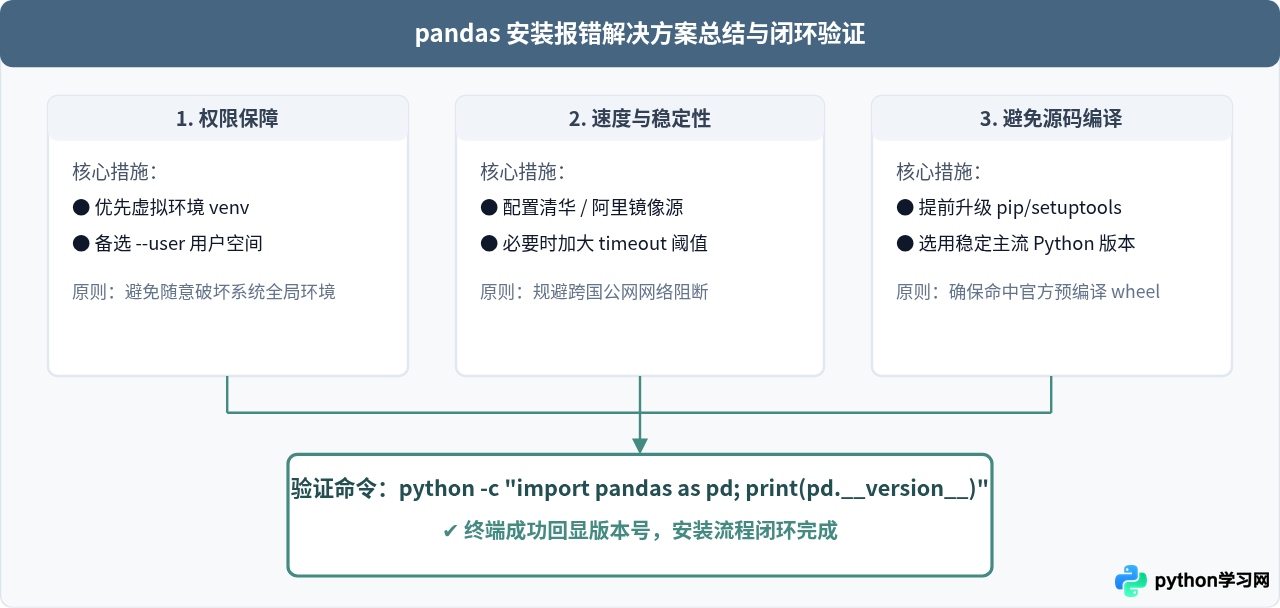
当终端最终显示 Successfully installed pandas-... 后,应当立即验证该包是否能在 Python 解释器中被正常载入并调用。
1. 验证命令
在命令行终端中直接运行单行验证命令:
python -c "import pandas as pd; print('pandas版本:', pd.__version__)"2. 预期输出示例
pandas版本: 2.2.2如果命令能够正常打印出版本号且没有任何 ImportError 或 ModuleNotFoundError 抛出,即代表 pandas 及其全部底层依赖(如 NumPy)已在当前环境中正确就绪,可以开始进行数据分析与处理开发。
免责声明:本文内容仅供参考,不代表本站观点。转载或引用请注明出处。









