

VS Code配置Python后的界面布局与核心功能区解析

深入解析VS Code配置Python环境后的工作区界面布局、状态栏解释器标识、运行控制中枢、调试监视及终端自动激活机制,帮助开发者快速掌握各核心功能区的定位与使用技巧。
在 Visual Studio Code(下文简称 VS Code)中安装官方 Python 扩展组件并打开一个 .py 脚本后,原本通用的文本编辑界面会瞬间被注入一整套面向 Python 开发的专属工具链。理解这些因 Python 扩展激活而发生变化的界面布局和核心功能区,能够帮助开发者准确掌控代码执行环境、顺畅完成断点调试,并有效避开解释器版本错配、依赖找不到等高频问题。
一、整体空间拓扑:通用外壳下的专属重构
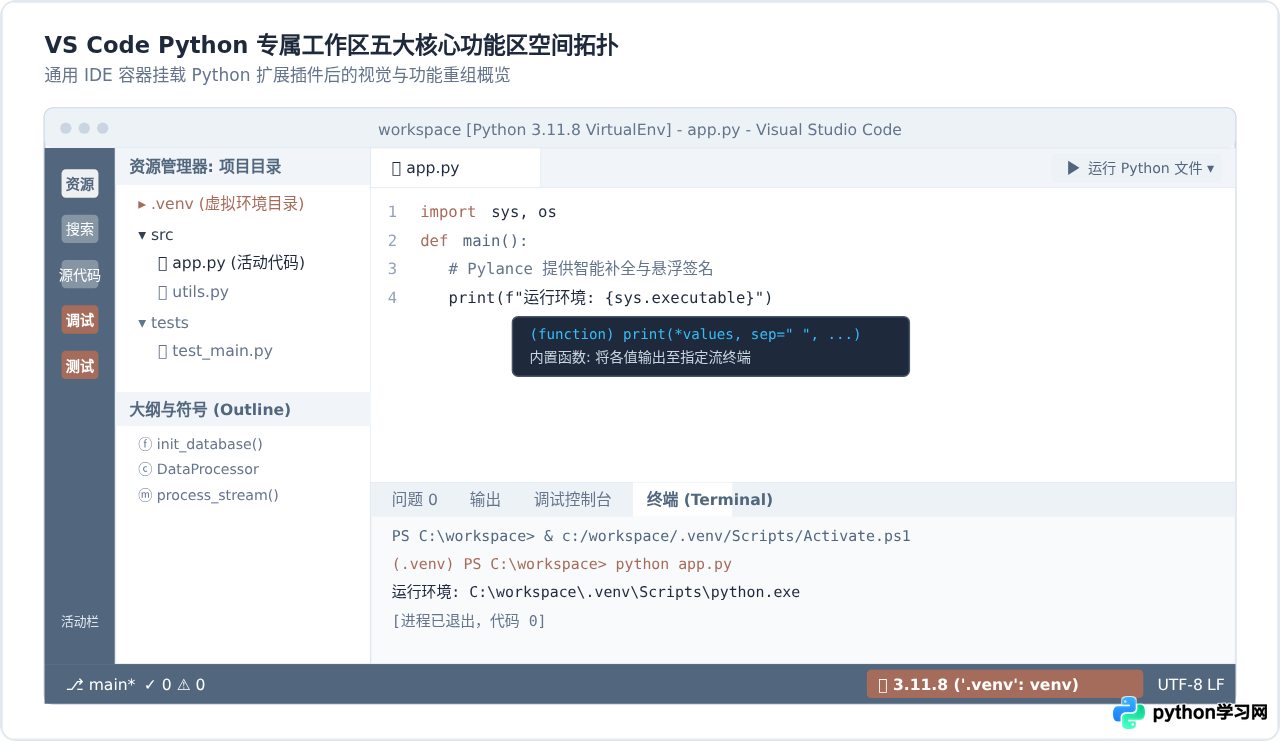
初次在 VS Code 中配置 Python 时,最容易让人忽视的细节是:VS Code 本身并不内置 Python 编译器或解释器,它通过安装的 Microsoft Python 扩展组件以及背后的 Pylance 语言服务器,在原有的工作台界面架构中嵌入了环境感知和执行通道。这个结构被划分为五个核心空间:活动栏(Activity Bar)、主侧边栏(Primary Side Bar)、主编辑区(Editor Area)、底部面板(Bottom Panel)与状态栏(Status Bar)。
当你在工作区建立一个 Python 脚本时,这五个空间并非孤立存在,而是以状态栏的 Python 解释器选择为纽带,协同构筑起一个统一的开发视窗。
二、核心枢纽:状态栏与解释器选择机制
在所有功能区中,最关键且最具有 Python 专属特性的区域是位于窗口底部的状态栏 Python 解释器指示器。很多初学者在运行代码时遇到 ModuleNotFoundError,往往是因为系统安装了多个 Python 版本或虚拟环境,而 VS Code 状态栏绑定的解释器并非预期的那一个。
1. 状态栏的指示格式与识别规则
当你打开一个 .py 脚本时,状态栏右侧(在部分语言布局下位于左侧)会出现类似 3.11.8 ('.venv': venv) 或 Python 3.10.12 ('base': conda) 的信息。这行文字包含了两个极为核心的信息要素:
- 核心版本号:当前正在调用的 Python 主版本与小版本。
- 环境命名空间:括号内注明该解释器是来自于全局安装(Global)、项目专属虚拟环境(venv / virtualenv),还是 Conda 隔离环境。
2. 解释器切换与项目配置沉淀
点击状态栏上的解释器标识,或按下快捷键 Ctrl+Shift+P(macOS 为 Cmd+Shift+P)调出命令面板,输入并选择 Python: Select Interpreter,界面顶部便会弹出一个交互式列表。
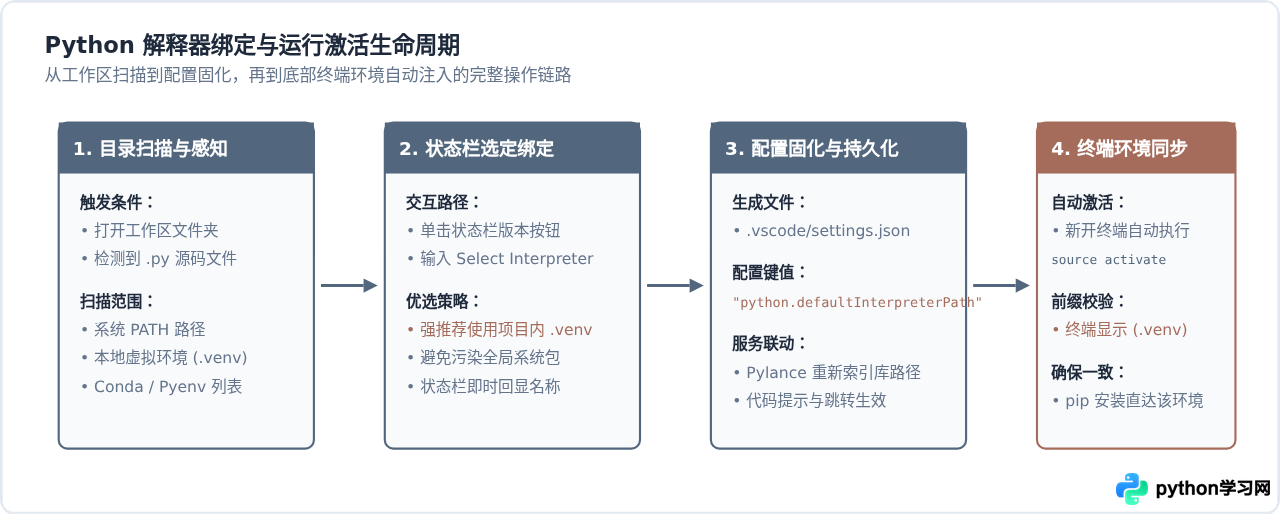
选定解释器后,VS Code 会在当前工作区根目录的 .vscode/settings.json 文件中记录该配置:
{
  "python.defaultInterpreterPath": "${workspaceFolder}/.venv/bin/python",
  "python.analysis.typeCheckingMode": "basic"
}
这样即使下次重新打开此目录,VS Code 也会优先调用此项目内的专用虚拟环境,避免多项目间三方库版本冲突。
三、执行中枢:代码编辑区的运行控制与智能诊断
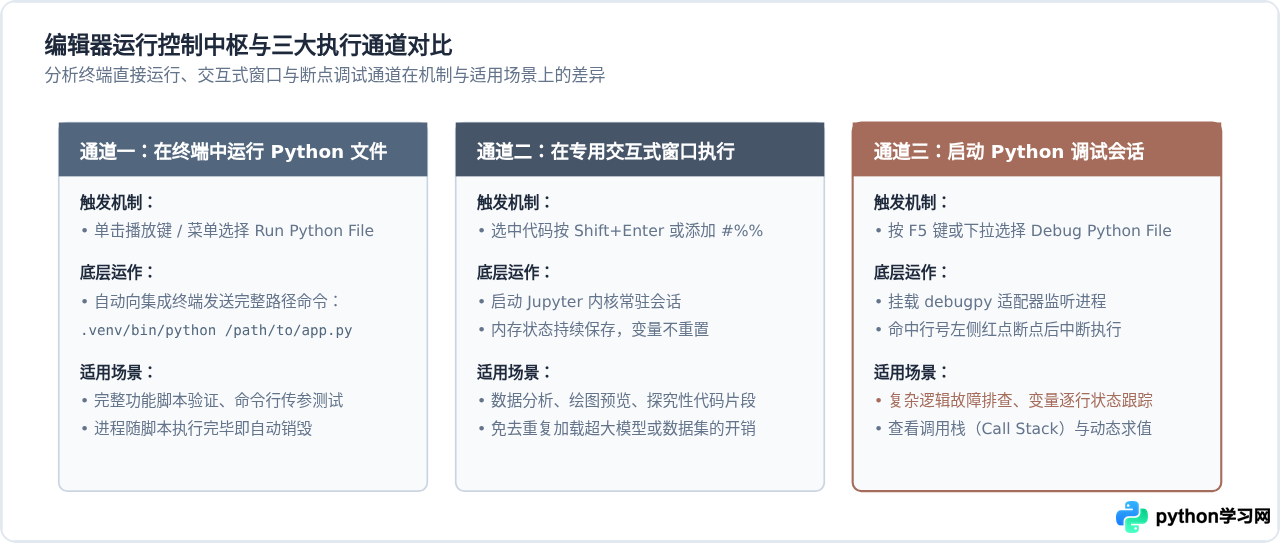
在纯文本编辑模式下,编辑器右上角通常只有分屏与辅助查看按钮。一旦切换为 .py 文件,右上角会立刻出现一个醒目的播放键(Play Button)及下拉菜单。这是 VS Code 为 Python 开发者配置的核心执行入口。
1. 三种不同的执行通道
点击右上角的三角播放键时,实际上提供了三种截然不同的运行方式,对应不同的开发诉求:
2. 静态分析与 Pylance 实时反馈
在编辑区内部,配置 Python 后最大的交互提升来自于 Pylance。它会在你键入代码的同时进行 AST(抽象语法树)解析:
- 黄色波浪线:语法有效但存在潜在隐患,例如未使用的导入变量(
Unused import)或可能为None的属性调用。 - 红色波浪线:严重语法错误或无法解析的模块名(
Import "xxx" could not be resolved)。若出现后者,首要排查的就是状态栏选中的解释器中是否执行过pip install xxx。 - 悬浮文档与类型推断:光标悬停在任意函数或类上时,会弹出一个黑灰色卡片,显示其完整参数签名、返回值类型以及 docstring 说明文档。
四、深度观测:运行与调试(Run & Debug)面板
按下活动栏上的“虫子与播放”图标,或使用快捷键 Ctrl+Shift+D,主侧边栏会切换至运行与调试面板。当代码在断点处停下时,该面板呈现的信息是排查复杂业务逻辑的最有力工具。
| 功能子模块 | 核心展示内容 | 实用操作技巧与排查价值 |
|---|---|---|
| 变量 (Variables) | 包含 Local(局部变量)、Globals(全局变量)以及特殊变量(如 __name__、__file__)。 |
可直接展开字典或对象属性查看内部字段;双击某个数值可直接在运行中修改其内存值,测试不同边界分支。 |
| 监视 (Watch) | 用户自定义的监控表达式列表。 | 点击右上角 + 号,可以输入如 len(items) > 0 或 user.get_status() 等表达式,每次单步步进时自动计算最新结果。 |
| 调用堆栈 (Call Stack) | 当前线程函数调用的逐层嵌套记录。 | 当发生未捕获异常崩溃时,直接点击堆栈列表中的某一行,编辑器会瞬间跳转到对应的源码文件与行号,回溯调用根源。 |
| 断点 (Breakpoints) | 当前工作区声明的所有断点清单及异常断点勾选框。 | 支持设置“条件断点(Conditional Breakpoint)”或“命中断点计数(Hit Count)”,仅在变量等于特定值时才中断,极大节省调试时间。 |
很多初学者容易混淆底部面板中的“终端”与“调试控制台”。集成终端是一个标准的系统命令行 shell,负责执行输入输出和运行脚本;而调试控制台只有在断点暂停期间生效,它是一个与当前调试上下文互通的 Python REPL,你可以在里面直接输入变量名、执行切片或测试补丁代码。
五、常见界面异常排查与速查决策
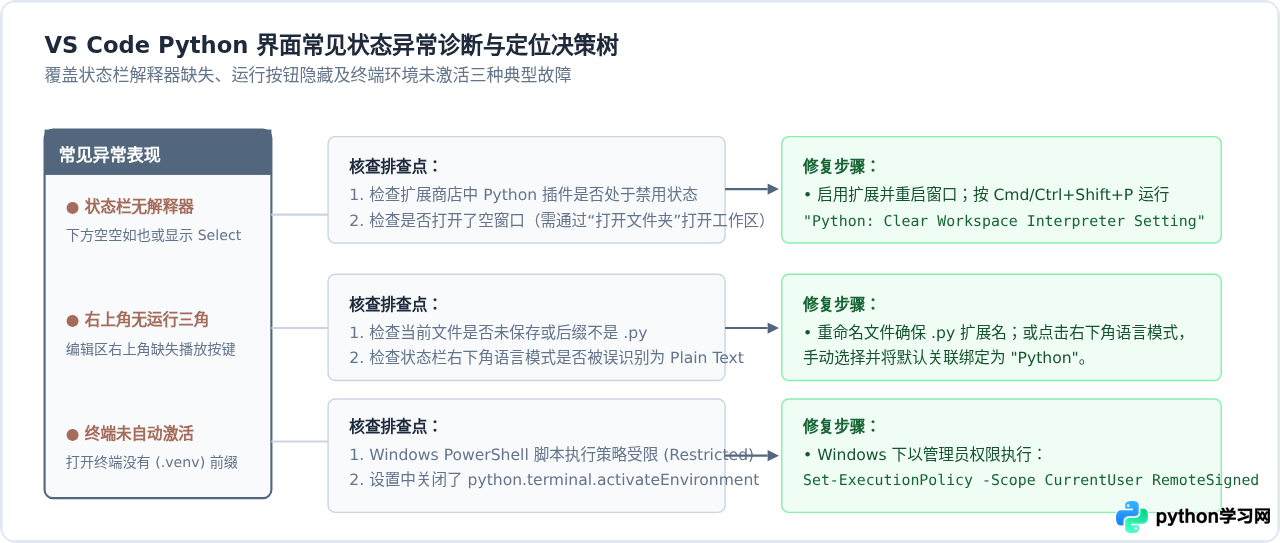
在刚完成配置的环境中,开发者经常会因为系统差异或误操作,导致某些预期的界面元素未能出现。面对这些现象,按照下述定位路径可以迅速排查解决:
六、总结
VS Code 配置 Python 后的界面重塑,核心在于将通用编辑器的外壳与 Python 虚拟环境的内核进行精确绑定。从状态栏的版本指示,到右上角的运行控制中枢,再到侧边栏的断点监视与底部自动注入激活脚本的终端,各个功能区各司其职又紧密联动。掌握这些区域的布局逻辑与数据流向,不仅能让你在编写 Python 脚本时更加游刃有余,也能在遇到运行报错或环境异常时迅速定位症结。
免责声明:本文内容仅供参考,不代表本站观点。转载或引用请注明出处。









