

VS Code和PyCharm在Mac上运行Python脚本的配置方法

详细介绍在macOS系统下,使用VS Code与PyCharm配置Python解释器、管理虚拟环境并正确运行Python脚本的操作步骤、原理解析与常见报错排查。
一、准备工作:macOS下的Python环境基础
在配置任何开发工具之前,必须厘清macOS自带环境与实际开发环境的区别。较新版本的macOS(如macOS Monterey及后续版本)已彻底移除了系统默认预装的Python 2.x,即便终端输入 python3 可能唤起Xcode命令行工具的安装提示,也不建议直接将系统级解释器用于日常脚本编写。开发人员应当使用通过官方安装包(Python.org)或 Homebrew 包管理器安装的独立 Python 3。
1. 确认系统中的Python路径与版本
打开Mac系统内置的“终端”(Terminal)或 iTerm2,执行以下命令查看当前已安装的Python版本及其物理路径:
# 检查Python 3版本
python3 --version

# 查看解释器可执行文件的具体绝对路径
which python3
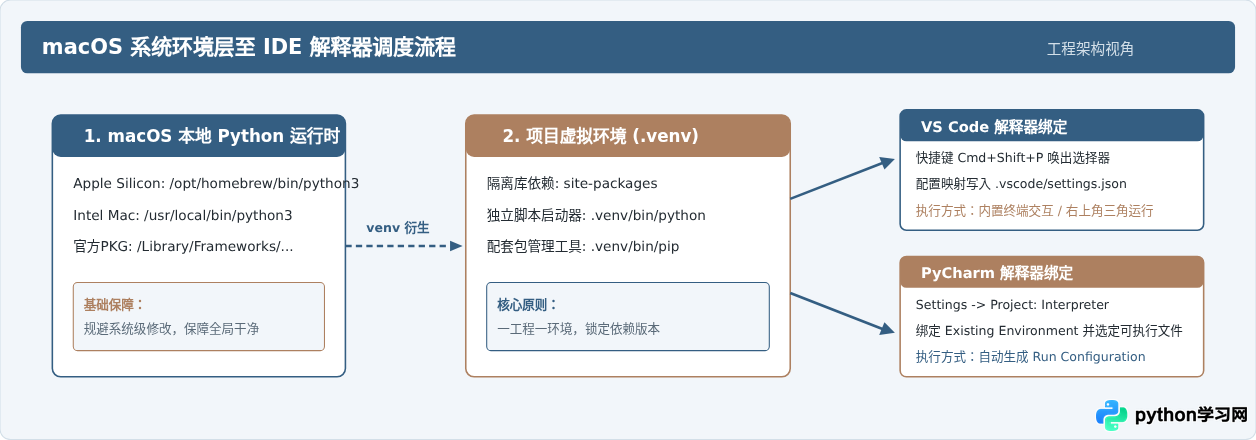
常见输出示例:若通过Homebrew安装在Apple Silicon芯片(M1/M2/M3/M4)Mac上,路径通常位于 /opt/homebrew/bin/python3;若是Intel芯片机型,则通常在 /usr/local/bin/python3;若通过官方PKG包安装,则通常位于 /Library/Frameworks/Python.framework/Versions/3.x/bin/python3。
2. 创建隔离的项目虚拟环境
为了避免不同项目之间的三方库版本冲突,强烈建议在项目根目录下创建独立的虚拟环境(venv)。在终端中切换到您的工程目录后执行:
# 进入工程目录
cd ~/Documents/python_projects/demo_project

# 创建名为 .venv 的虚拟环境
python3 -m venv .venv
执行完成后,该目录下会生成一个包含完整独立标准库和二进制可执行文件的 .venv 文件夹,其内部的Python解释器路径为 ~/Documents/python_projects/demo_project/.venv/bin/python。
二、VS Code 在 Mac 上的配置与运行全流程
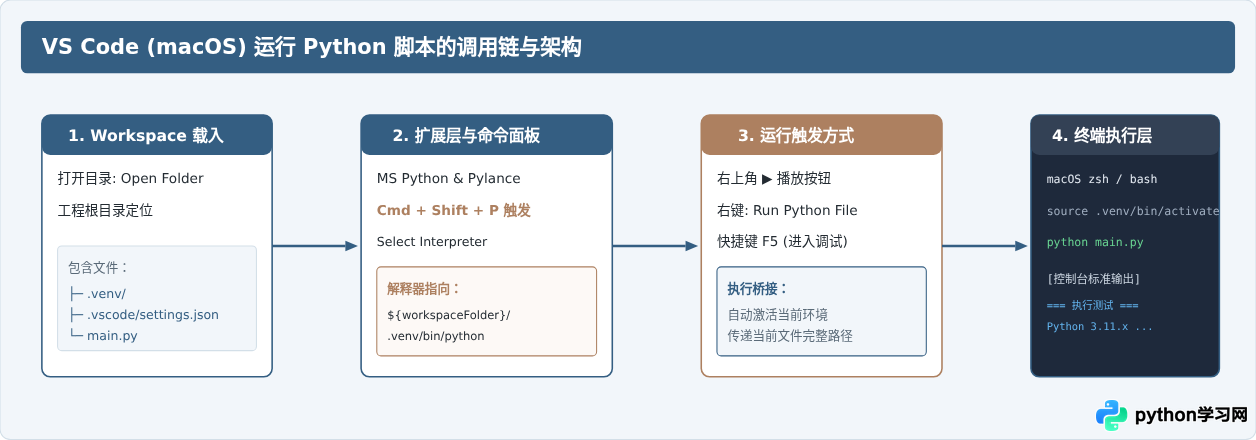
Visual Studio Code 本身是一个高度可定制的代码编辑器。若要在其中顺利开发与调试Python脚本,必须借助官方提供的 Python 扩展(由 Microsoft 发布),并通过设置工作区解释器将脚本与Python二进制文件绑定。
步骤 1:安装核心扩展与打开项目文件夹
- 启动 VS Code,点击左侧活动栏的“扩展”(Extensions)图标(快捷键
Cmd + Shift + X)。 - 在搜索栏输入
Python,找到由 Microsoft 官方提供的扩展并点击 Install。安装此扩展会自动包含 Pylance(提供智能语法补全与类型检查)和 Python Debugger。 -
至关重要的一步:点击顶部菜单栏
File -> Open Folder...(或快捷键Cmd + O),选中包含你的脚本工程的根文件夹。VS Code 依赖“打开工作区文件夹”来建立项目级配置上下文,请勿直接单个打开.py文件。
步骤 2:指定 Python 解释器(Python Interpreter)
打开项目文件夹后,VS Code 需要明确应该调用系统中的哪一个 Python 二进制程序来解析代码和执行脚本:
- 在键盘上按下
Cmd + Shift + P打开命令面板(Command Palette)。 - 在输入框中键入
Python: Select Interpreter并按回车确认。 -
此时列表中会列出自动检索到的所有解释器。若项目下存在
.venv,会优先高亮显示Python 3.x.x ('.venv': venv) ./.venv/bin/python。 -
若未能自动发现,可点击 Enter interpreter path...,然后选择 Find...,直接在访达窗口中导航至项目内的
.venv/bin/python完成绑定。
绑定成功后,VS Code 右下角的状态栏会常驻显示当前选择的解释器名称与版本号。该配置会自动写入项目根目录下的 .vscode/settings.json 文件中:
{
    "python.defaultInterpreterPath": "${workspaceFolder}/.venv/bin/python"
}
步骤 3:编写脚本与执行脚本
在项目资源管理器中新建一个名为 main.py 的文件,输入基础测试代码:
import sys
import platform

def main():
    print("=== VS Code Mac Python 执行测试 ===")
    print(f"操作系统版本: {platform.platform()}")
    print(f"当前Python版本: {sys.version}")
    print(f"解释器实际路径: {sys.executable}")

if __name__ == "__main__":
    main()
运行该脚本有三种常用方式:
- 方式 A(最直观):点击编辑器右上角的“播放”小三角图标(Run Python File)。VS Code 会自动在下方拉起集成终端,激活虚拟环境并执行整条命令。
- 方式 B(快捷键/右键):在代码编辑区域点击鼠标右键,在弹出菜单中选择 Run Python -> Run Python File in Terminal。
- 方式 C(手动集成终端):按快捷键
Ctrl + `打开内置终端。由于已正确配置工作区,VS Code 会自动执行source .venv/bin/activate,终端提示符前会出现(.venv)前缀,此时直接输入python main.py即可执行。
三、PyCharm 在 Mac 上的配置与运行全流程
与 VS Code 的轻量扩展模式不同,JetBrains PyCharm(无论是 Community 社区版还是 Professional 专业版)是专为 Python 设计的完整集成开发环境。它内置了高度工程化的解释器管理体系和运行时配置方案。
步骤 1:打开项目与进入解释器设置面板
- 启动 PyCharm,在欢迎界面点击 Open,选择你的项目文件夹;若已经在编辑窗口中,点击顶部菜单栏
File -> Open...。 -
进入设置界面:在 macOS 上按快捷键
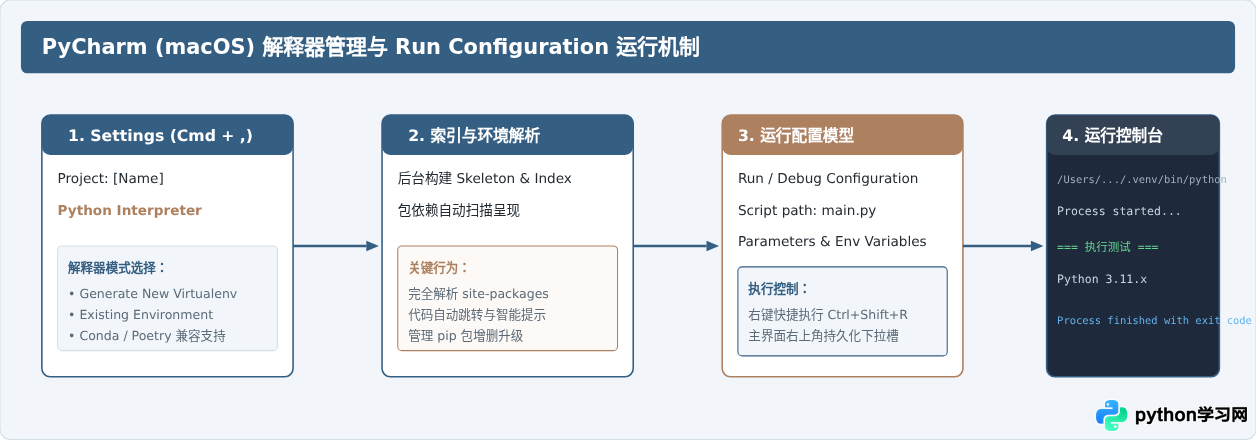
Cmd + ,(逗号),或点击菜单栏PyCharm -> Settings...(较旧版本显示为 Preferences)。 - 在左侧导航树中展开 Project: [你的项目名称],并点击 Python Interpreter。
步骤 2:添加并绑定解释器(Add Interpreter)
在 Python Interpreter 设置主界面中:
- 点击窗口右上角的 Add Interpreter 按钮,下拉菜单中选择 Add Local Interpreter...。
-
在弹出的新窗口左侧,根据实际情况选择:
- 情况 A(关联已有虚拟环境):选择
Existing,类型选Virtualenv,然后在Path to executable栏点击右侧的“三个点”浏览按钮,导航到项目下的.venv/bin/python并点击 OK。 - 情况 B(由 PyCharm 新建环境):选择
Generate new,环境类型保持Virtualenv,Base interpreter 选择你通过 Homebrew 或官方安装的 Python 3 路径,PyCharm 会自动在工程目录下创建一套崭新的虚拟环境。
- 情况 A(关联已有虚拟环境):选择
- 点击 OK 或 Apply 保存设置。PyCharm 会开始为该解释器建立索引(Indexing),右下角会出现短暂的进度条。
.venv 隐藏文件夹无法看到,可在文件选择窗口中直接按下快捷键 Cmd + Shift + .(句号)实时切换隐藏文件的显示状态。
步骤 3:配置运行项与执行脚本
解释器索引完成后,即可运行脚本:
- 快速运行法:在项目文件树中右键点击
main.py,直接选择 Run 'main'(快捷键为Ctrl + Shift + R,部分键盘映射为Ctrl + R)。 - 编辑器边栏法:在代码编辑窗口中,如果写有
if __name__ == "__main__":语句,左侧行号旁边会出现绿色的实心小三角,点击即可弹出运行与调试选项。 - Run Configuration 管理:初次执行后,PyCharm 窗口右上角的运行下拉栏会自动生成一个名为
main的执行配置(Run/Debug Configuration)。点击该下拉栏并选择 Edit Configurations...,可以进一步设置传递给脚本的命令行参数(Parameters)、工作目录(Working directory)以及环境变量(Environment variables)。
四、两大工具对比与配置关键差异
虽然 VS Code 和 PyCharm 最终都是调用 Python 解释器执行脚本,但由于两者底层架构与设计定位不同,在开发体验、配置持久化与运行行为上呈现出显著区别:
| 对比维度 | Visual Studio Code | PyCharm (Community / Pro) |
|---|---|---|
| 产品定位 | 轻量通用编辑器,通过插件支持 Python | 全功能 Python 专业 IDE,开箱即用 |
| 配置持久化位置 | 项目目录下的 .vscode/settings.json |
项目目录下的 .idea/workspace.xml |
| 默认运行载体 | 集成系统终端(zsh / bash) | 内置独立 Run 窗口 / Python Console |
| 多脚本快速切换 | 聚焦哪个文件就直接运行哪个文件 | 通过保存的 Run Configurations 切换目标 |
| 依赖环境自动提示 | 检测到 .venv 时在右下角弹出选用提示 |
自动扫描并要求配置项目解释器,自动安装缺失依赖 |
| 系统资源占用 | 极轻,启动极快,适合轻量脚本或小项目 | 相对较高,后台索引机制强大,适合大型复杂项目 |
五、macOS 上运行 Python 脚本的常见问题与排查指南
1. 报错:“zsh: command not found: python”
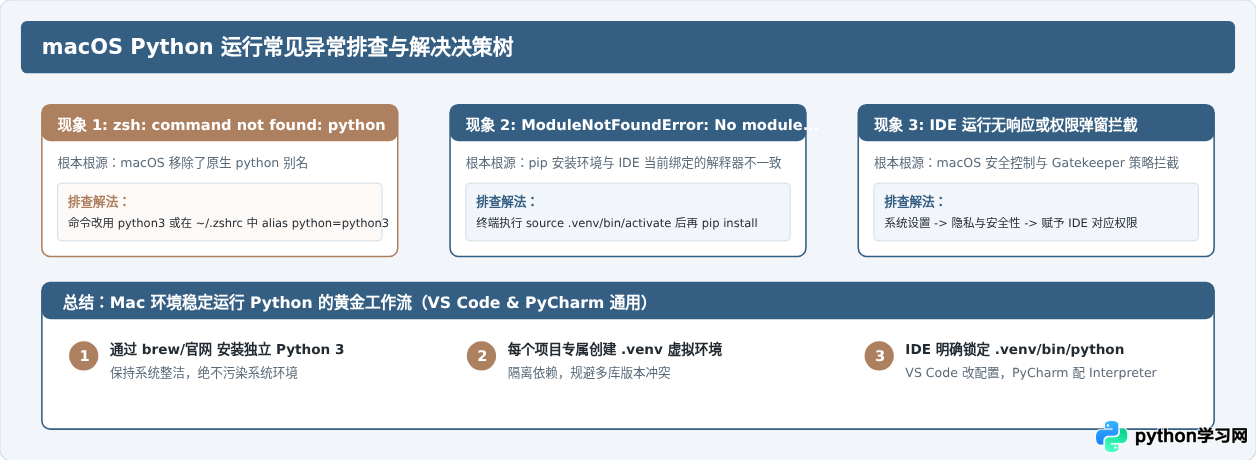
原因:在 macOS 终端中,默认只有 python3 命令指向现代 Python,原生环境中不存在 python 这个别名软链接。
解决方法:在终端或脚本中统一使用 python3,或者在 ~/.zshrc 配置文件中添加别名:
# 打开 zsh 配置文件
nano ~/.zshrc

# 在末尾追加
alias python=python3

# 保存后使其生效
source ~/.zshrc
2. 提示:“xcode-select: note: no developer tools were found at '/.../Xcode.app'”
原因:当调用系统默认 stub 路径下的 python3 时,系统会检测是否存在编译所需的开发者工具集。
解决方法:在终端中执行 xcode-select --install 并完成安装;或者更推荐直接通过 Homebrew 安装干净的 Python(brew install python),跳过对完整 Xcode 庞大组件的强依赖。
3. 终端已安装第三方库,但脚本运行时报 ModuleNotFoundError
原因:终端运行 pip install [package] 时的 pip 归属于全局 Python(或系统其他 Python),而 VS Code / PyCharm 当前运行所绑定的解释器是虚拟环境或另一套路径,二者的库目录彼此隔离。
排查与验证:在出现报错的代码文件头部打印当前解释器路径,核对与命令行安装路径是否一致:
import sys
print("当前运行使用的解释器:", sys.executable)
确保在终端中先激活该环境(source .venv/bin/activate),确认命令行前面出现 (.venv) 后,再执行 pip install [package]。
结语
在 macOS 平台上,无论选用轻巧灵活的 VS Code 还是专为生产力设计的 PyCharm,配置的核心始终围绕着“明确解释器路径”与“依赖环境隔离”。只要遵循“创建项目文件夹 -> 建立专用虚拟环境 -> 将 IDE 解释器直接指向该虚拟环境”的标准工作流,即可在 Mac 上获得稳定、高效且无冲突的 Python 脚本开发与运行体验。
免责声明:本文内容仅供参考,不代表本站观点。转载或引用请注明出处。









