

Windows与Mac系统下Python开发环境搭建指南

面向Windows与macOS系统的Python开发环境搭建指南,系统梳理官方解释器安装、PATH环境变量机制、venv虚拟环境隔离以及VS Code编辑器联动配置与故障排查。
搭建一套可用且整洁的 Python 开发环境,目标是让系统终端能够准确找到解释器执行代码,并通过项目级的环境隔离避免依赖冲突。本指南将分别介绍 Windows 与 macOS 平台从下载官方解释器、配置环境变量、校验安装结果,到使用内置 venv 工具构建虚拟环境与配置代码编辑器的完整操作过程。
一、搭建 Python 开发环境的核心任务与工作流
许多初学者认为安装好 Python 软件就意味着配置完毕,但在实际项目中,一个健全的开发环境至少由三个层次构成:系统级解释器、项目专属虚拟环境以及配套的代码编辑器。基础解释器负责提供运行支撑;虚拟环境负责为不同工程维护互不干扰的第三方模块库;代码编辑器则提供便捷的编写与单步调试体验。
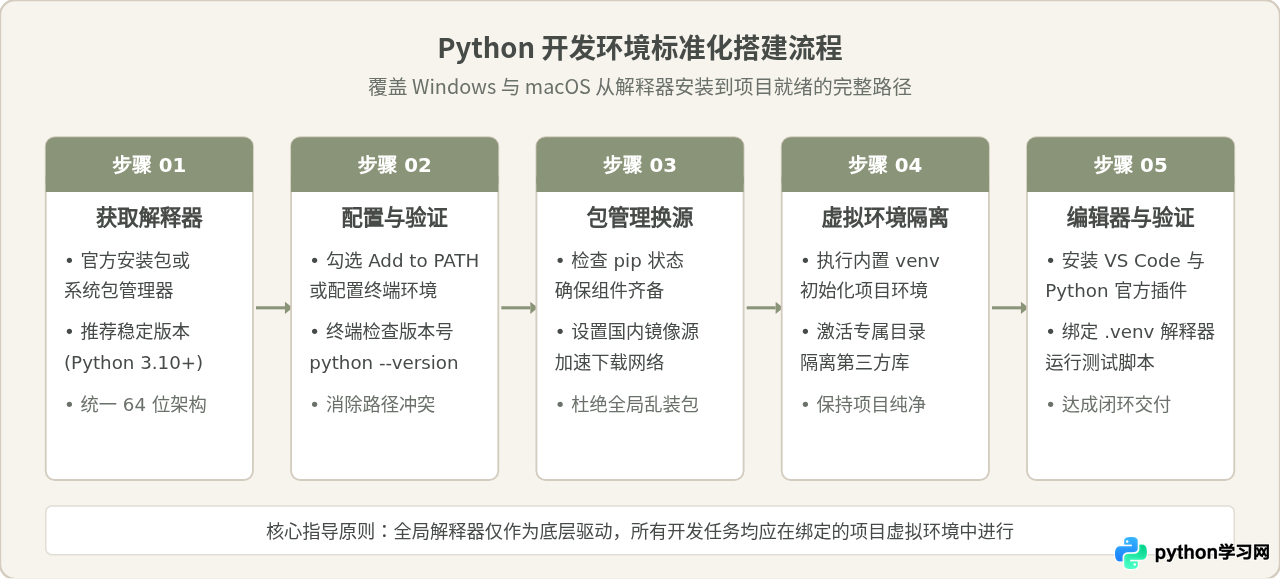
为了让跨平台操作条理清晰,整个配置链路可划分为五个标准节点:获取官方分发、校验可执行路径与环境变量、配置国内镜像加速包管理、建立项目虚拟环境并关联代码编辑器。无论使用的是 Windows 还是 macOS,这套流程的逻辑完全统一,仅在底层文件路径和具体命令行指令上存在系统差异。
二、Windows 系统下的 Python 安装与环境变量配置
在 Windows 环境下,最稳妥的安装方式是访问 Python 官方网站(python.org),在 Downloads 专区下载匹配 64 位处理器的安装程序(Windows installer (64-bit))。安装过程虽然简单,但有一个步骤直接决定了后续命令能否正常执行。
1. 关键安装步骤与“Add python.exe to PATH”
双击打开安装包后,界面最下方有一项复选框:Add python.exe to PATH(将 python.exe 添加至环境变量 PATH)。请务必手动勾选该选项,随后再点击“Install Now”或“Customize installation”。
这个复选框的作用是告诉 Windows 安装程序,自动把 Python 主程序所在目录以及 Scripts 脚本目录追加到当前系统的 PATH 环境变量中。如果遗漏了这一步,系统在命令提示符或 PowerShell 中就无法识别 python 和 pip 指令,导致出现“不是内部或外部命令,也不是可运行的程序”的错误提示。
2. 命令行安装结果验证
安装完成后,使用快捷键 Win + R 打开运行窗口,输入 powershell 或 cmd 回车,执行以下命令:
python --version
pip --version
终端应返回类似以下格式的输出(示例输出):
Python 3.12.3
pip 24.0 from C:\Users\Username\AppData\Local\Programs\Python\Python312\Lib\site-packages\pip (python 3.12)
3. 排查 Windows 应用执行别名干扰
在 Windows 10 与 Windows 11 中,系统默认内置了指向微软应用商店的“应用执行别名”。如果用户尚未正确配置 PATH 变量,直接在终端中敲击 python,系统不仅不会报错,反而会自动弹出一个空白的 Microsoft Store 页面要求下载 Python。
若遇到该现象,请进入 Windows“设置” → “应用” → “高级应用设置” → “应用执行别名”,找到列表中名称为 python.exe 和 python3.exe 的选项,将其开关由“开”切换为“关”。这样可以彻底消除 Windows 系统自带跳转别名的误拦截。
三、macOS 系统下的 Python 安装与终端适配
macOS 基于 Unix 架构,其终端运行逻辑与路径机制与 Windows 截然不同。配置前需要厘清一个常见误区。
这个说法在 macOS Monterey(12.3 版本)之前常常被提及,因为早期的 macOS 确实预装了旧版的 Python 2.7。但这一版本是苹果为了保证系统底层部分历史脚本运行而内置的系统组件,不仅在数年前就已停止维护,而且苹果在 macOS 12.3 中已将其彻底移除。
即使在依然包含系统 Python 的旧机器上,开发者也绝对不能直接使用 sudo pip 向系统目录写入文件。这会直接污染操作系统依赖的内部运行环境,导致系统级维护脚本损坏。现代 macOS 开发必须自行安装独立的 Python 3。
1. 安装方式对比:官方 PKG 与 Homebrew
在 macOS 上安装 Python 3 主要有两种途径:
- 官方 PKG 安装包:访问 Python 官网下载 macOS 版本的
.pkg文件,按照标准图形向导完成安装。安装程序会将文件放置在/Library/Frameworks/Python.framework/目录下,并自动在/usr/local/bin建立符号链接。 - Homebrew 命令行包管理器(推荐开发者使用):如果已经安装了 Homebrew,直接在终端中执行:
Homebrew 会根据芯片架构(Apple Silicon M 系列放在brew install python/opt/homebrew/bin/python3,Intel 芯片放在/usr/local/bin/python3)自动建立整洁的二进制软链接,方便未来通过命令行统一升级。
2. macOS 终端验证与命令区分
打开 macOS 的“终端”(Terminal),当前系统默认 shell 均为 zsh。执行版本核验命令:
python3 --version
pip3 --version
在 macOS 中,官方安装器与 Homebrew 默认均使用 python3 和 pip3 作为命令标识,避免与可能存在的历史 python 产生命名冲突。若希望输入 python 时自动映射到 python3,可以在用户主目录的 ~/.zshrc 文件中加入一条别名:
echo 'alias python="python3"' >> ~/.zshrc
source ~/.zshrc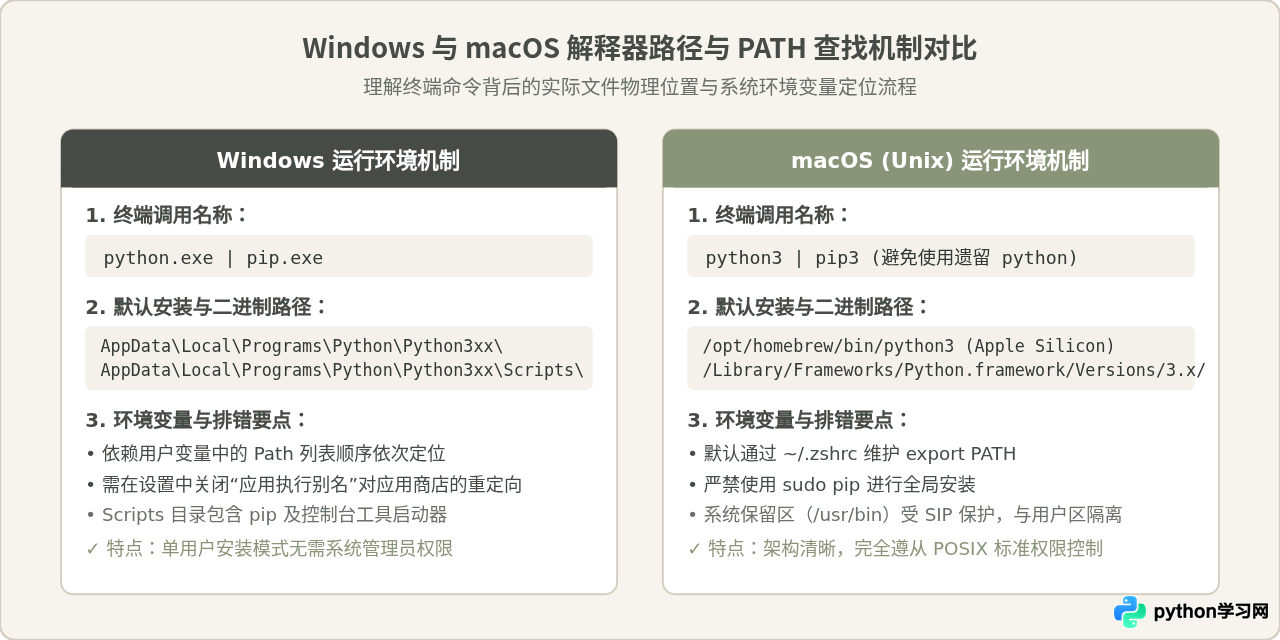
四、包管理加速与虚拟环境(venv)核心隔离机制
无论是哪个操作系统,直接使用 pip 下载公开包时,默认连接位于海外的 PyPI 官方服务器。在网络条件受限时经常发生下载中断。第一步配置是指定官方维护的国内镜像服务。
1. pip 全局换源设置
推荐使用 pip 自带的 config 指令完成配置,该指令会自动根据当前操作系统将镜像地址写入对应的配置文件中,无需手动寻找配置路径:
python -m pip config set global.index-url https://pypi.tuna.tsinghua.edu.cn/simple注:macOS 若使用 python3,请相应将开头命令替换为 python3 -m pip ...。
表面上看,只要终端能打印版本号,安装包也能成功执行,开发工作即可展开。然而,如果所有项目都直接运行在全局环境中,所有通过 pip install 下载的包都会存放在系统公共的 site-packages 目录中。
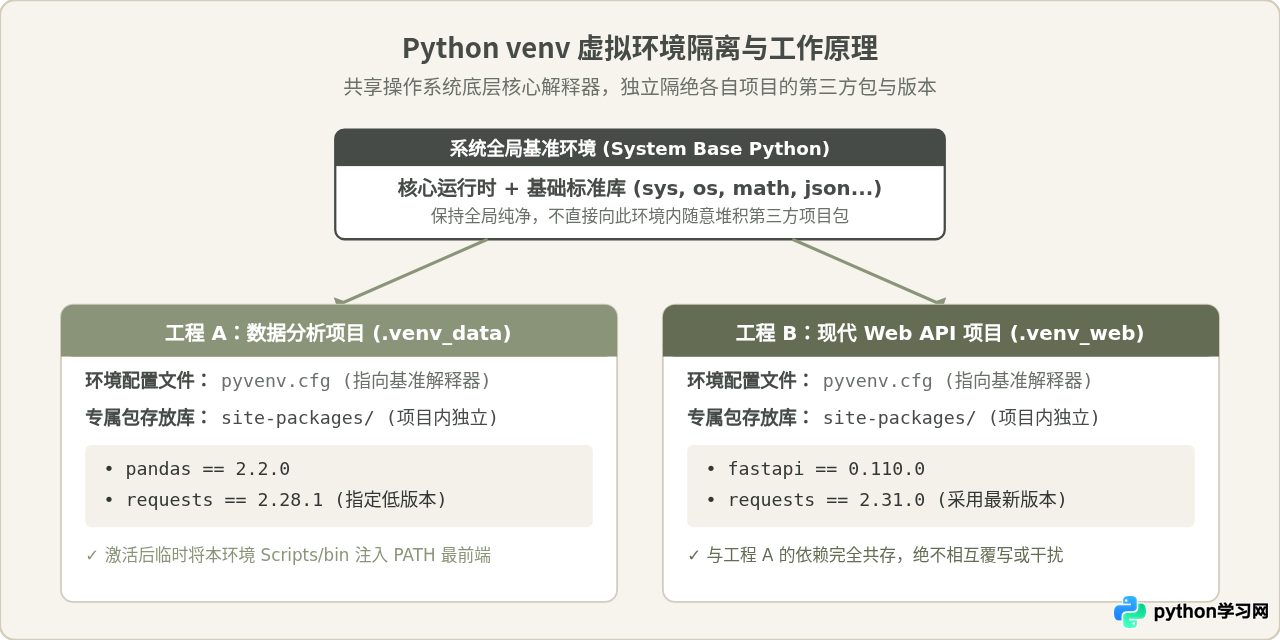
一旦项目 A 需要某个模块的旧版本(如 Django 3.2),而项目 B 需要该模块的新版本(如 Django 5.0),两个项目的依赖就会在全局目录中直接冲突;更严重的是,随意升级全局包可能直接导致系统全局工具由于依赖项不兼容而报错。因此,必须使用虚拟环境为每个独立项目划分专属领地。
2. 使用内置 venv 建立隔离环境
Python 3 内置了轻量级虚拟环境管理工具 venv,不需要借助第三方软件即可在项目目录内生成完全干净独立的运行分支。其原理是在项目内复制必要的环境配置文件与符号链接,将 site-packages 隔离在当前项目的专属文件夹内。
3. 双系统下虚拟环境的生命周期操作对照
在具体工程文件夹内,创建、激活与退出虚拟环境的命令如下表所示:
| 阶段目标 | Windows (PowerShell) | macOS (Zsh / Bash) |
|---|---|---|
| 1. 创建虚拟环境 | python -m venv .venv |
python3 -m venv .venv |
| 2. 激活虚拟环境 | .\.venv\Scripts\Activate.ps1 |
source .venv/bin/activate |
| 3. 验证激活状态 | 命令行提示符前出现 (.venv) 前缀 |
命令行提示符前出现 (.venv) 前缀 |
| 4. 退出虚拟环境 | deactivate |
deactivate |
注意:Windows PowerShell 在初次激活脚本时,可能会提示“此系统上禁止运行脚本”。只需在管理员 PowerShell 中执行一次 Set-ExecutionPolicy -Scope CurrentUser RemoteSigned,允许本地自建脚本执行即可。
五、编辑器配置与首个脚本运行验证
环境安装完成后,推荐使用 Visual Studio Code(简称 VS Code)进行代码编写。它轻量、跨平台,并且对 Python 虚拟环境有着出色的识别能力。
1. 关键扩展安装
在 VS Code 的“扩展”商店(Ctrl + Shift + X 或 Cmd + Shift + X)中搜索并安装官方插件:Python(由 Microsoft 发布)。该插件会自动附带代码高亮、智能补全以及调试器组件。
2. 绑定项目虚拟环境解释器
- 在 VS Code 中点击“文件” → “打开文件夹”,选择刚才建立了
.venv的项目根目录。 - 使用快捷键
Ctrl + Shift + P(Windows)或Cmd + Shift + P(macOS)调出命令面板。 - 输入并选择:
Python: Select Interpreter(选择解释器)。 - 在弹出的列表中,VS Code 会自动标出当前工作区内的
('.venv': venv),选中它即可。此时在编辑器右下角的状态栏可以看到当前激活的解释器名称。
3. 端到端运行测试
在项目根目录新建一个名为 main.py 的文件,输入以下基础测试代码:
import sys
import os

def check_env():
    print("Python 解释器路径:", sys.executable)
    print("Python 核心版本:", sys.version.split()[0])
    in_venv = sys.prefix != sys.base_prefix
    print("是否正在虚拟环境中运行:", "是" if in_venv else "否")

if __name__ == "__main__":
    check_env()
在 VS Code 编辑器右上角点击三角形的“运行”图标,或在内置终端中输入 python main.py。输出结果若显示“是否正在虚拟环境中运行: 是”,且解释器路径明确包含项目的 .venv 目录,则说明整套开发环境搭建无误,已具备完整的开发与依赖管理能力。
六、常见环境问题与排查决策树
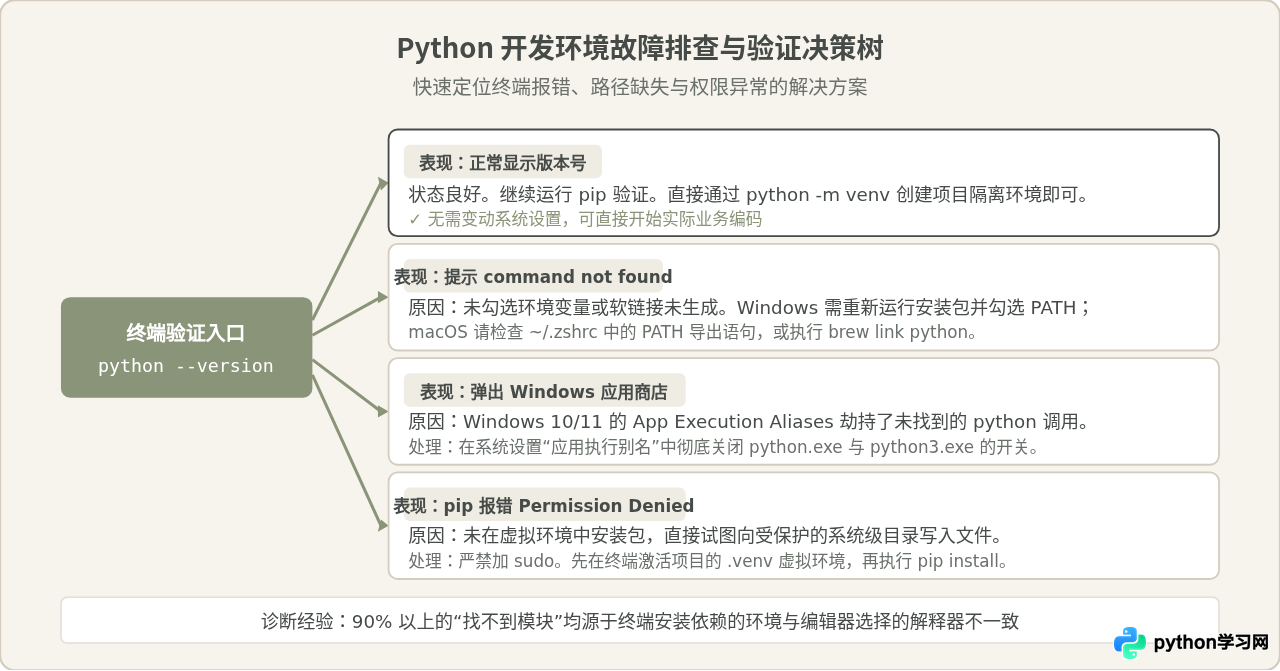
在搭建与初期开发过程中,有几种高频问题往往会阻断开发体验。下图总结了主要的故障表现及其对应的定位决策方法:
总结与日常维护规范
搭建 Python 环境的关键并不在于复杂的技巧,而在于保持清晰的分层意识:全局 Python 保持干净,仅作为创建环境的“种子”;每个工程独立拥有一个 .venv 文件夹,所有第三方模块随项目创建并随项目销毁。养成这一习惯,便能在 Windows 和 Mac 系统之间从容切换,不再受到依赖冲突与路径报错的困扰。
免责声明:本文内容仅供参考,不代表本站观点。转载或引用请注明出处。









