

Python设置Excel边框颜色和线型的方法

详细讲解使用Python为Excel表格设置边框线型和颜色的方法。基于openpyxl库,深入剖析Side与Border对象装配机制、单单元格与区域边框设置、常用线型取值及避坑要点。
在Python自动化办公与报表生成的日常场景中,格式规整的Excel表格不仅依赖对齐与背景色,清晰一致的边框更是区分数据层级、强化视觉导航的关键要素。使用Python为Excel单元格配置边框颜色和线型,最主流且功能完善的工具是开源库 openpyxl。本文将围绕 openpyxl.styles 中的 Border 与 Side 对象,拆解边框配置的核心原理、操作步骤、批量区域设置技巧以及常见陷阱。
一、核心对象与装配原理:Side 与 Border
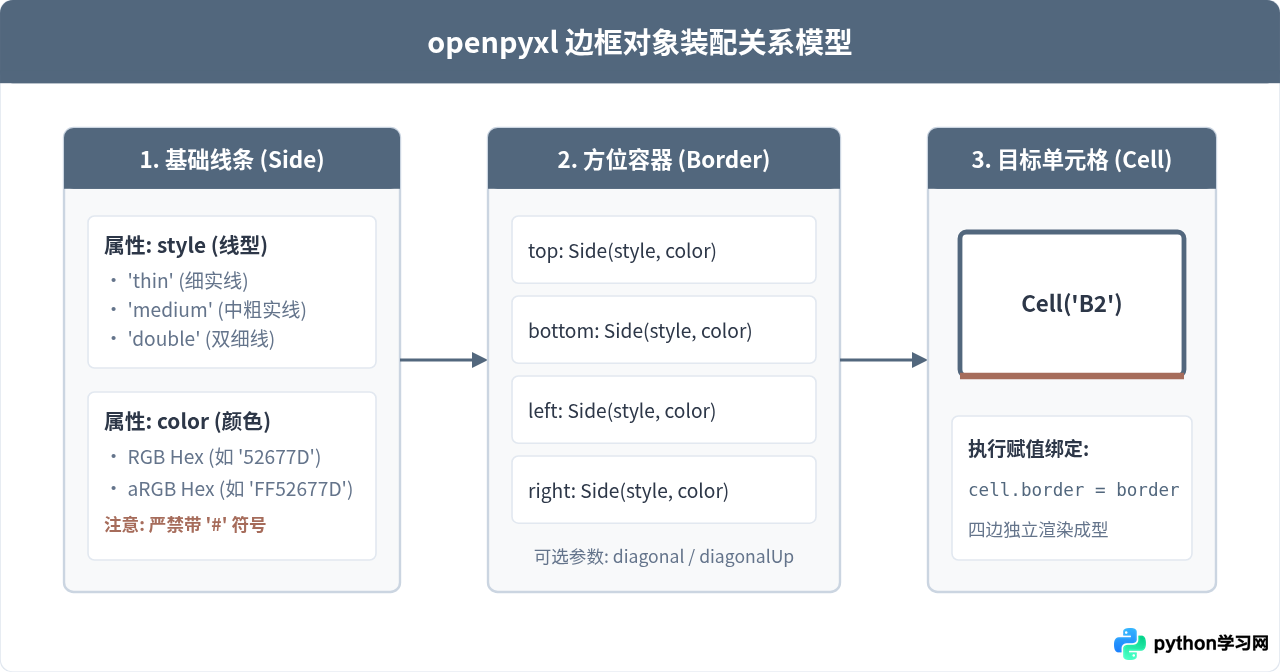
在 Excel 的底层存储机制中,边框并非一个简单的平面线框属性,而是挂载在单个单元格上的多维空间样式。每个单元格拥有上下左右四个边缘(以及两条对角线),每条边缘可以独立指定线型与颜色。openpyxl 严格遵循了这一设计规范,将边框的配置拆分为两级对象结构:
Side对象:负责定义“单一线条的物理形态”。它接收style(线型样式)与color(线条颜色)两个关键参数,充当基础绘图笔触。Border对象:负责定义“单元格整体的外框容器”。它分别持有top、bottom、left、right等方位属性,每个方位装配一个预先定义好的Side实例。
理解这种“笔触定义 → 方位装配 → 单元格绑定”的分层关系,是编写清晰、可复用格式代码的前提。图 1 展示了这一装配逻辑的模型关系。
二、标准实施流程与基础代码示例
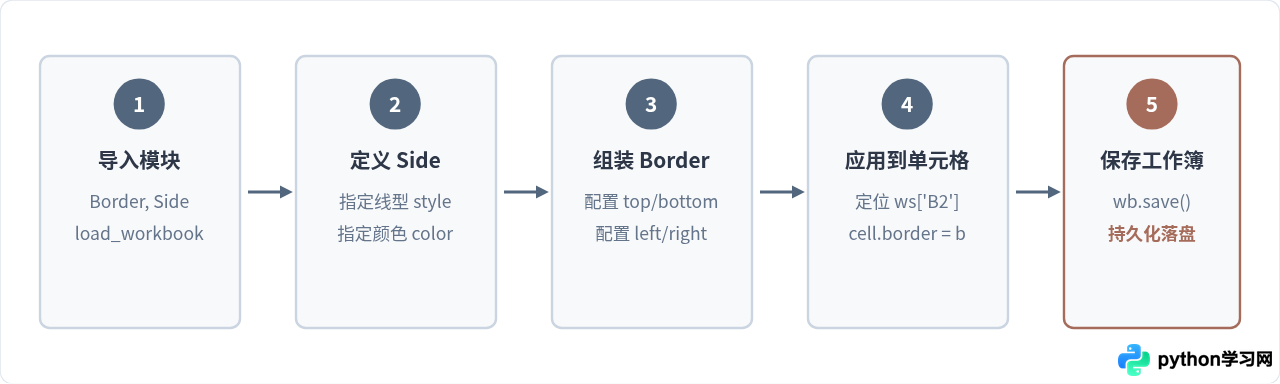
在 Python 中为一个具体的 Excel 单元格配置边框,操作顺序清晰而直接:从导入样式模块开始,完成参数实例化,最后写入单元格并保存工作簿。图 2 总结了这一标准的端到端执行流程。
下面是一个完整的可执行示例代码。该示例新建一个工作簿,在单元格 B2 写入文本,并为该单元格四周配置中粗的蓝灰色实线(#52677D),同时在单元格 B4 演示双线底边的会计专用边框:
import openpyxl
from openpyxl.styles import Border, Side

# 1. 创建或加载工作簿
wb = openpyxl.Workbook()
ws = wb.active
ws.title = "边框样式测试"

# 2. 定义线条样式与颜色规格
# 样式取值说明:'thin'(细实线), 'medium'(中粗实线), 'double'(双细线)
# 颜色参数:直接使用6位十六进制RGB值,注意不要添加前缀 '#'
side_blue_gray = Side(style='medium', color='52677D')
side_double_ochre = Side(style='double', color='A66C5B')
side_thin_gray = Side(style='thin', color='CBD5E1')

# 3. 装配 Border 实例
# 示例 A:四边全包围的中粗蓝灰边框
box_border = Border(
    left=side_blue_gray,
    right=side_blue_gray,
    top=side_blue_gray,
    bottom=side_blue_gray
)

# 示例 B:报表表头常用边框(顶部细线,底部双底线)
header_border = Border(
    top=side_thin_gray,
    bottom=side_double_ochre,
    left=None,
    right=None
)

# 4. 赋值给具体单元格
cell_b2 = ws['B2']
cell_b2.value = "全包围边框单元格"
cell_b2.border = box_border

cell_b4 = ws['B4']
cell_b4.value = "会计双底线单元格"
cell_b4.border = header_border

# 5. 保存结果
wb.save("border_demo.xlsx")
print("Excel 文件已成功生成并保存!")
三、核心陷阱:区域边框与遍历赋值
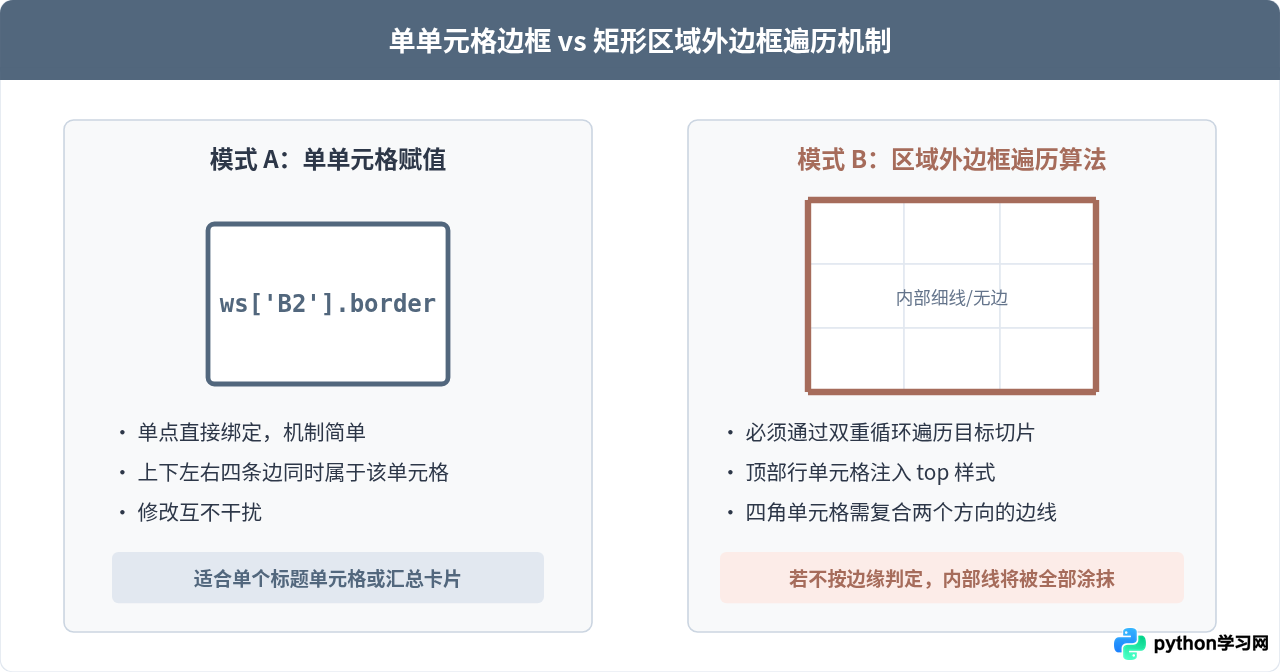
许多初学者在使用 openpyxl 时常犯的一个典型错误是:试图直接对切片区域进行边框赋值,例如执行 ws['B2:D6'].border = border。在 Python 中运行这行代码会直接抛出 AttributeError,因为 ws['B2:D6'] 返回的是由 Cell 元组构成的二维元组(tuple of tuples),Python 元组对象本身并没有 border 属性。
更关键的本质在于:Excel 的格式引擎中不存在“区域边框”这一独立实体。当用户在 Excel 界面中选中一片区域并点击“设置外侧粗边框”时,Excel 在底层做的事情是将该区域边缘的每个单元格提取出来,分别只给它们的外部朝向边赋值。图 3 直观展示了单单元格赋值与区域遍历逻辑的根本区别。
批量区域外边框封装函数
为了在工程项目中高效设置数据表格的外轮廓与内部网格,可以封装一个通用的工具函数 style_range_borders。该函数支持同时指定外部粗轮廓与内部细网格:
from openpyxl.styles import Border, Side

def style_range_borders(worksheet, cell_range, border_outer=None, border_inner=None):
    """
    为指定的单元格范围设置外部边框与内部网格线。
    :param worksheet: 目标工作表对象
    :param cell_range: 范围字符串,如 'B2:E8'
    :param border_outer: 外部边缘使用的 Side 对象
    :param border_inner: 内部网格使用的 Side 对象
    """
    rows = list(worksheet[cell_range])
    row_count = len(rows)
    if row_count == 0:
        return
    col_count = len(rows[0])

    for r_idx, row in enumerate(rows):
        for c_idx, cell in enumerate(row):
            # 判断当前单元格是否位于边界
            is_top = (r_idx == 0)
            is_bottom = (r_idx == row_count - 1)
            is_left = (c_idx == 0)
            is_right = (c_idx == col_count - 1)

            # 根据所处位置分别确定四个方位的 Side
            t = border_outer if is_top else border_inner
            b = border_outer if is_bottom else border_inner
            l = border_outer if is_left else border_inner
            r = border_outer if is_right else border_inner

            cell.border = Border(top=t, bottom=b, left=l, right=r)

# 使用示例:
# 定义粗外框与细内网格
outer_line = Side(style='medium', color='52677D')
inner_line = Side(style='thin', color='E2E8F0')

# 一键格式化 B2 到 F10 区域
style_range_borders(ws, 'B2:F10', border_outer=outer_line, border_inner=inner_line)
四、线型取值全解与颜色格式规范
在实际编码过程中,边框的 style 与 color 参数若传入不合法的取值,往往会导致静默失效或抛出 ValueError。以下是对这两项关键属性的完整说明:
1. 常用线型(style)参数清单
| 线型名称 (字符串) | 视觉特征 | 常见应用场景 |
|---|---|---|
'thin' |
1像素细实线 | 内部数据网格、普通表格单元格分割 |
'medium' |
2像素中粗实线 | 表头底部下划线、主数据块外侧轮廓 |
'thick' |
3像素粗实线 | 重要警示区域、独立报表总边框 |
'double' |
平行双细线 | 财务报表合计行下划线(会计标准双底线) |
'dashed' |
标准虚线 | 阶段性预估数据、辅助对齐参考线 |
'dotted' |
点状虚线 | 轻量级分隔线、小计行过渡 |
'hair' |
极细微点实线 | 打印导向报表的超轻量网格 |
2. 颜色(color)赋值注意事项
注意:在 openpyxl 中传入十六进制颜色代码时,严禁包含开头的井号 #。例如,应写为 color='52677D',而不能写为 color='#52677D'。如果带有 #,openpyxl 会将其解析为非法格式或产生异常。此外,颜色代码支持标准 6 位 RGB(如 'A66C5B')以及包含 Alpha 通道的 8 位 aRGB(如 'FFA66C5B')。
五、设计总结与实战建议
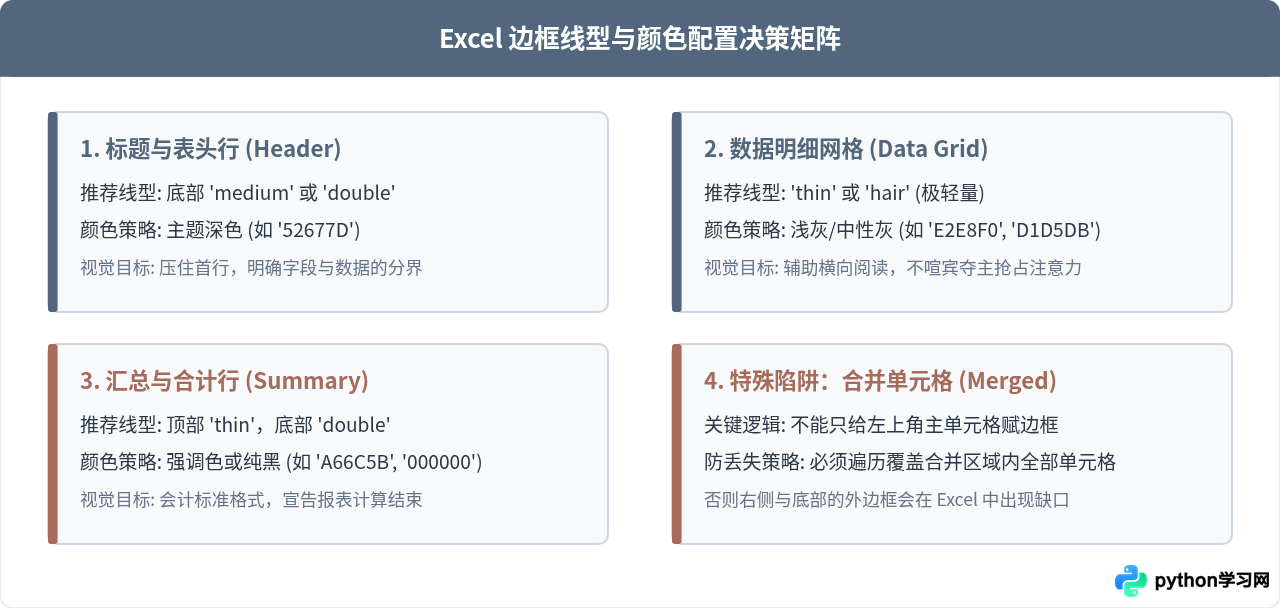
合理的边框设计是提升数据易读性与专业度的核心手段。通过建立视觉层次,可以使阅读者在不依赖过多杂乱颜色的情况下迅速抓住数据重点。图 4 对常见的报表边框选型策略与设计决策进行了梳理。
综上所述,通过掌握 Side 笔触与 Border 方位容器的组合原理,并结合针对区域矩形的边界遍历判断,读者可以轻松通过 Python 实现专业、美观且高一致性的 Excel 边框样式自动化定制。
免责声明:本文内容仅供参考,不代表本站观点。转载或引用请注明出处。









