

解决OpenClaw本地部署中的端口冲突与依赖缺失报错

针对OpenClaw在Windows本地部署时常见的启动失败问题,提供基于PowerShell的排查思路。重点区分端口被占用(EADDRINUSE)与模块缺失两类错误,指导用户通过检查监听进程、核对Node环境及正确执行构建流程来恢复服务,避免盲目重装或错误关闭安全策略。
刚配好的 OpenClaw 突然起不来,终端里一会儿蹦出“地址已被占用”,一会儿又提示“找不到模块”。这时候最忌讳的就是不管三七二十一直接重装,因为端口冲突和依赖缺失完全是两码事,改端口补不回丢失的文件,重装也解决不了被占用的监听地址。
咱们先冷静下来,看看报错到底发生在哪一步。是在网关尝试监听网络时卡住,还是在程序加载阶段就崩溃?理清这个顺序,能省去大半无用功。下面以 Windows 原生 PowerShell 环境为例,带你一步步把脉。
先看清当前环境和诊断提示
在动手改配置之前,先得知道手里拿的是什么版本的工具。打开平时启动 OpenClaw 的终端,输入几条基础检查命令:
node --version
npm --version
openclaw --version
openclaw gateway status
openclaw doctor
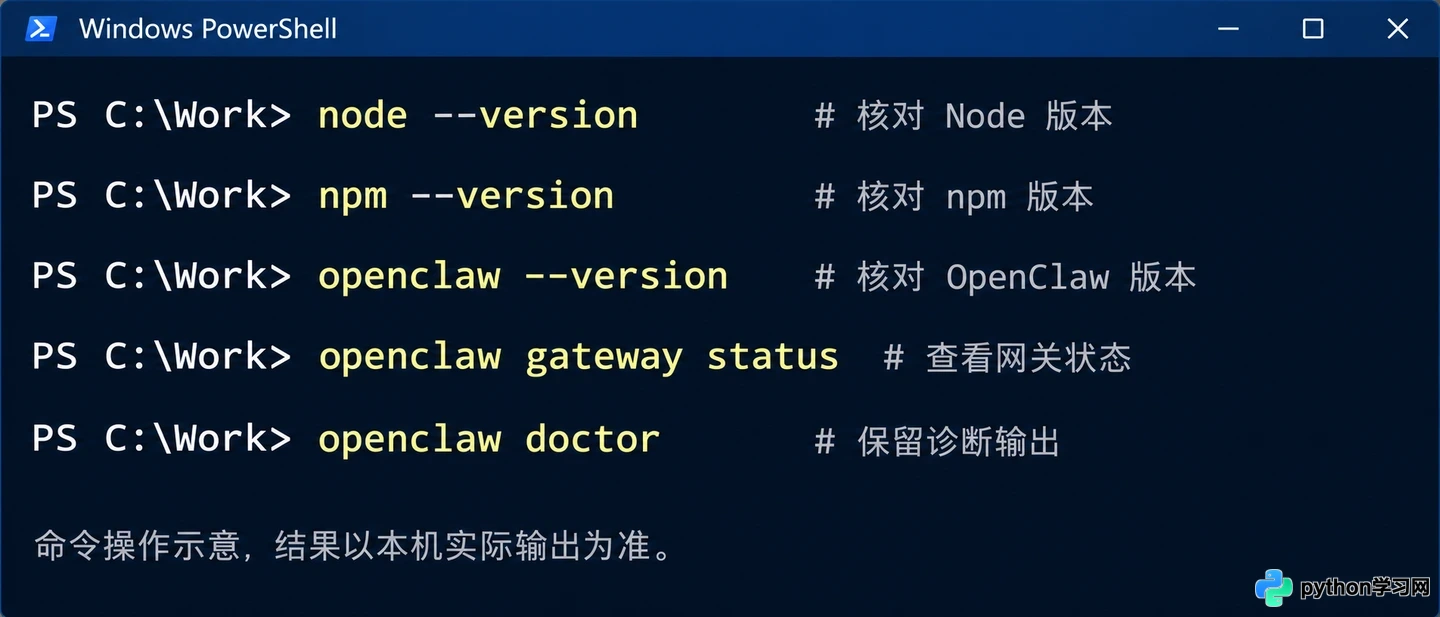
在终端中运行基础检查命令,获取版本和诊断信息
这些命令不会自动修复问题,但能告诉你现状。如果连 node 或 openclaw 都提示不是内部或外部命令,那说明环境变量没配好,或者你装在了 WSL2 里却在 Windows 终端里查。注意,WSL2 里的 Node 环境和 Windows 是隔离的,别把两边的路径混为一谈。
保留 openclaw doctor 的输出结果,里面往往藏着版本不匹配或配置路径错误的线索。如果 Node 版本过低,先升级运行环境,别急着去调网关端口。
端口被占用,揪出那个“占坑”的进程
如果报错里带着 EADDRINUSE 或者提示“another gateway instance is already listening”,那就是端口冲突了。OpenClaw 网关默认监听 18789 端口,但这个值可能被配置文件或启动参数修改过,所以要以报错信息里显示的实际端口为准。
假设报错指向 18789,我们在 PowerShell 里查一下谁在用它:
Get-NetTCPConnection -LocalPort 18789 -State Listen |
  Select-Object LocalAddress, LocalPort, OwningProcess
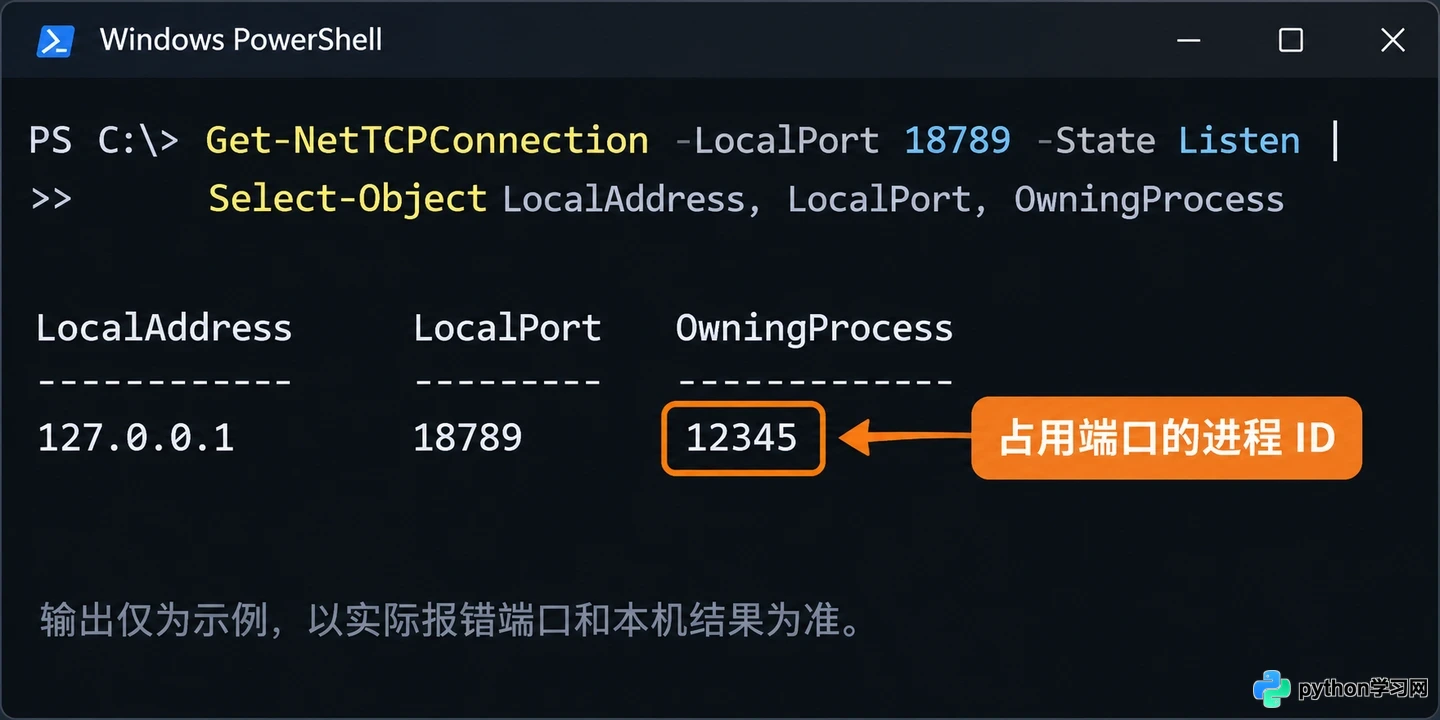
通过PowerShell命令查找占用特定端口的进程ID
命令返回的 OwningProcess 就是占用端口的进程 ID(PID)。打开任务管理器,切换到“详细信息”页签,按 PID 排序,就能找到是哪个程序在占坑。
如果占用者正是你自己之前启动且运行正常的 OpenClaw 实例,那直接用现有的就行,没必要再开一个。如果确实需要重启,请先确认没有正在处理的任务,再通过正规的服务管理方式停止它。千万别看到 node.exe 就批量强杀,万一误伤了其他重要服务就麻烦了。
如果这个端口被其他必须保留的软件占用了,你可以给 OpenClaw 换个新端口,比如 18790:
openclaw gateway --port 18790
记得,这只是前台启动测试。如果要永久生效,还得同步修改配置文件和服务启动参数,并确保客户端连接的目标地址也跟着变。为了安全,尽量保持本地监听,别为了图省事直接把网关暴露到公网上。
模块找不到,回归正确的安装姿势
另一种常见报错是“找不到模块”或“命令不存在”。如果是前者,通常意味着安装不完整或路径错乱;如果是后者,多半是 PATH 环境变量没更新。
在 Windows 中,可以用以下命令核对 npm 全局安装的位置:
npm prefix -g
Get-Command openclaw -All
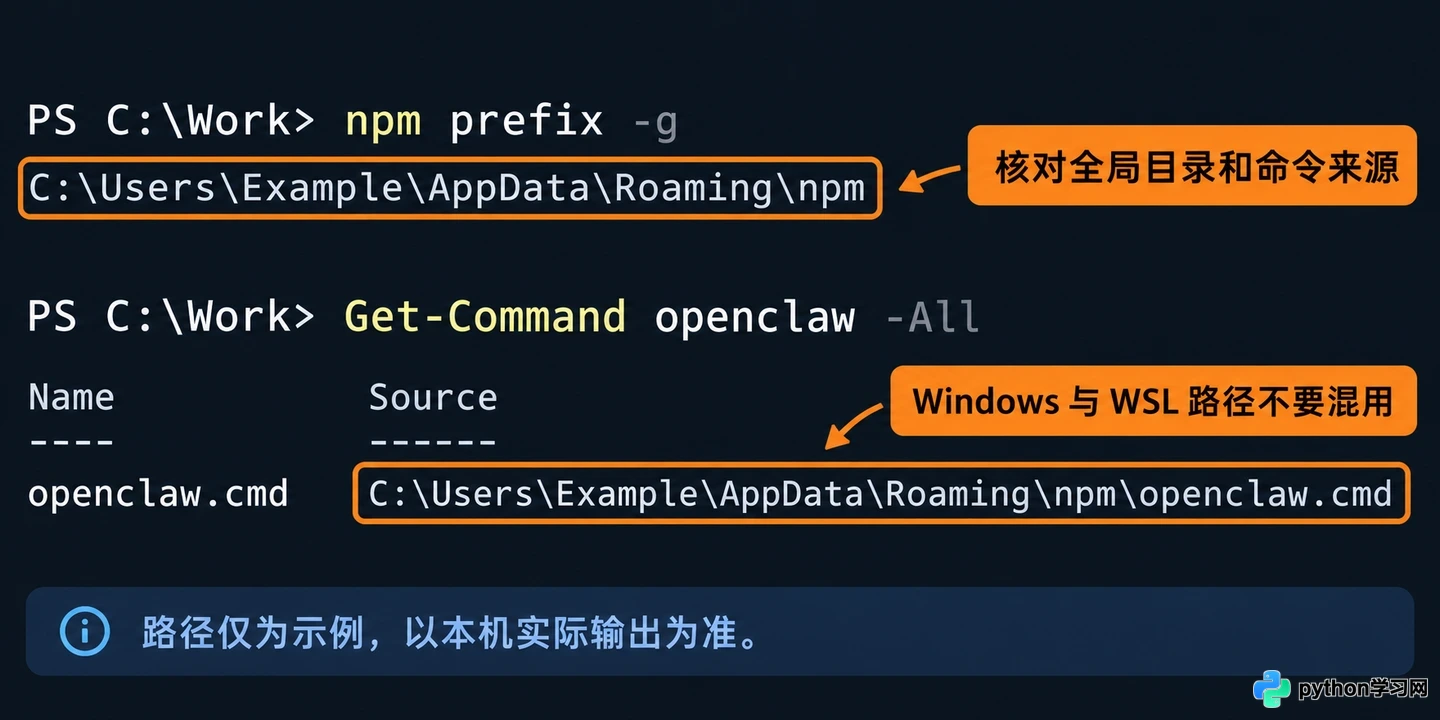
核对全局包管理路径和命令是否存在于环境变量中
检查返回的路径是否包含在你的系统 PATH 中。如果你最近切换过 Node 版本或安装目录,可能需要重启终端让环境变量生效。切记,不要把 Windows 的全局路径强行加到 WSL 的配置文件里,那是两套系统。
如果你是从源码部署的,请回到原始的 OpenClaw 仓库目录。官方源码安装通常需要使用 pnpm 而不是 npm,流程包括安装依赖、构建核心和构建界面:
pnpm install
pnpm build
pnpm ui:build
不要下载完代码就直接跑,缺少构建步骤会导致关键文件缺失。也不要混用 npm 和 pnpm,这可能会搞乱锁文件。如果是通过发布包安装的,请按照对应版本的官方指南重新执行安装流程,遇到脚本拦截提示时,核对官方要求后再操作,不要随意禁用安全防护。
最后确认服务健康上线
问题解决后,再次运行 openclaw gateway status,确认监听地址、端口和配置来源都一致。如果想看实时状态,可以用 openclaw logs --follow 跟踪日志,观察启动过程是否有新的警告。
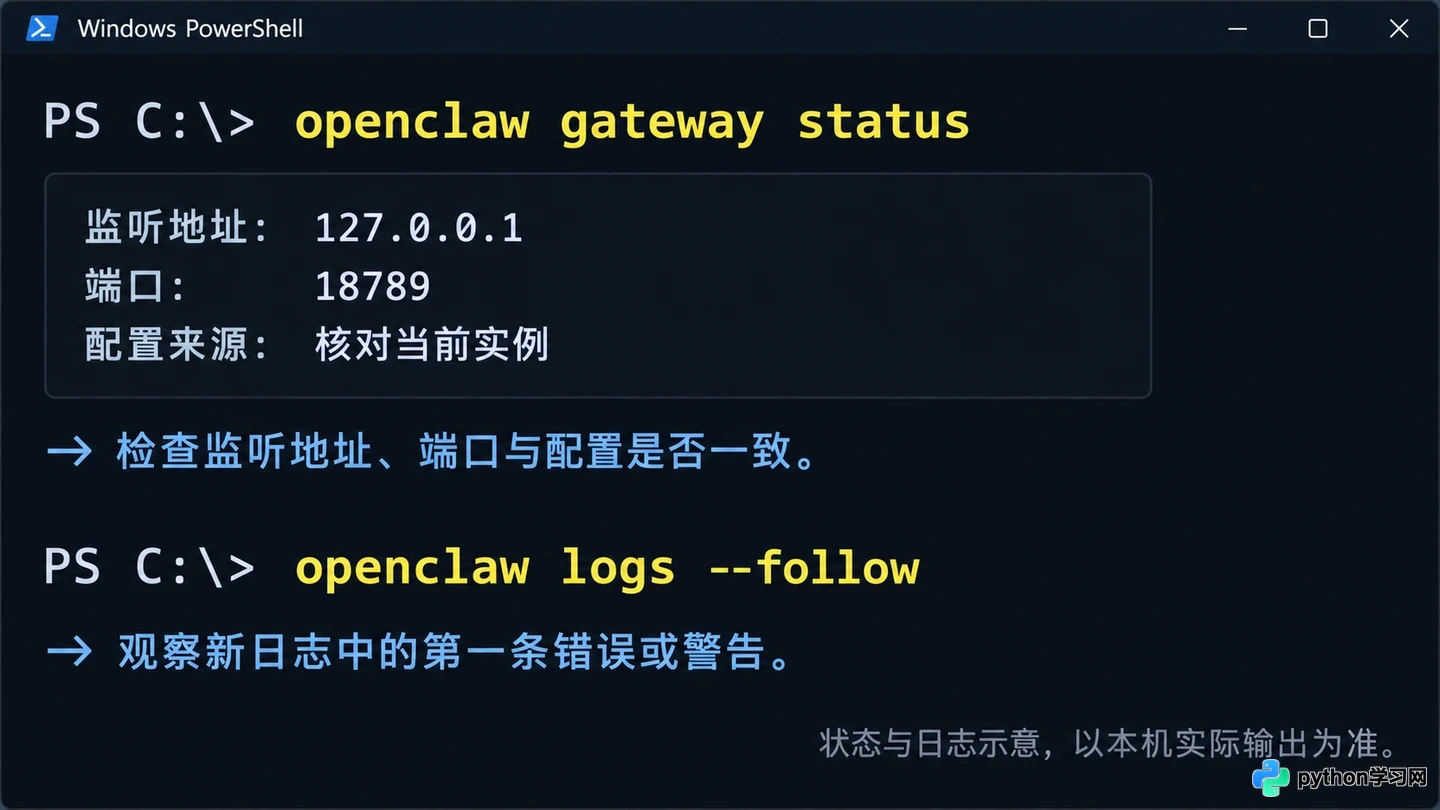
确认网关监听状态并跟踪启动日志
如果端口通了但提示 unauthorized,请检查客户端的认证令牌是否与目标实例匹配。如果模块报错消失但服务仍无法启动,请根据新的第一条错误继续排查。记住,没有旧报错不代表完全正常,只有连接检查通过,才算真正部署成功。
先分清楚是环境、端口还是依赖的问题,再对症下药。这样既能快速恢复服务,又能避免因为一次小报错而停掉其他重要进程,或者把本地网关意外暴露在风险之中。
免责声明:本文内容仅供参考,不代表本站观点。转载或引用请注明出处。









