

卸载Python 3.8后命令行仍显示版本?检查PATH残留路径

在 Windows 控制面板或“应用和功能”中正常卸载 Python 3.8 之后,不少开发者在命令提示符或 PowerShell 中执行 python --version 时,却发现终端依然打印出旧版本号。造成这一现象的核心原因并非系统没有删除文件,而是系统的环境变量 PATH 中依然残留了解析指向旧目录的条目,或者命令行优先命中了 WindowsApps 应用执行别名以及其他集成环境的 Python 解释器。本文将详解命令解析机制,并通过定位来源、清理残留和环境验证三个步骤,帮助你彻底恢复干净的命令行环境。
一、现象与本质:为什么卸载后命令行还能“找到”旧版本?
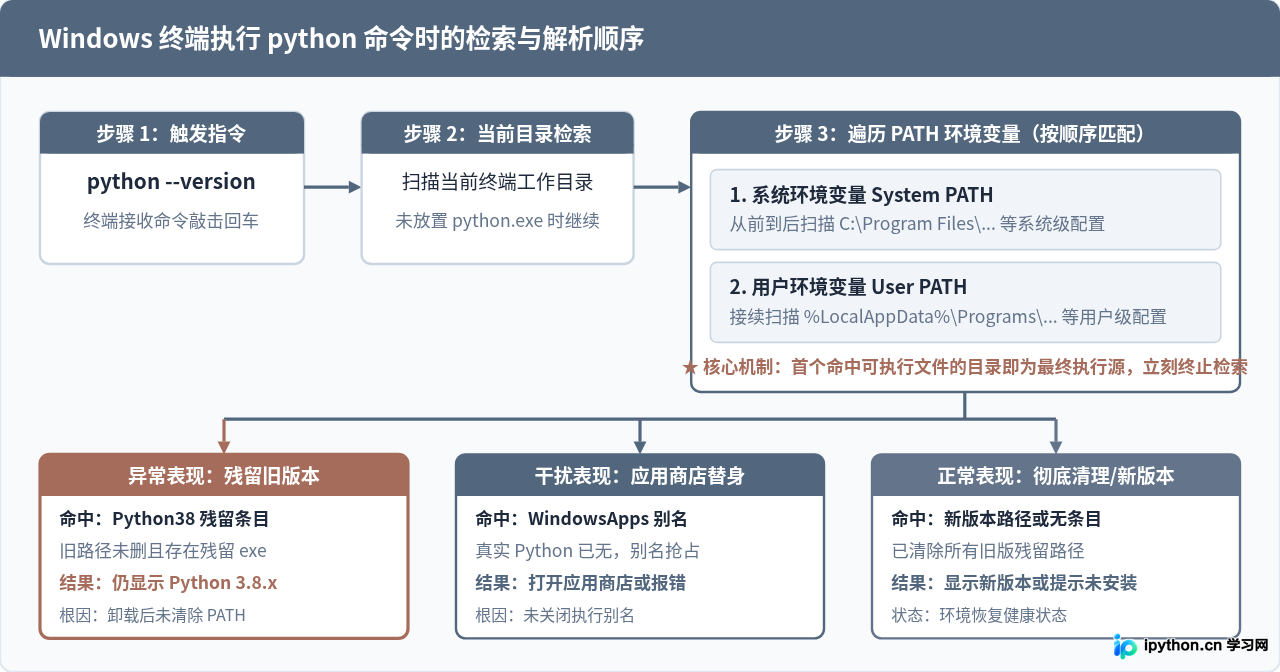
当我们在 Windows 终端中输入 python 并按下回车时,操作系统并不是全盘扫描硬盘查找软件,而是严格遵循一套固定的可执行文件检索顺序。如果理解了这条检索链条,就能立刻看清“幽灵版本”的根源所在。
Windows 命令解析器(cmd.exe 或 pwsh)寻找命令的典型顺序为:首先在当前打开的终端工作目录下查找;若当前目录不存在 python.exe,则开始按顺序遍历环境变量 PATH 中登记的所有目录路径。系统会先按顺序遍历系统环境变量(System PATH),随后按顺序遍历当前用户的环境变量(User PATH)。在整个遍历过程中,只要在某个路径下找到了名为 python.exe 的可执行文件,查找过程就会立刻终止并执行该文件,后续的所有路径都会被直接忽略。
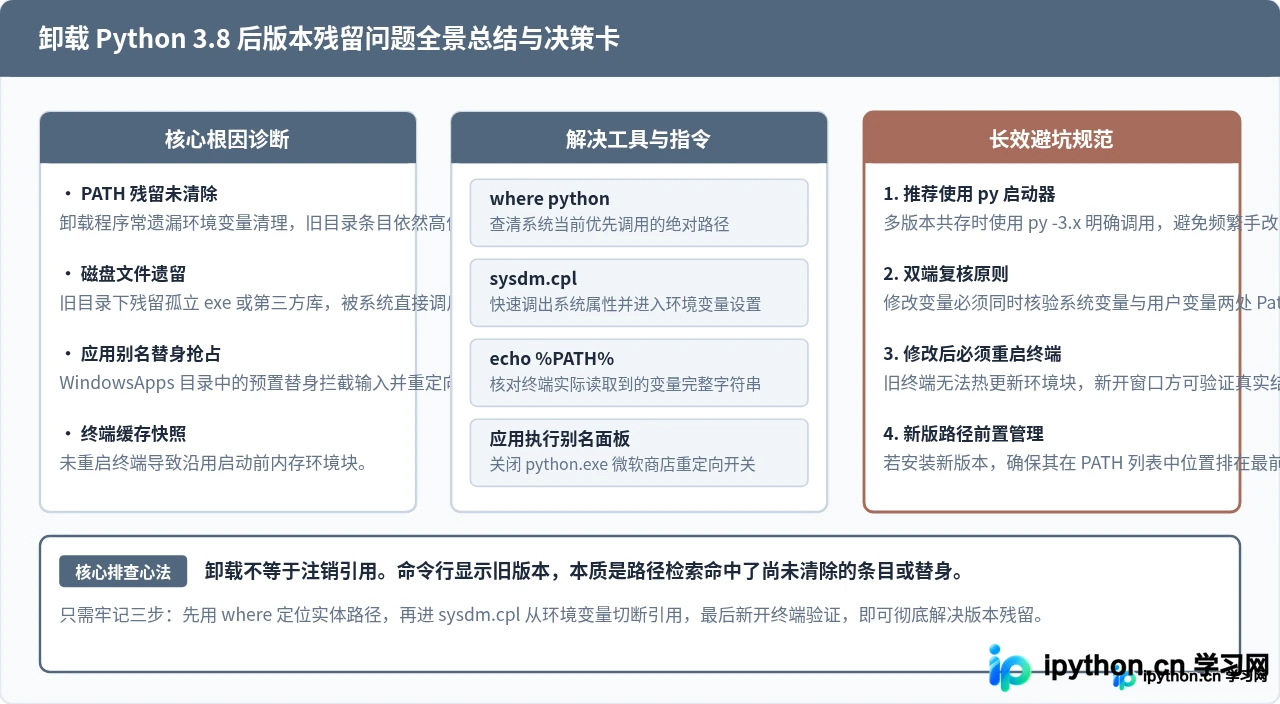
因此,当你卸载了 Python 3.8 但命令行依然能显示其版本时,通常对应以下三种具体情况之一:
- PATH 列表未被自动清理:在安装 Python 3.8 时若勾选了“Add Python to PATH”,安装程序会将路径写入环境变量;但部分卸载流程、非管理员权限卸载或直接手动删除文件夹时,注册表中的 PATH 字符串并未同步剔除旧条目。
- 残留目录中仍有可执行文件:即使核心库已被移除,如果旧安装目录下残留了同名可执行文件、快捷方式,或者有第三方清理工具残留的垫片程序,终端依然会将其载入并输出版本。
- WindowsApps 执行别名接管:Windows 10 和 11 系统默认在用户 PATH 中加入了
%LocalAppData%\Microsoft\WindowsApps,其中内置了一个空的python.exe引导程序,未装真实 Python 时它会拦截输入并重定向至微软应用商店,有时也会因为缓存显示异常。
二、定位来源:用两行命令查出“幽灵”Python 的真实位置
遇到版本残留问题时,最忌讳在文件管理器中盲目搜索。排查的第一步,应当是让操作系统自己交代当前调用的 python 究竟来自哪个绝对路径。
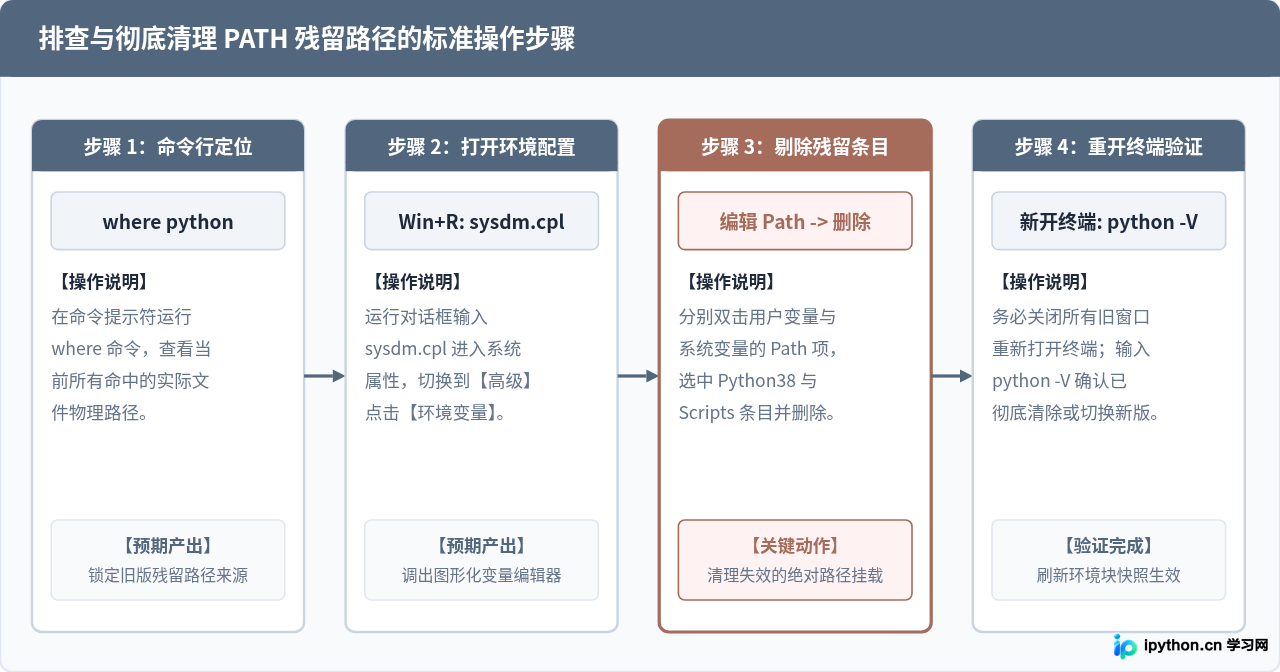
在 Windows 下,排查可执行文件来源最权威的命令是 where。打开命令提示符(cmd),执行以下命令:
where pythonwhere 命令会按 PATH 的搜索顺序,列出当前系统能够匹配到的所有 python.exe 路径。示例输出如下:
示例输出:
C:\Users\Username\AppData\Local\Programs\Python\Python38\python.exe
C:\Users\Username\AppData\Local\Microsoft\WindowsApps\python.exe
对上述示例输出进行分析:
- 如果第一行返回了指向
Python38的完整路径,说明当前系统确实仍在命中旧目录。此时即便你去控制面板查看已无 Python 3.8,也说明该路径依然在环境变量中挂载,且该目录下尚有残留文件。 - 如果第一行直接指向
WindowsApps\python.exe,则说明旧版本其实已经被完全卸载,当前命令行命中是微软商店的占位替身。 - 如果返回了 Anaconda、Miniconda、Git 目录或某个 IDE 内部的路径(例如
C:\ProgramData\Anaconda3\python.exe),则说明是这些集成软件自带的 Python 环境被提升到了全局 PATH 中。
除了 where python,还可以直接打印当前终端窗口加载的完整 PATH 字符串,检查其中是否包含 Python38:
echo %PATH%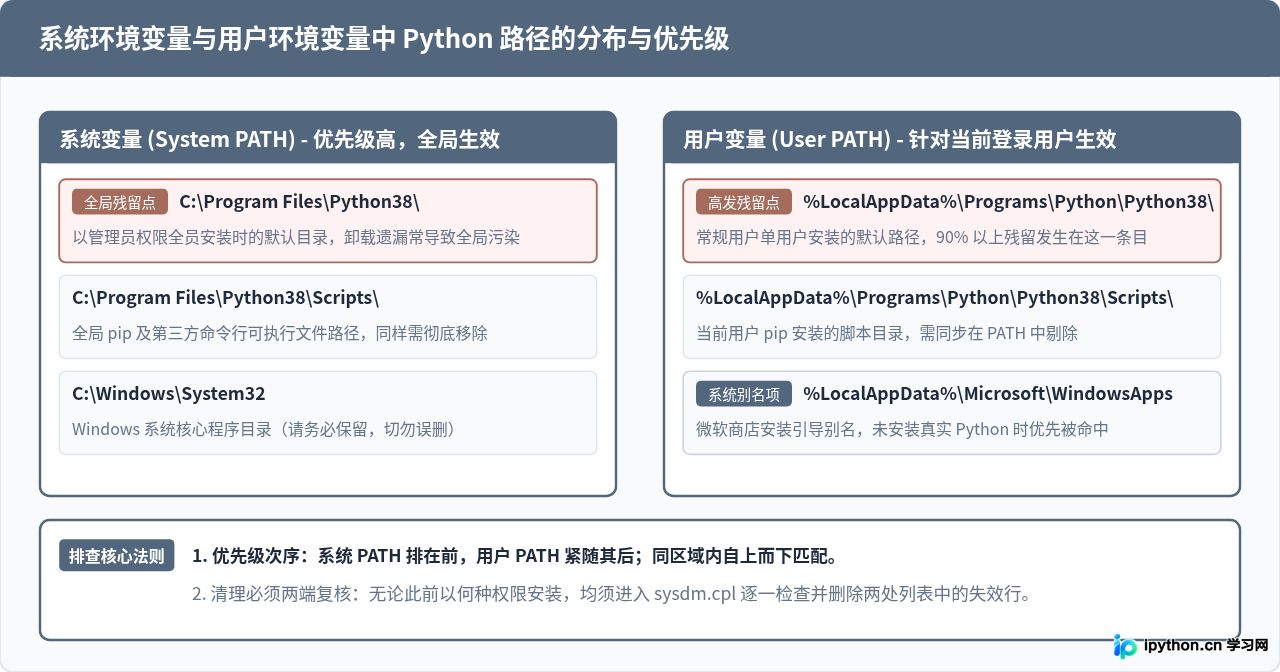
三、根治清理:清除系统与用户 PATH 残留的完整步骤
确认了残留条目的存在后,接下来需要进入 Windows 环境变量编辑面板,将失效的路径条目彻底剔除。以下是规范的四步清理操作:
步骤一:快速打开环境变量设置面板
无需在复杂的 Windows 设置菜单中逐层翻找,使用系统运行命令可以一秒直达:
- 按下键盘快捷键 Win + R 调出“运行”对话框。
- 在输入框中输入
sysdm.cpl并按下回车,直接打开“系统属性”窗口。 - 在弹出的窗口顶部切换到【高级】选项卡,点击右下角的【环境变量(N)...】按钮。
步骤二:检查并清理用户变量(User PATH)
现代 Python 安装包默认采用当前用户单用户安装,因此大部分残留都位于用户变量区:
- 在上方“用户变量”列表中找到名为
Path的变量,选中后点击【编辑】。 - 在编辑列表右侧,逐行检查条目。寻找包含
Python38的条目,常见有两项:C:\Users\<用户名>\AppData\Local\Programs\Python\Python38\(主程序目录)C:\Users\<用户名>\AppData\Local\Programs\Python\Python38\Scripts\(pip 脚本工具目录)
- 分别选中这两行,点击右侧的【删除】按钮将其移除。
步骤三:检查并清理系统变量(System PATH)
如果此前安装 Python 3.8 时勾选过“Install for all users”(为所有用户安装),则条目会被写入下方的系统变量中:
- 在下方“系统变量”列表中找到名为
Path的变量,选中并点击【编辑】。 - 检查是否存在
C:\Program Files\Python38\或自定义根目录如C:\Python38\。 - 选中对应的残留行,点击【删除】。
- 确认无误后,依次点击各个窗口的【确定】按钮保存变更。
步骤四:清理磁盘物理遗留文件夹
打开文件资源管理器,访问刚才 where python 查出的旧路径目录。如果该文件夹依然存在且内部包含孤立的 .exe、缓存或第三方包,直接将其整个删除或移入回收站,避免未来配置其他工具时造成意外引用。
四、替身干扰:排查 WindowsApps 执行别名与其它多版本冲突
在清理完 PATH 后,如果你发现执行 python 依然没有提示“不是内部或外部命令”,而是弹出了 Windows 应用商店页面,这说明系统触发了 Windows 的“应用执行别名”机制。
微软为了方便新手在未配置环境时快速安装 Python,在系统中预装了名为 python.exe 和 python3.exe 的零字节应用执行别名。排查与关闭方法如下:
- 按下快捷键 Win + I 打开 Windows 设置。
- 依次进入【应用】 -> 【高级应用设置】(在部分 Win10 版本中为“应用和功能”)。
- 点击【应用执行别名】。
- 在应用列表中找到“应用安装程序 (python.exe)”与“应用安装程序 (python3.exe)”,将右侧的开关全部切换为【关】。
关闭该别名后,系统就不会再让应用商店拦截你的命令行输入,终端将完全依据你在系统与用户 PATH 中实际安装的解释器进行调用。
五、验证与长效管理:如何确认修复成功并避免多版本打架
完成上述所有配置清理后,必须进行严格的环境验证。这里有一个极为关键的细节:必须关闭所有已经打开的命令提示符、PowerShell、VS Code 终端或 Git Bash 窗口,然后重新启动一个全新的终端窗口。
这是因为每个终端进程在启动的瞬间,都会从操作系统中读取一份环境块(Environment Block)快照并缓存在当前进程的内存中。在运行期间修改系统的环境变量,已经打开的终端窗口是不会自动感知和刷新的。
在新终端中执行以下验证步骤:
where python根据你的实际期望检查返回结果:
- 若未安装任何新 Python:系统应当提示
INFO: Could not find files for the given pattern(s).(或者中文“找不到指定模式的文件”)。此时再输入python --version,系统应提示'python' 不是内部或外部命令,也不是可运行的程序或批处理文件。这表明残留已被彻底清理干净。 - 若已安装新版本(如 Python 3.11 或 3.12):
where python的首行应当清晰指向新版本的安装路径,输入python --version应当准确回显新版本号。
为了在未来避免类似的多版本混乱,建议遵循以下两条长效管理准则:
- 使用官方 py 启动器管理:在 Windows 下安装 Python 时,务必勾选安装“Python Launcher”(即
py.exe)。日常使用时直接输入py -3.11或py -3.12来显式指定版本,无需频繁手动切换 PATH。 - 规范卸载流程:后续更换 Python 版本时,优先通过官方安装包提供的“Uninstall”向导进行卸载,若由于系统故障只能手动清理,务必第一时间检查
sysdm.cpl中的环境变量。
免责声明:本文内容仅供参考,不代表本站观点。转载或引用请注明出处。









