

macOS下配置Python iOS开发环境及ipa打包发布指南

在苹果生态中,iOS原生应用通常基于Swift或Objective-C构建,但通过嵌入式解释器与现代交叉编译工具链,开发者完全可以使用Python编写移动端逻辑并封装为标准iOS应用。本文聚焦在macOS环境下建立完整的Python iOS构建流水线,涵盖底层工具链准备、主流框架选型、自动化生成Xcode工程、真机调试以及最终完成签名并导出ipa分发包的标准流程。
一、系统环境与核心依赖准备
在macOS上打包iOS工程的核心逻辑是:将Python运行时静态编译为iOS目标架构支持的静态库或动态框架(XCFramework),连同应用源码与第三方依赖包打包进标准Xcode工程模板。因此,构建宿主机必须安装苹果官方工具链以及基础编译工具。
1. 安装Xcode与命令行工具
iOS应用必须依赖苹果官方的iOS SDK与代码签名工具,因此需要从Mac App Store或Apple Developer网站安装完整版Xcode(建议Xcode 15及以上)。安装完成后,在终端中配置命令行开发者目录:
# 切换并确认命令行工具路径
sudo xcode-select -switch /Applications/Xcode.app/Contents/Developer

# 验证命令行工具状态
xcode-select -p
# 正常示例输出:/Applications/Xcode.app/Contents/Developer
2. 配置Python虚拟环境与构建工具
iOS跨平台打包工具推荐在隔离的虚拟环境中运行,以避免系统全局包版本冲突。这里以Python 3.11为例创建工作环境:
# 创建并激活专用虚拟环境
python3 -m venv ~/py_ios_env
source ~/py_ios_env/bin/activate

# 升级基础打包分发组件
pip install --upgrade pip setuptools wheel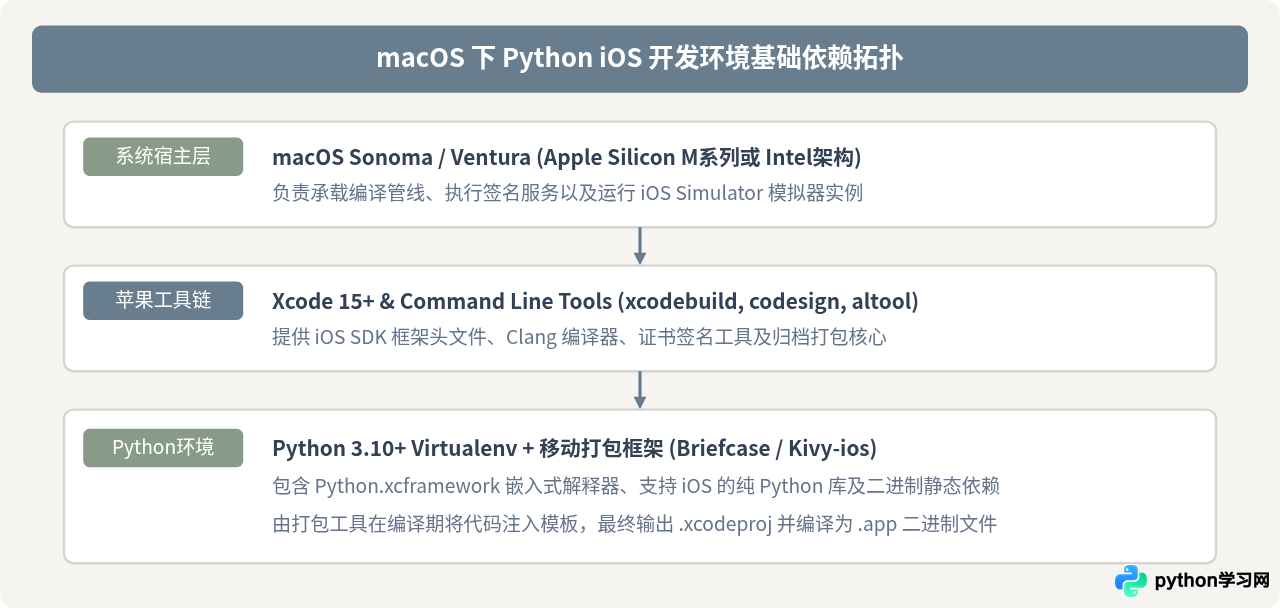
二、主流框架选型:BeeWare (Briefcase) 与 Kivy (kivy-ios) 的核心差异
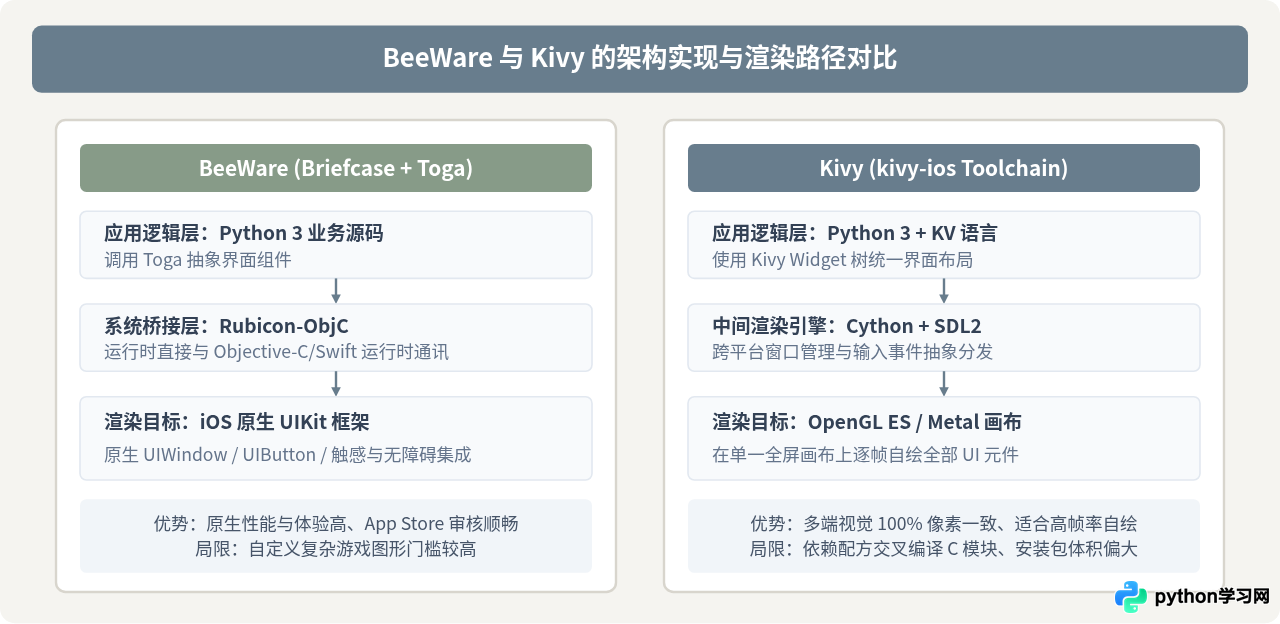
目前在Python移动端开发领域,主要存在两种技术路径:以BeeWare为代表的原生控件绑定路线,以及以Kivy为代表的统一绘图引擎路线。理解两者的底层设计差异,直接决定了项目的开发效率与上架成本。
| 对比维度 | BeeWare (Briefcase + Toga) | Kivy (kivy-ios) |
|---|---|---|
| UI 渲染范式 | 通过动态桥接直接调用 iOS 原生 UIKit 控件 | 基于 OpenGL ES / SDL2 绘制独立画布界面 |
| 视觉外观与交互 | 拥有完全原生的 iOS 按钮、弹窗、导航栏与触控反馈 | 自定义风格统一,跨平台外观一致但缺乏 iOS 原生质感 |
| C 扩展支持方式 | 依赖 PEP 730/iOS 架构兼容的 wheel 包或预编译静态库 | 使用专有的 kivy-ios 脚本配方(recipes)交叉编译各依赖 |
| Xcode 整合度 | 开箱即用,自动生成完整 CocoaPods/Xcode 原生工程 | 需通过 toolchain 命令行依次编译各依赖并组装项目 |
| 典型适用场景 | 日常工具、表单应用、注重苹果原生交互体验的业务客户端 | 跨平台游戏、多媒体演示、不强调原生控件的图形实验应用 |
三、基于 Briefcase 构建 Python iOS 工程全流程
对于大多数希望以最少配置生成规范 Xcode 工程并顺利签名的开发者,BeeWare 套件中的 briefcase 是首选工具。下面以创建名为 myiosapp 的应用为例进行完整演示。
1. 安装 Briefcase 并初始化项目
在已激活的虚拟环境中安装 Briefcase 工具:
pip install briefcase通过交互命令创建初始工程:
briefcase new在向导提示中依次输入:
- Formal Name: My iOS App(应用展示名称)
- App Name: myiosapp(内部标识,小写无空格)
- Bundle: com.example.myiosapp(反向域名格式,需与后续 Apple 开发者证书的 App ID 对应)
- GUI Toolkit: 选择
Toga(默认)
2. 编写界面逻辑代码
生成的工程目录中包含 src/myiosapp/app.py,可以在其中编写简洁的原生按钮与事件:
import toga
from toga.style import Pack
from toga.style.pack import COLUMN, CENTER

def build(app):
    box = toga.Box(style=Pack(direction=COLUMN, alignment=CENTER, padding=20))
    label = toga.Label("欢迎使用 Python 构建的 iOS 应用", style=Pack(padding=(0, 0, 10, 0)))

    def on_button_press(widget):
        label.text = "按钮已被点击!Python 逻辑正在运行。"

    button = toga.Button("点击测试", on_press=on_button_press, style=Pack(padding=10))
    box.add(label)
    box.add(button)
    return box

def main():
    return toga.App("My iOS App", "com.example.myiosapp", startup=build)
3. 生成 Xcode 项目与本地模拟器运行
Briefcase 会自动下载针对 iOS 架构编译的嵌入式 Python runtime,并在 build/myiosapp/ios/xcode 路径下组装标准 Xcode 项目:
# 创建 iOS 构建架构与支持文件
briefcase create iOS

# 编译项目资产
briefcase build iOS

# 启动模拟器运行(首次运行会自动列出已安装的 iPhone 模拟器供选择)
briefcase run iOS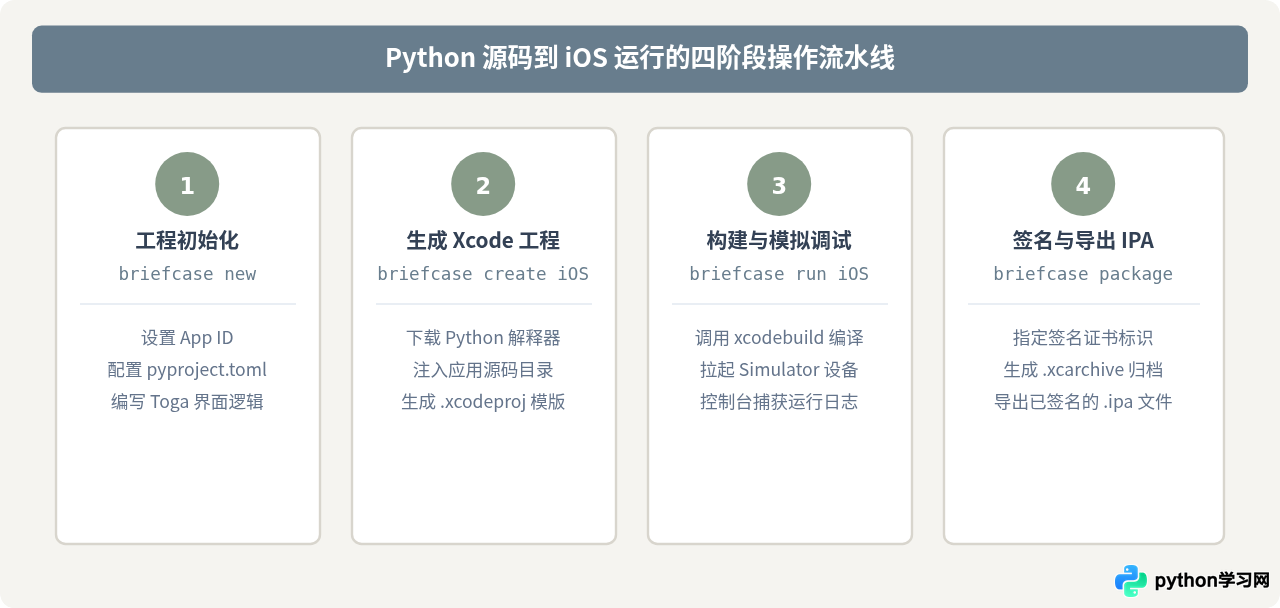
四、代码签名、归档与导出 IPA 安装包
iOS 系统严密保护应用执行安全,任何在真机运行或分发的安装包(.ipa)必须经过有效的数字签名。开发者需要拥有 Apple Developer Program 开发者账号(个人或企业)。
1. 准备开发者证书与描述文件
- 登录 Apple Developer 后台,在 Certificates, Identifiers & Profiles 页面创建 Apple Distribution 证书并导入 macOS 钥匙串。
- 在 Identifiers 中添加对应的
App ID(如com.example.myiosapp)。 - 创建匹配的 Provisioning Profile(配置文件),分发测试可选择 Ad Hoc,上传商店选择 App Store Connect。
2. 在 Xcode 中完成自动化签名验证
最直接稳妥的方式是直接使用 Xcode 打开生成的工程:
# 打开生成的 Xcode 项目
open build/myiosapp/ios/xcode/My\ iOS\ App.xcodeproj
在 Xcode 界面中:
- 选中左侧根项目节点,进入 Signing & Capabilities 标签页。
- 勾选
Automatically manage signing。 - 在
Team下拉菜单中选择你的 Apple 开发者团队账号。Xcode 会自动匹配本地证书与描述文件。 - 将上方编译目标设备选择为
Any iOS Device (arm64)。
3. 使用命令行或 Organizer 导出 IPA
如果使用 Briefcase 的命令行打包功能,可直接运行:
# 以指定证书进行发布打包
briefcase package iOS -p "iPhone Distribution: Your Company Name (TEAMID)"
若通过 Xcode 标准方式导出,选择菜单栏 Product -> Archive。归档成功后在弹出窗口中点击 Distribute App,选择分发方式(如 Ad Hoc 或 App Store Connect),跟随向导保存最终生成的 My iOS App.ipa 文件。
五、常见问题排查与构建陷阱
在构建与打包过程中,开发者常遇到以下典型技术障碍:
1. C 扩展依赖(C-Extensions)架构不兼容
常规 pip install numpy 等包含 C 语言扩展的库默认下载的是针对 macOS 架构的编译版本,直接放入 iOS 会因缺少 iOS SDK 编译及动态链接签名而在启动时崩溃。解决办法: 仅引入纯 Python 编写的依赖库;对于包含 C/C++ 的依赖,需使用社区针对 iOS 交叉编译的静态 XCFramework 或遵循 PEP 730 的专属轮子。
2. 代码签名证书冲突与动态库未签名
如果报错 code object is not signed at all 或 errSecInternalComponent,通常是因为 embedded framework 目录下的 Python.xcframework 签名信息失效。解决办法: 确保钥匙串中证书私钥有效,并在 Xcode 的 Build Phases -> Embed Frameworks 中确认勾选了 Code Sign On Copy。
3. 模拟器架构冲突(x86_64 vs arm64)
在 Apple Silicon(M1/M2/M3)Mac 上构建模拟器时,模拟器运行在 arm64 架构下;而在旧款 Intel Mac 上运行在 x86_64 架构。如果第三方预编译包仅包含真机 arm64 切片而无模拟器切片,会导致模拟器链接失败。此时应直接切换至 Any iOS Device (arm64) 进行真机编译打包。
六、结语
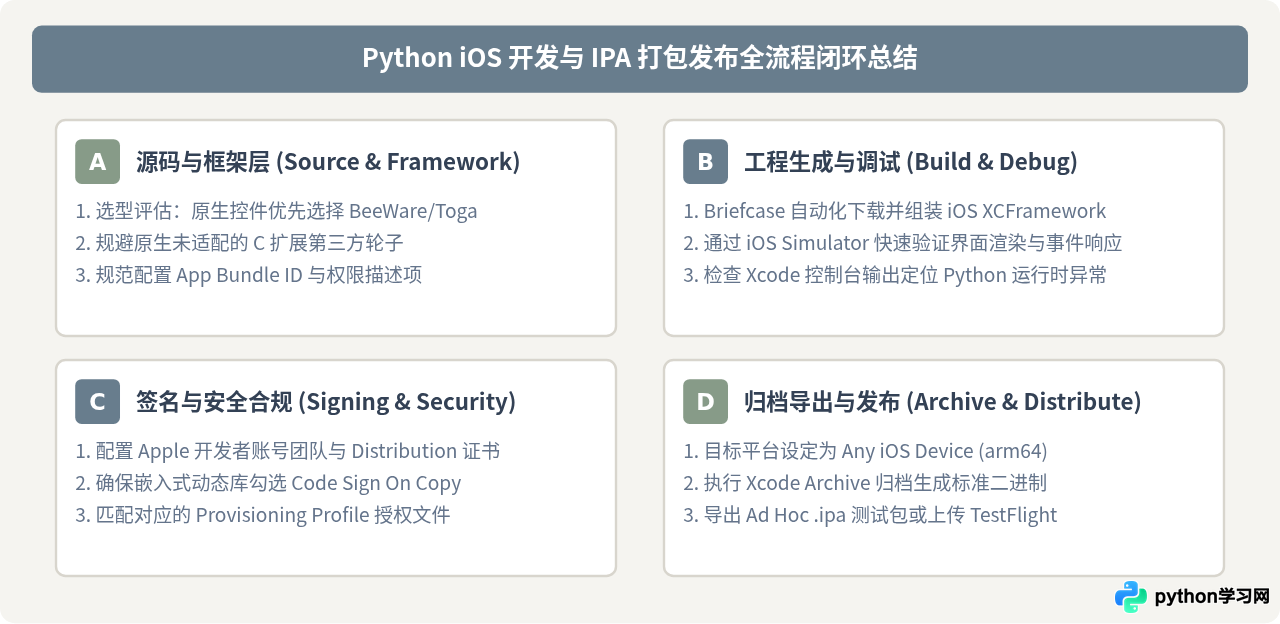
借助 macOS 上完整的 Xcode 编译套件与 BeeWare Briefcase 自动化工具,Python 开发者能够跳过手写庞大 Objective-C/Swift 胶水代码的门槛,直接从 Python 逻辑生成结构标准、符合苹果审核规范的 iOS 应用程序。掌握签名逻辑与 C 依赖的边界限制后,即可将 Python 快速原型的优势延伸至移动应用分发体系中。
免责声明:本文内容仅供参考,不代表本站观点。转载或引用请注明出处。









