

怎么在Python虚拟环境中隔离安装PyQt5

venv 模块创建专属目录、激活虚拟环境使终端上下文指向该环境、通过 pip 独立安装 PyQt5 依赖,以及执行最小示例验证运行。
一、为什么 PyQt5 特别需要环境隔离
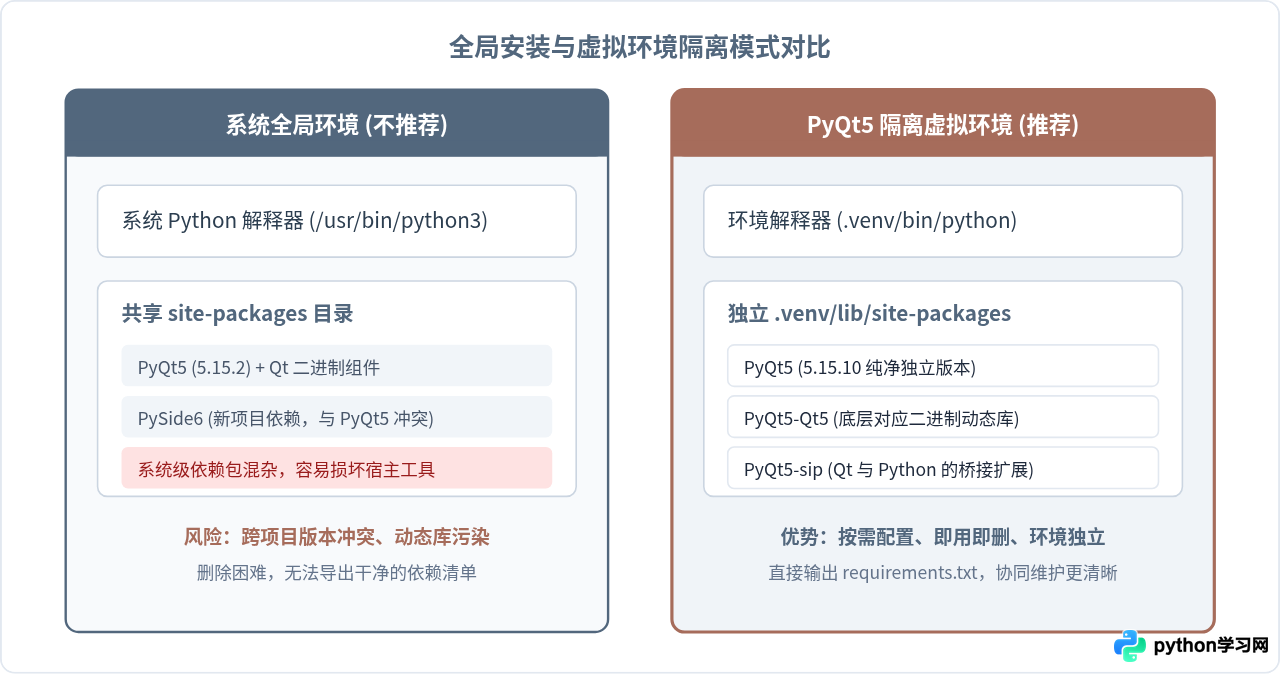
PyQt5 不仅是一组普通的纯 Python 脚本包,它本质上是 Qt 框架的 Python 绑定。安装 PyQt5 时,包管理器会一并下载 PyQt5-Qt5 等二进制分发,其中包含大量编译好的底层 C++ 动态库(如 QtCore、QtGui、QtWidgets 等共享对象或 DLL 文件)。
如果直接使用全局 Python 安装 PyQt5,容易引发两类现实问题:一是随着时间推移,全局环境中安装了不同版本的 GUI 库(如 PyQt6、PySide2 或 PySide6),底层 Qt 插件检索路径(qt.conf 或环境变量)容易互相覆盖,导致原本正常的程序抛出插件找不到的异常;二是全局环境缺乏精确的依赖描述,团队协作或项目打包发布时,无法迅速理清项目到底依赖了哪些具体库。
通过虚拟环境,Python 会在项目根目录下建立一个自包含的独立目录结构。该环境拥有独立的解释器入口与独立的 site-packages 目录,所有通过 pip 安装的库均停留在该环境中,完全不侵入操作系统的全局 Python 配置。
二、隔离安装 PyQt5 的完整步骤
推荐使用 Python 官方标准库自带的 venv 模块来构建虚拟环境。它无需安装任何第三方工具,且兼容主流操作系统。
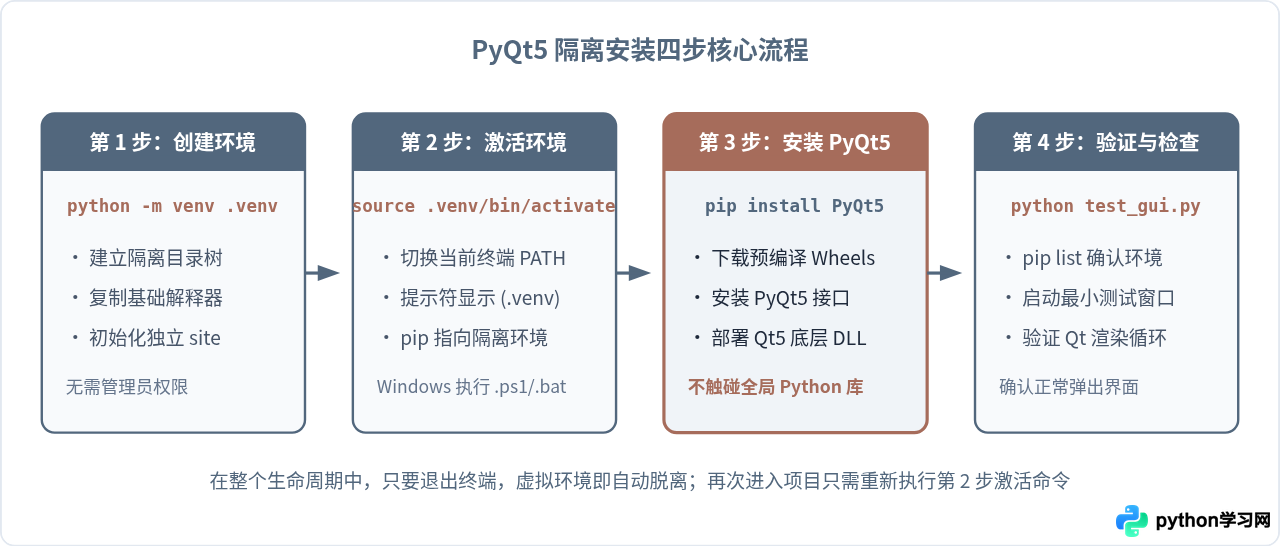
步骤 1:新建工作目录并创建虚拟环境
打开终端或命令提示符,进入你打算开发 GUI 项目的目标路径,执行如下命令:
# 创建并进入项目目录
mkdir my_gui_project
cd my_gui_project

# 使用当前系统中的 Python 3 创建名为 .venv 的虚拟环境
python3 -m venv .venv
在 Windows 环境下,若尚未配置 python3 别名,通常直接使用 python -m venv .venv 即可。此命令会在当前目录下生成一个名为 .venv 的文件夹,内部包含 Python 解释器的符号链接或副本、包安装脚本及独立的配置信息。
步骤 2:激活虚拟环境
环境创建后处于未启用状态,需要显式激活。激活脚本会临时修改当前终端的 PATH 环境变量,使 python 和 pip 优先指向虚拟环境内的可执行文件。
根据你使用的操作系统和终端类型,执行对应的激活命令:
# Linux / macOS (bash 或 zsh)
source .venv/bin/activate

# Windows (PowerShell)
.venv\Scripts\Activate.ps1

# Windows (命令提示符 CMD)
.venv\Scripts\activate.bat
激活成功后,终端提示符前通常会出现 (.venv) 标识。你可以通过下列命令确认当前使用的 Python 是否已经指向该隔离环境:
# Linux / macOS
which python
# 示例输出:/path/to/my_gui_project/.venv/bin/python

# Windows
where python
# 示例输出:C:\path\to\my_gui_project\.venv\Scripts\python.exeSet-ExecutionPolicy -Scope Process -ExecutionPolicy Bypass,随后再次执行激活脚本即可。
步骤 3:升级 pip 并安装 PyQt5
在安装大型二进制包之前,先升级虚拟环境中的 pip 工具,以确保能够正确识别最新的预编译 Wheel 包并高效解析依赖:
# 升级环境内 pip
python -m pip install --upgrade pip

# 安装 PyQt5 核心包
pip install PyQt5
执行该命令时,pip 会自动解析并安装以下三个核心组件:
- PyQt5:提供 Python 模块接口(如
PyQt5.QtWidgets、PyQt5.QtCore)。 - PyQt5-Qt5:封装了对应的 Qt 5 运行时核心库(包括 QtGui、QtWidgets 等 DLL 或 .so 动态库)。
- PyQt5-sip:SIP 运行时支持模块,负责将 C++ 的 Qt 类与 Python 对象进行高效绑定。
三、验证安装结果与隔离状态
安装完成后,建议通过两个维度确认 PyQt5 已正确安装,且处于真正的隔离状态。
1. 依赖清单隔离验证
在已激活的终端中执行 pip list,检查当前虚拟环境已安装的包:
pip list
# 示例输出:
# Package    Version
# ---------- -------
# pip        24.0
# PyQt5      5.15.10
# PyQt5-Qt5  5.15.2
# PyQt5-sip  12.13.0
此时如果打开一个新的未激活该虚拟环境的系统终端执行 pip list,输出中应当不包含上述 PyQt5 相关的包。这表明 PyQt5 的所有组件已经被严密限定在当前项目专属的 .venv 目录内。
2. 编写最小 GUI 测试代码
在项目根目录新建测试文件 test_gui.py,编写包含基本窗口组件的代码:
import sys
from PyQt5.QtWidgets import QApplication, QWidget, QLabel, QVBoxLayout

def main():
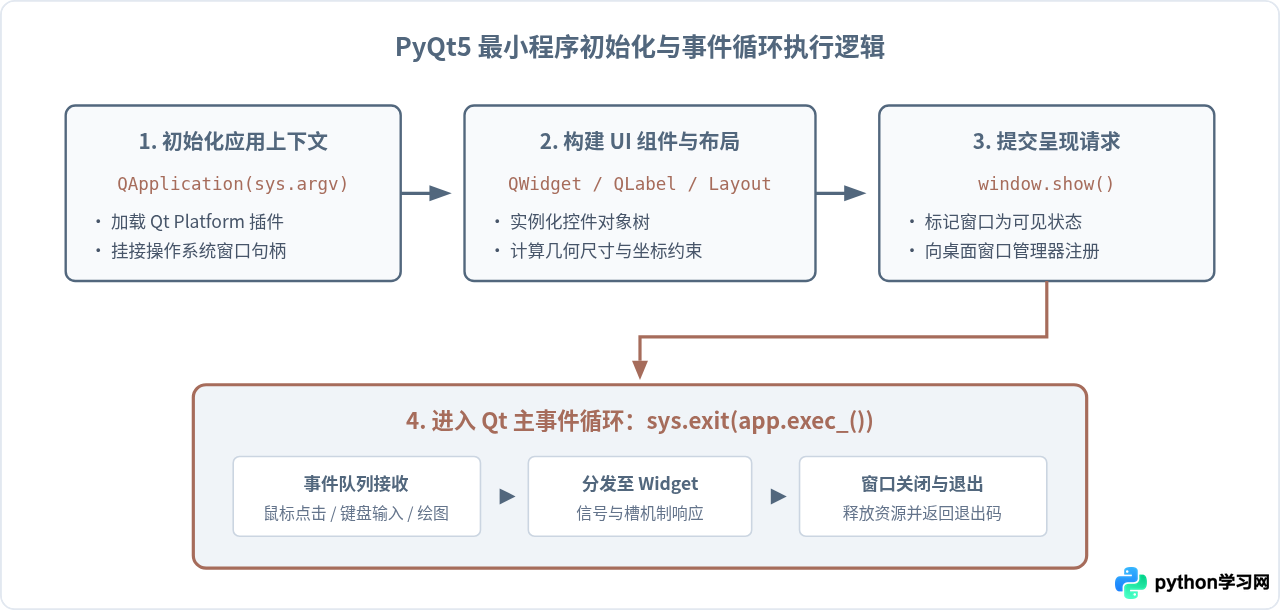
    # 1. 创建 Qt 应用程序对象,负责管理事件循环与资源
    app = QApplication(sys.argv)

    # 2. 创建主窗口与布局
    window = QWidget()
    window.setWindowTitle("PyQt5 虚拟环境隔离验证")
    window.resize(360, 160)

    layout = QVBoxLayout()
    label = QLabel("PyQt5 已在独立虚拟环境中成功运行!")
    layout.addWidget(label)
    window.setLayout(layout)

    # 3. 显示窗口
    window.show()

    # 4. 进入 Qt 主事件循环
    sys.exit(app.exec_())

if __name__ == '__main__':
    main()
在已激活环境的终端中执行运行命令:
python test_gui.py若屏幕上成功弹出带有文本的主窗口,说明 PyQt5 的 Python 绑定与底层 Qt5 渲染引擎均已正常工作。
四、常见问题排查与注意事项
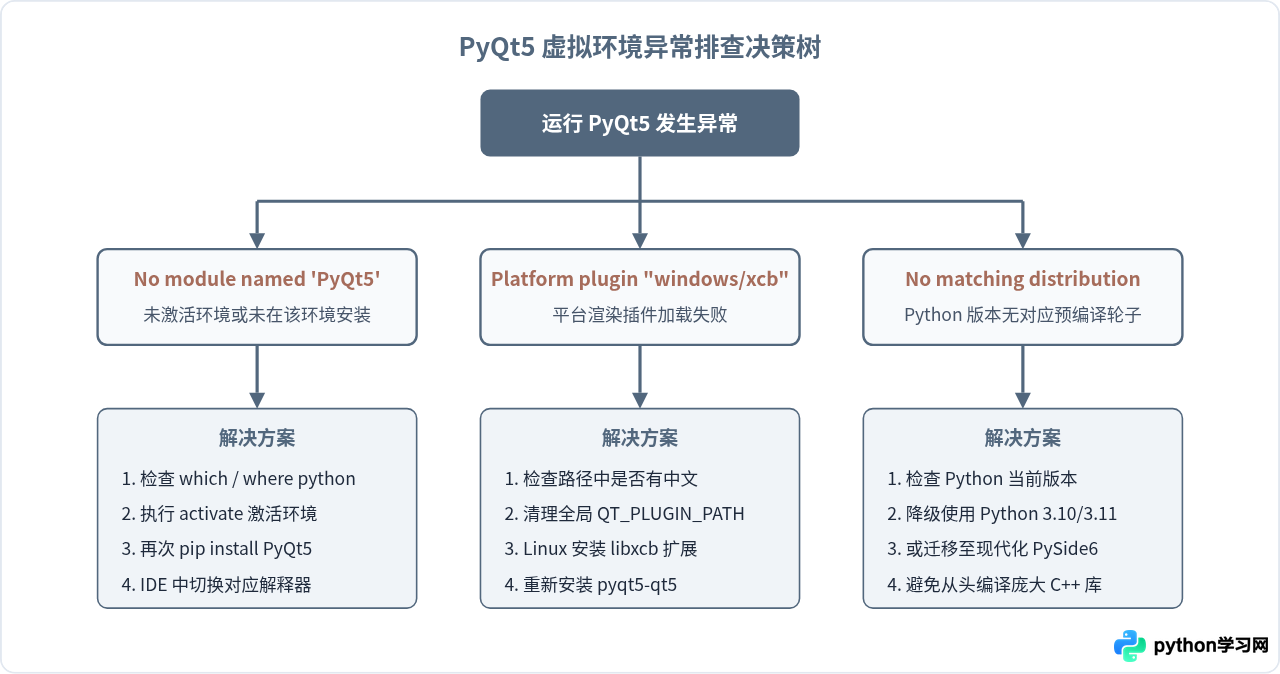
在配置和运行 PyQt5 虚拟环境时,最容易出现以下三类问题:
1. 报错:无法找到 Qt 平台插件(Platform Plugin "windows" / "xcb")
现象通常为运行代码时抛出 Could not find the Qt platform plugin "windows" 或 Linux 终端下的 Could not load the Qt platform plugin "xcb"。
排查与解决:
- Linux 环境:通常是因为操作系统缺少 X11 或 XCB 的底层共享库。安装相应的系统支持库即可:
sudo apt-get install libxcb-xinerama0 libxkbcommon-x11-0。 - Windows / macOS 环境:若路径中存在中文字符或非标准符号,可能导致 Qt 在解析内部插件目录时定位失败。建议确保项目所在路径及虚拟环境路径仅使用英文字母、数字和常见连接符。同时,如果系统环境变量中存在旧版 Anaconda 或全局 Qt 设置的
QT_PLUGIN_PATH,会干扰虚拟环境查找插件,临时在终端取消该环境变量(set QT_PLUGIN_PATH=)即可恢复。
2. Python 3.12+ 下安装报错:找不到匹配分发版本
在较新版本的 Python(如 Python 3.12 或 3.13)中执行 pip install PyQt5,可能会遇到 No matching distribution found for PyQt5 或直接触发源码编译失败。
原因与方案:PyQt5 官方维护已逐步转向长期维护状态,最新特性主要在 PyQt6 与 PySide6 中迭代。PyQt5 在 PyPI 上的官方预编译 Wheel 最高主要支持到 Python 3.10 和 3.11。如果必须使用 PyQt5,建议在创建虚拟环境时指定已安装的 Python 3.10 或 3.11 解释器:
# 指定使用 Python 3.10 创建虚拟环境
python3.10 -m venv .venv
如果是在新项目中没有强制要求沿用 PyQt5,推荐直接迁移至 pip install PySide6,享有更完善的高版本 Python 兼容性。
3. 可选:需要 Qt Designer 可视化设计器
如果需要使用拖拽界面的设计器,可以通过安装 pyqt5-tools 获得:
pip install pyqt5-tools安装后,设计器可执行程序位于虚拟环境的 .venv/Lib/site-packages/qt5_applications/Qt/bin/designer.exe(Windows)下。同样需要注意该扩展工具包对 Python 版本的限制。
五、总结与日常开发维护
在 Python 虚拟环境中管理 PyQt5 开发,能够确保项目依赖自闭环,并在多项目共存时保持系统的纯净。日常维护中可遵循以下实践:
- 导出依赖清单:功能验证无误后,执行
pip freeze > requirements.txt将确切的版本固化保存。 - 快速重建环境:更换设备或交付同事时,只需运行
python -m venv .venv && source .venv/bin/activate && pip install -r requirements.txt即可在几分钟内复原完全一致的开发环境。 - 彻底清理:当项目结束时,直接删除
.venv文件夹即可完全清除所有 PyQt5 及其关联 C++ 库,不留下任何系统残留。
免责声明:本文内容仅供参考,不代表本站观点。转载或引用请注明出处。









