

Python官方下载地址在哪?怎么安全获取安装包

下载 Python 最稳妥的方法并不复杂:直接进入 python.org 的 Downloads 页面,根据自己的操作系统选择对应安装包,不要从搜索结果中的第三方“高速下载站”随手下载安装。对于普通 Windows 和 macOS 用户,官网提供的安装程序就足够;如果对文件来源要求更严格,还可以在版本发布页核对 SHA-256,甚至使用 Sigstore 验证发布文件。
截至 2026 年 9 月 17 日,Python 官网列出的最新正式版 Python 3 为 Python 3.14.7,而 Python 3.15 仍处于预发布阶段。因此,如果只是学习 Python、搭建开发环境或者运行普通项目,没有明确兼容性要求时,应优先从正式版本中选择,而不是看到版本数字更高就下载预发布版。
Python官方下载地址在哪里
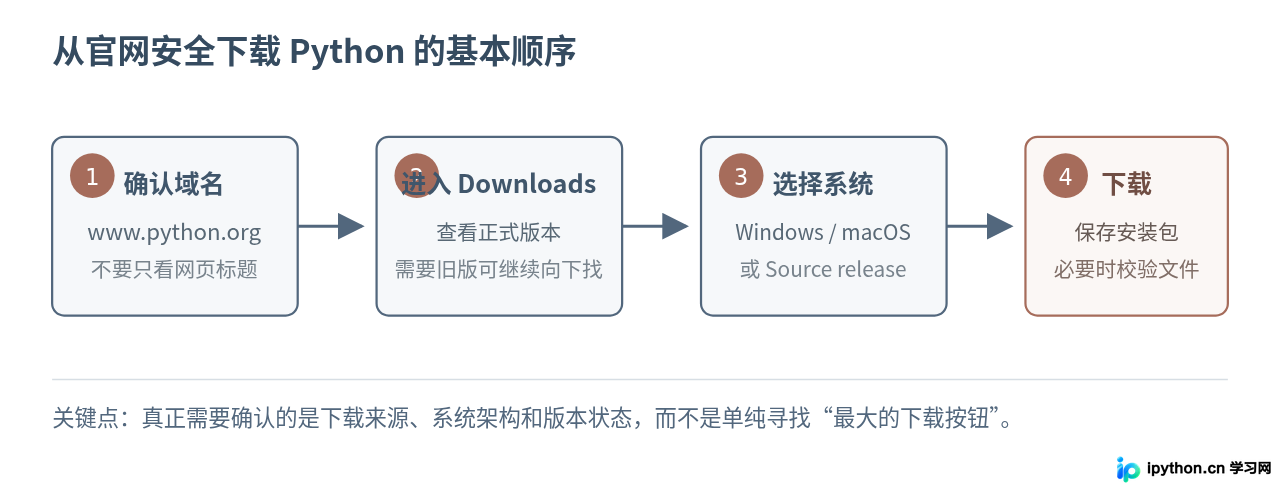
Python 的官方站点是 python.org。如果只是想下载当前适合自己电脑的版本,直接进入 Downloads 页面即可:
官方下载首页:https://www.python.org/downloads/
Windows 下载页:https://www.python.org/downloads/windows/
macOS 下载页:https://www.python.org/downloads/macos/
平时通过搜索引擎查找“Python 下载”时,需要特别留意这一点:页面标题里出现“Python官网”“官方版”几个字,并不代表网站本身就是 Python 官方网站。真正需要判断的是浏览器地址栏里的域名。
正常情况下,你应该看到类似:
https://www.python.org/downloads/而不是某个软件下载站、网盘地址,或者在域名中额外添加了“python-download”“python-cn”等容易让人误认的字符串。
Windows 应该下载哪个 Python 安装包
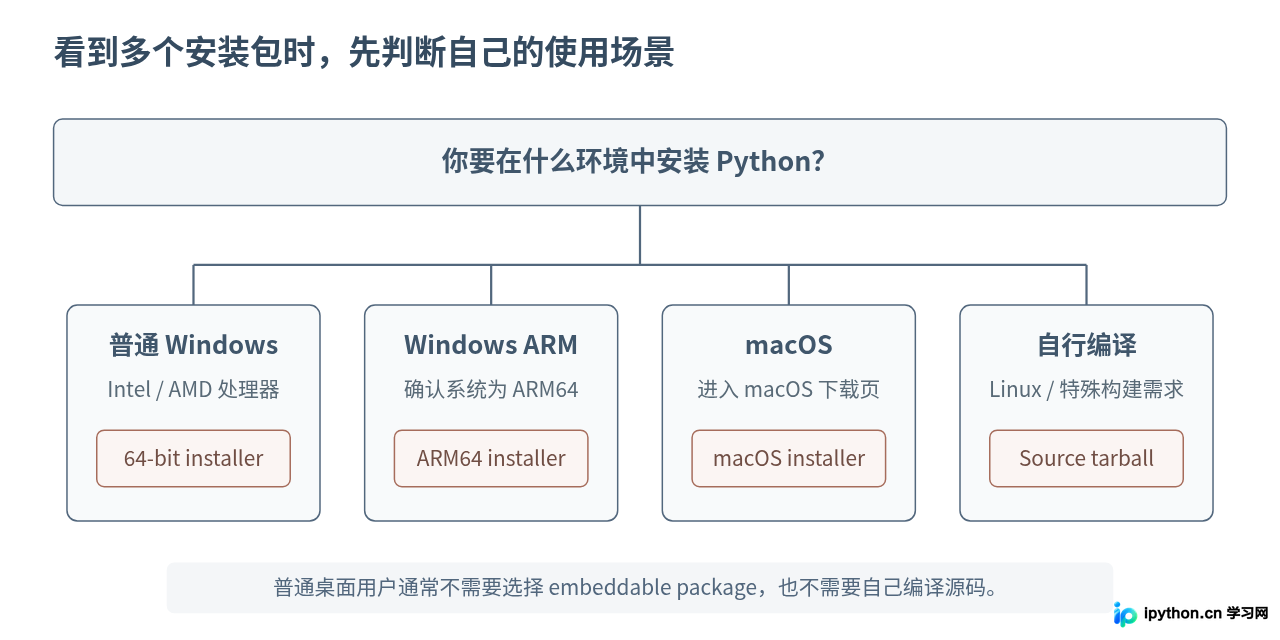
Windows 下载页面目前会同时出现 Python install manager、传统 Windows installer,以及面向特殊用途的 embeddable package。对第一次安装 Python 的读者来说,没有必要把这些选项全部研究一遍。
普通 Windows 电脑主要有两种选择:
- 使用官网当前提供的 Python install manager 管理 Python 安装;
- 进入具体版本发布页,下载传统的 Windows installer (64-bit)。
Python 3.14.7 的官方发布页仍提供传统 Windows 安装程序,官方同时说明,传统安装器在 Python 3.14 和 3.15 系列期间仍会继续提供。因此,如果你正在参考旧教程,看到教程让你下载 Windows installer (64-bit),目前仍然可以这样做。
大多数采用 Intel 或 AMD 处理器的现代 Windows 电脑,应选择 64-bit。只有明确知道设备运行 ARM64 Windows 时,才需要考虑 ARM64 安装包。32 位版本主要用于确实运行 32 位 Windows 的旧环境。
macOS 应该下载哪个安装包
Mac 用户可以直接进入 Python 官方的 macOS 页面:
https://www.python.org/downloads/macos/选择对应正式版本后的 macOS installer 即可。以 Python 3.14.7 为例,官方发布页说明其 macOS 安装程序适用于 macOS 10.15 及更高版本。如果以后下载其他 Python 版本,不要直接套用这一系统要求,应查看该版本发布页中的 Files 表,因为旧版本和未来版本的最低 macOS 要求可能不同。
还有一个容易误解的地方:macOS 自身或开发工具中可能已经存在某个 Python 命令,但这不等于你应该删除或者替换系统所依赖的组件。学习和开发时,直接安装 python.org 提供的版本,然后使用它自己的 python3 和 pip3 环境更稳妥。
为什么不建议直接搜索一个 EXE 文件下载
“找到一个能运行的安装包”和“安全获取官方安装包”是两回事。
第三方站点提供的 Python 安装程序不一定有问题,但用户通常很难立即确认它是否保持了原始文件、是否重新封装、是否附加了下载器,以及页面中的版本是否已经过时。对于 Python 这种官网本身就提供免费下载的软件,没有必要额外增加这层不确定性。
比较可靠的判断方法有三层:
- 确认网页域名是
python.org; - 从对应版本发布页进入安装文件;
- 对安全要求较高时,再核对 SHA-256 或 Sigstore 签名。
下载后怎么确认安装包没有被替换
日常学习环境中,从 HTTPS 的 python.org 官网直接下载已经能够排除很多常见问题。如果是在公司环境、软件分发服务器、离线安装环境,或者安装包曾经过网盘、U盘、中转服务器传递,则很适合再做一次文件哈希校验。
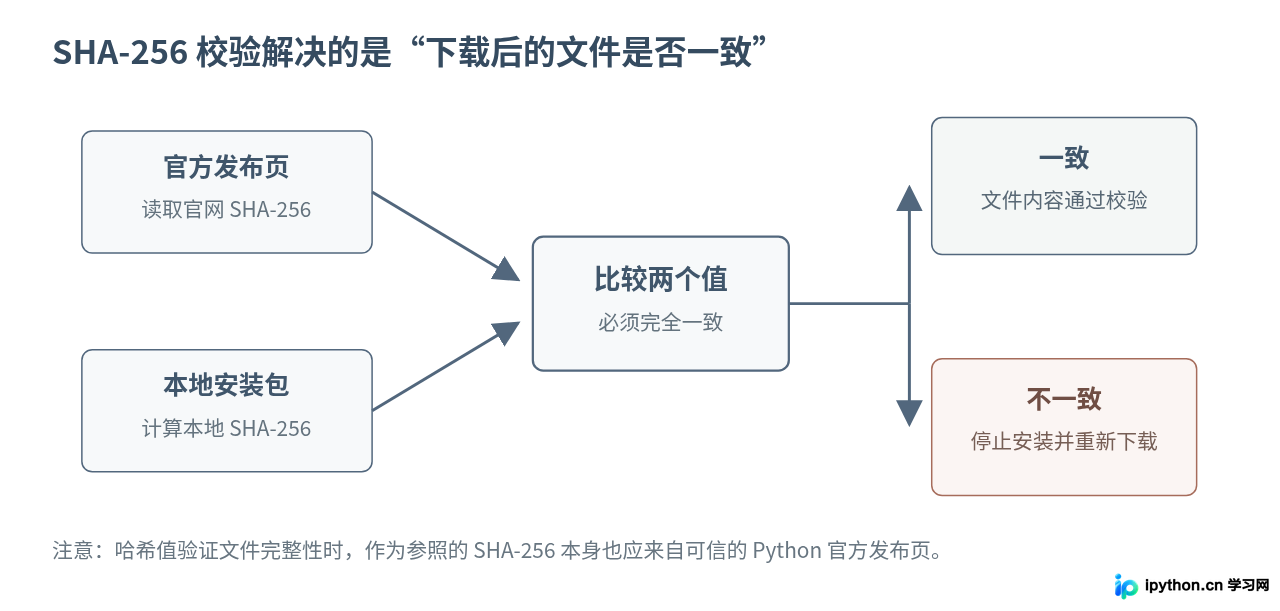
Python 的版本发布页会在 Files 区域列出对应文件的 SHA-256 checksum。你可以在本地计算下载文件的 SHA-256,然后与官网公布的值逐字符比较。
Windows 使用 PowerShell 校验 SHA-256
假设下载的是 Python 3.14.7 的官方 64 位 Windows 安装程序:
python-3.14.7-amd64.exe打开 PowerShell,进入安装包所在目录,然后执行:
Get-FileHash .\python-3.14.7-amd64.exe -Algorithm SHA256示例输出形式如下:
Algorithm : SHA256
Hash      : 9D9EB2709EF81BF5CD30DB3C2096BDBC4EA10087C22E62F27D356B36F6AE9649
Path      : C:\Users\User\Downloads\python-3.14.7-amd64.exe
Python 3.14.7 官方发布页公布的该文件 SHA-256 为:
9d9eb2709ef81bf5cd30db3c2096bdbc4ea10087c22e62f27d356b36f6ae9649十六进制字母大小写不影响结果,只要字符内容完全一致,就说明你本地文件与官网计算哈希时对应的文件内容一致。如果哪怕只有一个字符不同,也不要继续运行该文件,应重新确认下载来源。
macOS 使用 shasum 校验
macOS 终端可以使用:
shasum -a 256 ~/Downloads/python-3.14.7-macos11.pkg然后把输出值与 Python 3.14.7 发布页中 macOS installer 对应的 SHA-256 比较。
SHA-256 和 Sigstore 有什么区别
SHA-256 更容易理解,它回答的是:“我手上的文件,是否与这个哈希值对应的文件完全相同?”
但这里还有一个前提——你拿来比较的 SHA-256 本身也必须来自可信来源。因此,正确做法是在 Python 官方发布页中查看校验值,而不是同时从一个不可信的下载站获取安装包和所谓的校验值。
对于希望进一步验证发布身份的用户,Python 官方还提供 Sigstore 验证材料。官方从较早的多个 Python 版本开始逐步提供 Sigstore 签名,而从 Python 3.14 开始,Sigstore 已成为 Python 发布文件的签名验证方式,3.14 及更高版本不再使用 OpenPGP 对发布文件签名。
这类验证更适合软件分发、企业环境、自动构建流水线或对供应链安全要求较高的场景。普通初学者不需要为了安装 Python 强制配置 Sigstore,但知道官网提供了这层验证能力是有意义的。
官方 Sigstore 说明页:
https://www.python.org/downloads/metadata/sigstore/正式版、预发布版和旧版本应该怎么选
进入 Downloads 页面后,你可能会发现版本列表不只一条。这里最容易犯的错误,是认为“版本号最大的一定最好”。
截至本文核对时间,Python 官网把 3.14 标为 bugfix 阶段的正式版本,而 3.15 仍属于 pre-release。对于日常学习、新项目和一般开发环境,优先选择稳定正式版更合理。
旧版本也不是越旧越安全。项目明确要求 Python 3.12、3.11 或其他版本时,应按项目要求选择;如果没有这种兼容性限制,没有必要因为某篇几年前的教程使用旧版本,就机械地下载同一个版本。
还需要注意一个容易忽略的情况:某些进入安全维护阶段的 Python 分支,后续安全版本可能只发布源码,不再提供新的 Windows 或 macOS 二进制安装器。例如官网会在具体版本发布页明确写出是否已经停止提供 installer。因此,查找旧版本时,应以对应版本的 Files 区域实际提供的文件为准。
| 需求 | 更合适的选择 |
|---|---|
| 第一次学习 Python | 当前稳定正式版 |
| 新建普通开发项目 | 优先当前稳定版,同时检查依赖库兼容性 |
| 运行已有项目 | 按照项目文档、requirements 或部署环境要求选择版本 |
| 测试 Python 新特性 | 可以单独安装预发布版,但不要随意替换生产环境 |
| 维护旧项目 | 进入 All releases 查找指定版本,并确认其维护状态 |
安装完成后怎么确认 Python 可以正常使用
安装包来源确认没有问题后,完成安装还应做一个简单验证。这样能够区分“已经下载并运行安装程序”和“系统已经能够正确调用 Python”。
Windows
打开 PowerShell 或命令提示符,可以尝试:
python --version如果使用当前 Windows Python install manager,也可以根据安装环境使用 py 命令检查版本,例如:
py --versionmacOS
打开终端执行:
python3 --version示例结果可能类似:
Python 3.14.7这里的版本号只是示例。以后阅读本文时,如果官网已经发布了更新的稳定版本,实际结果自然可能不同。
还可以确认 pip:
python3 -m pip --versionWindows 环境则可以根据实际调用方式使用:
python -m pip --version相比直接输入 pip,使用 python -m pip 的一个实际好处是:当电脑中存在多个 Python 版本时,更容易明确当前调用的是哪个 Python 对应的 pip。
下载 Python 时最值得检查的几个细节
实际操作中,并不需要把“安全下载”搞得很复杂。大多数问题都可以通过几个很具体的检查避免。
打开网页时先看地址栏,确认是 python.org;普通 Windows 电脑不要误下载 embeddable package;不要为了追求最高版本号而把预发布版本当成日常环境;安装包经过第三方存储、中转或者企业分发时,可以核对 SHA-256;旧项目需要特定版本,就进入 All releases,而不是到第三方网站寻找所谓“历史破解版”“绿色版”。
如果下载页面中的版本号、系统要求或文件名称与本文不同,也不要认为一定出了问题。Python 会继续更新,真正应该作为判断依据的是当时 Python 官方版本页面中列出的状态和文件。
总结
Python 官方下载入口是 https://www.python.org/downloads/。Windows、macOS 和源码包都有各自的官方列表,不需要依赖第三方软件下载站。
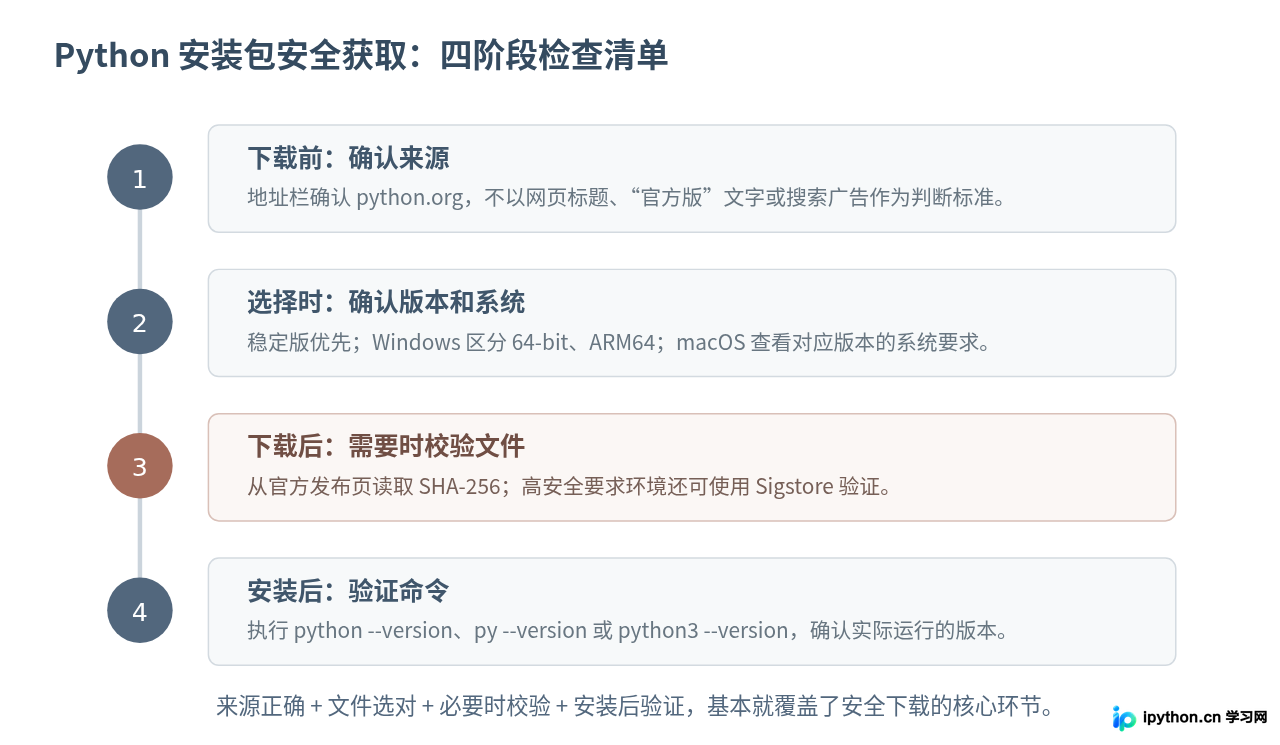
普通用户最需要记住的不是某个固定版本号,而是一套稳定的判断方法:先确认 python.org 域名,再选择正式版本和正确系统安装包;如果文件经过中转或者用于重要环境,就到该版本的官方发布页核对 SHA-256,必要时进一步使用 Sigstore。安装结束后再运行版本命令确认实际使用的 Python。
版本号会继续变化,但这套下载方法不会因为 Python 更新一个小版本就失效。以后需要 Python 3.15、3.16 或更高版本时,同样应从 Python 官方 Downloads 和对应版本的 release 页面开始,而不是重新寻找一个来源不明的“最新安装包”。
资料核对时间:2026 年 9 月 17 日。
官方参考:Python.org Downloads、Python Releases for Windows、Python Releases for macOS、Python 3.14.7 Release、Python Sigstore Information。版本状态、系统要求及校验值可能随未来发布发生变化,实际下载时应以 Python 官方页面当时显示的信息为准。
免责声明:本文内容仅供参考,不代表本站观点。转载或引用请注明出处。









