

Jupyter Notebook在Python数据分析中的作用及入门建议

Jupyter Notebook 是一种基于网页的交互式计算计算环境,它将代码编写、执行输出、数学公式、图表展示与说明文档紧密整合在一个文档中。在 Python 数据分析领域,它不仅是一个编辑器,更是一种支持“假设-检验-修正”快速循环的实验平台。本文直接阐述 Jupyter Notebook 在数据分析全生命周期中所起的核心作用,并为刚接触这一工具的读者提供一套条理清晰、可直接落地的入门方法与避坑准则。
一、Jupyter Notebook在数据分析中的核心作用
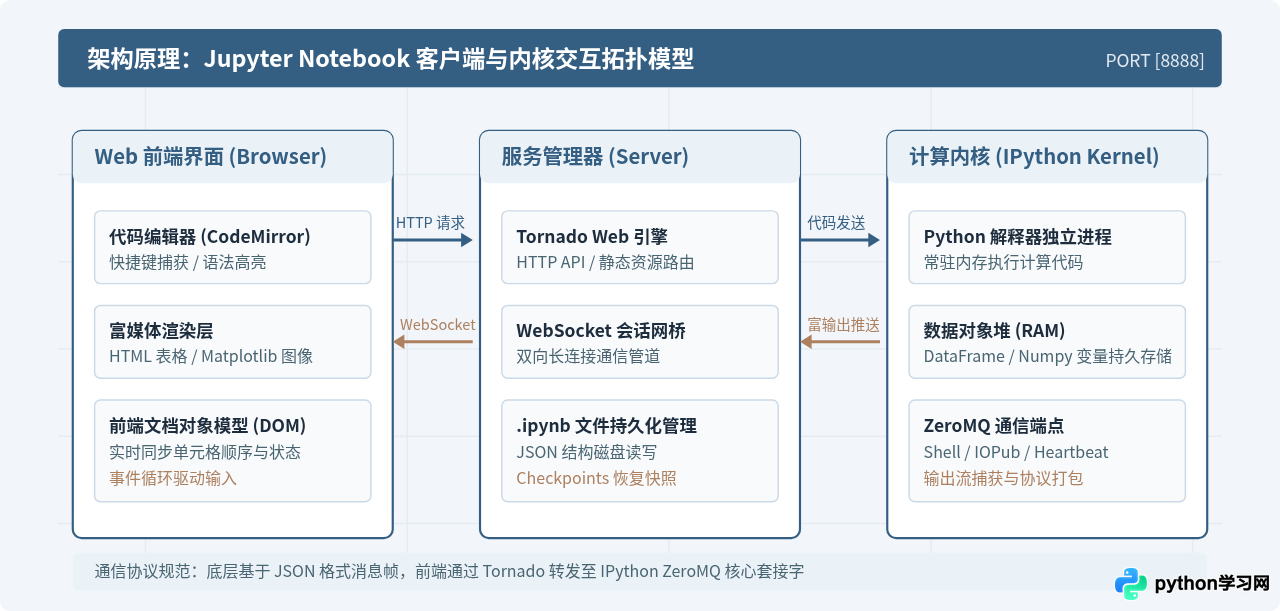
与传统的单向执行脚本(如 .py 文件从首行依次运行到底)不同,数据分析工作充满未知性。分析人员往往需要反复查看数据分布、清洗异常值并调整特征工程方案。Jupyter Notebook 的设计机制契合了这一工作场景,其核心作用主要体现在以下四个维度:
1. 交互式分步执行与即时反馈
Jupyter Notebook 采用以“单元格”(Cell)为基本计算单元的组织形式。分析人员可以将庞大的处理流程划分为加载数据、清洗缺失值、聚合统计和建模评估等若干独立单元格。每个单元格都可以单独执行,执行结果(包含打印输出、数据表格和运行耗时)会立即展示在当前单元格的正下方。这种即时反馈机制极大缩短了“编写代码-观察输出-修正错误”的调试循环。
2. 内存状态常驻避免重复开销
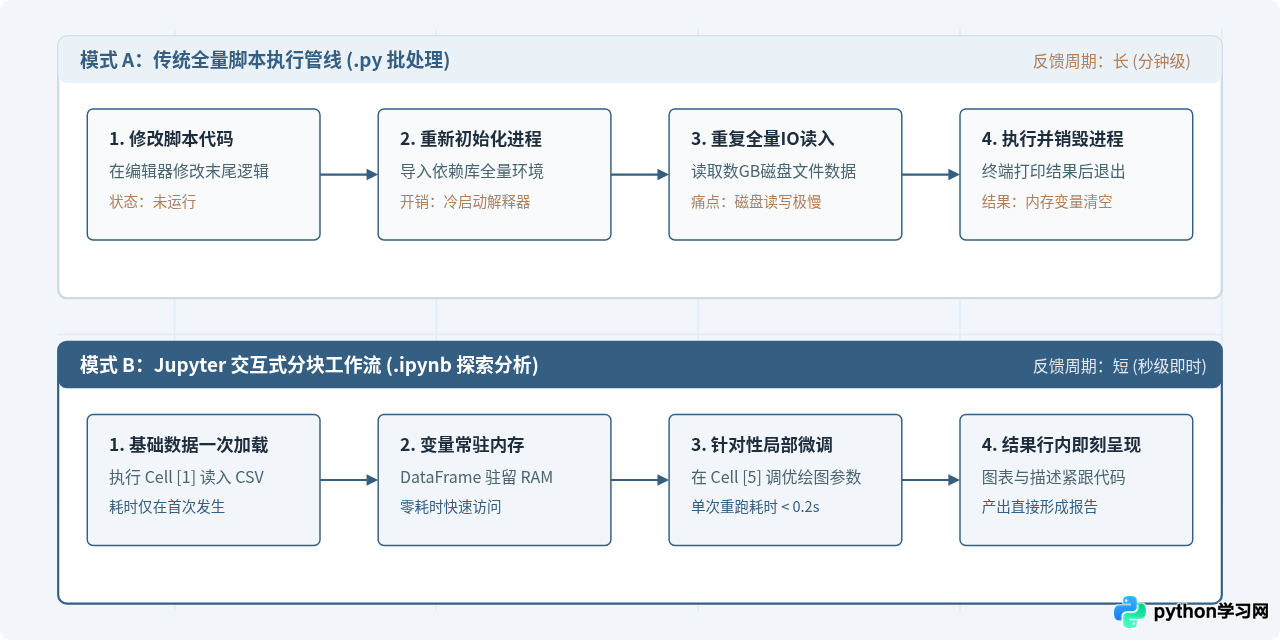
在数据分析中,载入几百兆乃至数吉字节(GB)的原始文件往往耗费数秒至数分钟。在常规脚本中,修改后文的一行业务逻辑通常需要重新启动 Python 解释器并重新读取全量文件。而在 Jupyter 体系中,底层的 IPython Kernel(执行内核)独立于界面常驻在后台内存中。只要内核未重启,前期读入内存的数据集(如 Pandas DataFrame)便始终可用,后续单元格可以秒级复用已有的内存对象进行多角度切片与分析。
3. 代码、图表与业务说明高度协同
数据分析不仅关乎计算,更关乎洞察的传递与复现。Jupyter Notebook 支持混合排列代码单元格与 Markdown 文本单元格。分析人员可以在清洗代码上方记录业务背景和字段定义,在下方展示 Matplotlib 或 Seaborn 生成的统计图表,并紧接着附上分析结论。整个文档形成一份自洽的交互式技术分析报告,便于团队成员审查和复盘。
4. 支撑探索性数据分析(EDA)的标准载体
探索性数据分析(Exploratory Data Analysis)的核心在于开放式探测。分析人员通过 df.info()、df.describe() 和分布直方图逐步摸清数据质量。Jupyter Notebook 内置对 HTML 富文本的良好渲染支持,Pandas 表格能够以整洁的斑马纹表格直观呈现,使异常值和空值一目了然。
二、传统脚本与交互式Notebook的工作流对比
为了明确 Jupyter Notebook 的适用边界,我们需要将它与常规的 .py 脚本开发流程进行对比。数据分析与传统软件工程的目标存在显著差异:软件工程追求确定性、模块化和长期可维护性;而数据探索更追求低延迟反馈、假设验证速度与数据直观感知。
| 比较维度 | 传统纯脚本模式 (.py) | Jupyter Notebook 模式 (.ipynb) |
|---|---|---|
| 执行机制 | 从头至尾全量批处理执行 | 按单元格独立、交互式自由执行 |
| 数据常驻性 | 脚本结束进程即退出,内存数据随之销毁 | 内核常驻内存,随时提取前步变量 |
| 图表输出 | 弹窗显示或写入磁盘图像文件 | 内嵌在代码下方,直接伴随上下文展示 |
| 排错成本 | 修改末尾逻辑需重启并重跑全量数据加载 | 仅重新运行有问题的单个单元格 |
| 版本控制友好度 | 极高(纯文本差异直观) | 中等(含元数据及输出,需清理后再提交) |
| 最佳适用场景 | 定时任务、生产服务接口、批处理管道 | 探索性分析、特征探索、模型试验、教学汇报 |
三、环境准备与基础操作指南
要熟练运用 Jupyter Notebook,初学者需要先完成环境部署并掌握最基础的操作逻辑。以下步骤涵盖从安装、启动到执行第一个数据分析代码块的完整路径。
1. 搭建运行环境
推荐初学者使用官方 Python 的独立虚拟环境或 Anaconda 集成发行版。若已有 Python 环境,可直接通过包管理器安装核心组件:
# 创建并激活专用虚拟环境 (推荐做法)
python -m venv analysis_env
source analysis_env/bin/activate  # Linux/macOS
# analysis_env\Scripts\activate   # Windows

# 安装常用数据分析套件及 Jupyter
pip install jupyter pandas numpy matplotlib seaborn
2. 启动服务与工作目录
在终端中切换到保存项目的文件夹,然后输入命令启动服务:
# 切换至分析工作目录
cd ~/projects/sales_analysis

# 启动本地 Jupyter 实例
jupyter notebook
命令执行后,终端会启动内置的 Tornado 服务器,并输出带有 Token 凭据的访问地址(通常为 http://localhost:8888/?token=...),同时系统默认浏览器会自动打开 Jupyter 的文件仪表盘(Dashboard)。
3. 理解两种工作模式与核心快捷键
Jupyter Notebook 类似 Vim 编辑器,具有两种操作模式。能否熟练切换是提升效率的关键:
- 命令模式 (Command Mode):单元格左侧框线为灰色或蓝色。此时键盘按键用于操作单元格本身。按下
Esc键即可从编辑模式退出至命令模式。A:在当前单元格上方插入新单元格(Above)B:在当前单元格下方插入新单元格(Below)D, D(连按两次 D):删除当前单元格M:将当前单元格切换为 Markdown 文档格式Y:将当前单元格切换为 Python 代码格式
- 编辑模式 (Edit Mode):单元格左侧高亮为绿色,单元格内出现光标。此时键盘按键用于输入文本或代码。按下
Enter即可进入编辑模式。Shift + Enter:执行当前单元格,并将焦点移至下一单元格(最常用组合键)Ctrl + Enter:执行当前单元格,但光标保持在当前位置Tab:代码自动补全与属性提示Shift + Tab:查看光标处函数或对象的文档说明与参数定义
4. 数据分析示例代码体验
在新建的 .ipynb 文档中,分析人员可以编写如下最简 EDA 代码块并按下 Shift + Enter 观察输出:
import pandas as pd
import numpy as np
import matplotlib.pyplot as plt

# 构造模拟月度销售样本数据
np.random.seed(42)
months = [f"2026-{m:02d}" for m in range(1, 13)]
sales = np.random.normal(loc=120, scale=15, size=12).round(2)
expenses = (sales * 0.65 + np.random.normal(0, 5, 12)).round(2)

df = pd.DataFrame({"月份": months, "销售额(万元)": sales, "成本支出(万元)": expenses})
df["净利润(万元)"] = (df["销售额(万元)"] - df["成本支出(万元)"]).round(2)

# 显示数据头部
df.head(4)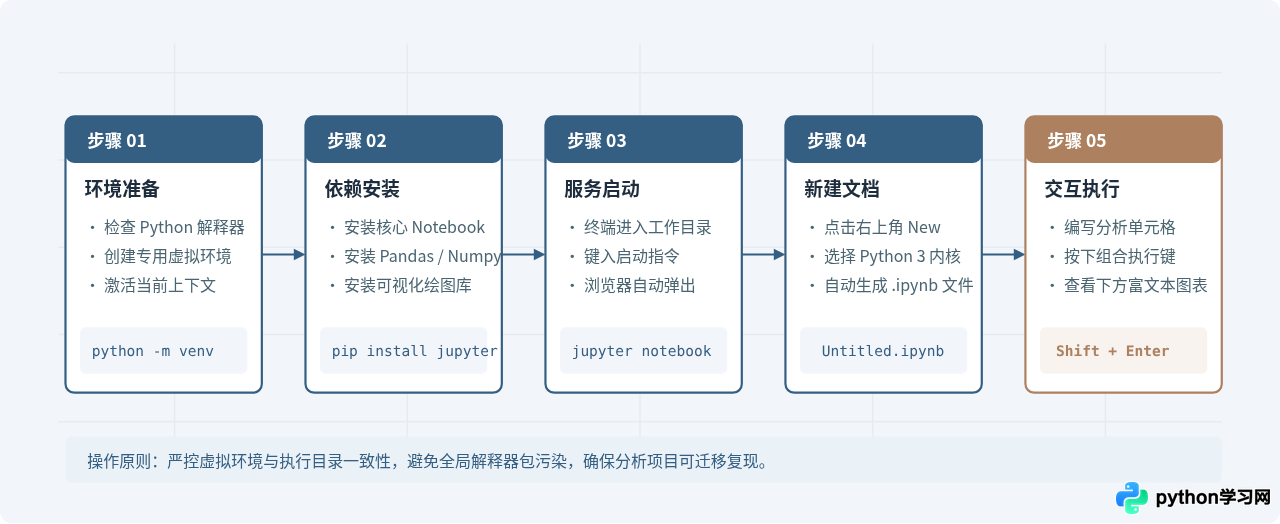
四、初学者的常见误区与避坑建议
Jupyter Notebook 带来了极高的灵活性,但这种灵活性也是一把双刃剑。初学者若缺乏规范约束,极易陷入隐式状态污染与代码不可复现的泥潭。以下是实践中最需要重视的四项建议:
1. 警惕隐式状态与乱序执行陷阱
在 Notebook 中,单元格左侧的 In [N] 标签中的数字 N 代表其实际被执行的先后次序,而非它在页面上的物理排布位置。如果开发者先执行了第 5 行单元格,定义了变量 score = 100,随后移至上方第 2 行单元格使用 print(score),在当前会话中虽然能够成功输出,但一旦重新打开文件,自上而下运行就会引发 NameError。
切忌在探索过程中随意上下跳转修改全局变量。单元格应该始终满足单向流动依赖:上方定义的变量只供下方使用,绝不在上层逻辑中依赖下层单元格产生的副作用。
2. 交付前必须执行“重启内核并运行全部”
判断一个分析 Notebook 是否健康且可复现的唯一客观标准,就是执行菜单栏中的 Kernel -> Restart & Run All(重启内核并运行所有单元格)。
- 若自上而下无报错运行完毕,说明变量依赖关系完整,没有遗漏中间清洗步骤;
- 若中途发生异常,说明存在内存残留的“幽灵变量”或单元格次序错乱,必须在提交前彻底修复。
3. 保持单元格粒度适中与单一职责
初学者容易走向两个极端:要么将所有代码写在同一个单元格中,失去了分块调试的意义;要么一两行代码就建一个单元格,导致整个文档碎成几十个片段。合理的原则是“单一逻辑块独立”:
- 加载数据与基本检查放在一个单元格;
- 一个特定字段的处理逻辑放在一个单元格;
- 生成一幅图表及其统计聚合放在一个单元格。
4. 注意版本控制(Git)与输出数据污染
.ipynb 文件本质上是一个 JSON 格式的文本文件,其中不仅包含代码,还包含每次执行后的 Output 字段(例如包含数兆字节的 Base64 编码图片或几万行的数据预览)。如果直接将包含大量输出的 .ipynb 文件推送到 Git 仓库,会导致仓库体积迅速膨胀,且代码审查(Code Review)时 diff 极其混乱。
实用建议: 在执行 Git 提交之前,可选择 Cell -> All Output -> Clear 清空所有输出,或在项目中配置 nbstripout 工具自动在提交前剔除输出字段,仅保留纯净的代码和 Markdown 文档。
五、从探索到落地的全景实践框架
掌握了基础概念与规程后,分析人员应建立起从“敏捷探索”过渡到“工程化沉淀”的全局认知。Jupyter Notebook 是探索阶段的利器,但在进入自动化生产前,应遵循规范的重构与迁移路径。
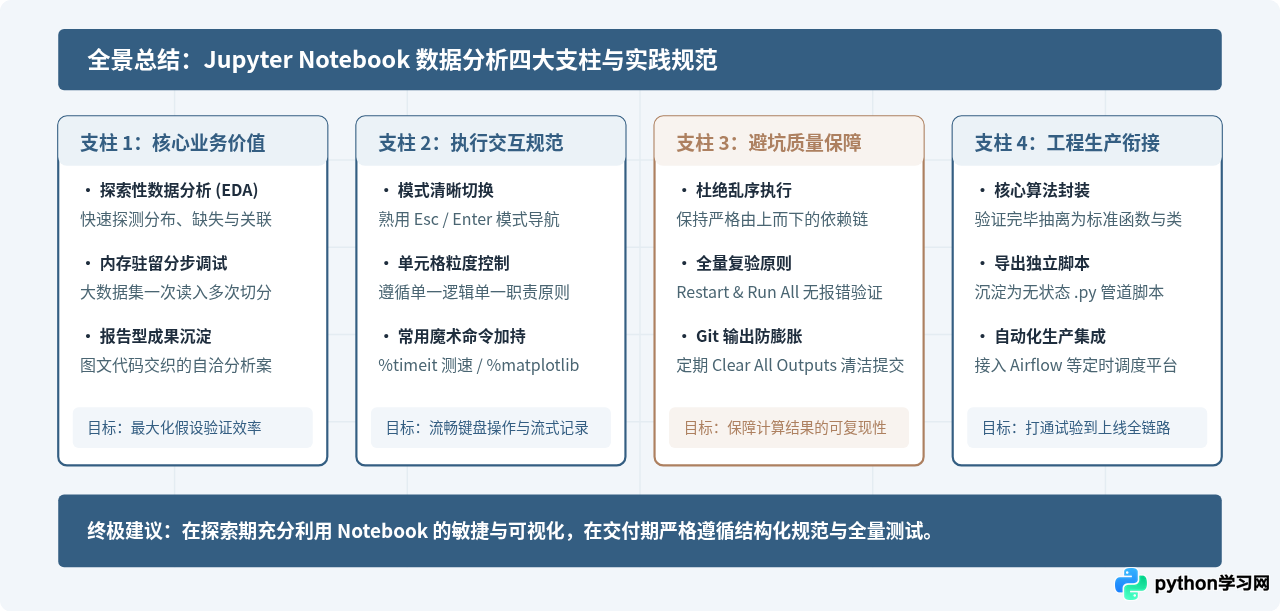
综上所述,Jupyter Notebook 凭借其独特的单元格独立计算、内存状态持久化以及多模态文档展示机制,奠定了其作为 Python 数据分析主力工具的地位。对于刚入门的分析人员而言,掌握其快捷键与交互逻辑并不困难,真正的门槛在于养成“逻辑自上而下单向流转”和“交付前全量复验”的工程纪律。只要严守规范,Jupyter Notebook 就能在数据探索的敏捷性与工业级复现性之间取得理想的平衡。
免责声明:本文内容仅供参考,不代表本站观点。转载或引用请注明出处。









