

通义千问生成的内容怎么一键转为PPT?Word与Markdown转换教程

面对空白幻灯片发呆,是许多职场人和学生的共同困境。我们往往花费大量时间在排版、对齐和寻找配图素材上,而忽略了内容本身的逻辑构建。当AI大模型如通义千问能够瞬间生成详尽的大纲和文案时,一个尴尬的断层出现了:如何将这些纯文本高效地“搬运”进PPT,而不是逐段复制粘贴?
真正的效率提升,不在于生成速度,而在于流转的无缝衔接。 本文将摒弃复杂的编程脚本,聚焦于两种最贴近日常办公习惯的路径:利用Word自带的“发送到PowerPoint”功能处理传统文档流,以及借助Markdown工具(如MindShow)实现结构化数据的即时渲染。这两种方法各有适用场景,核心都在于让通义千问输出符合特定规范的文本。
Word路径:利用层级结构自动分页
如果你习惯于在Word中审阅和修改内容,或者需要保留较为丰富的段落细节,微软Office套件内部的协同机制是最稳妥的选择。这种方法不需要安装任何第三方插件,但前提是必须严格遵循标题层级规范。
在使用通义千问生成内容时,不能只让它写一段长文。你需要明确指令:“请为我生成一份关于[主题]的PPT大纲,要求使用标题1作为幻灯片标题,标题2作为正文要点。” 这样生成的文本在复制到Word后,天然具备了层级关系。
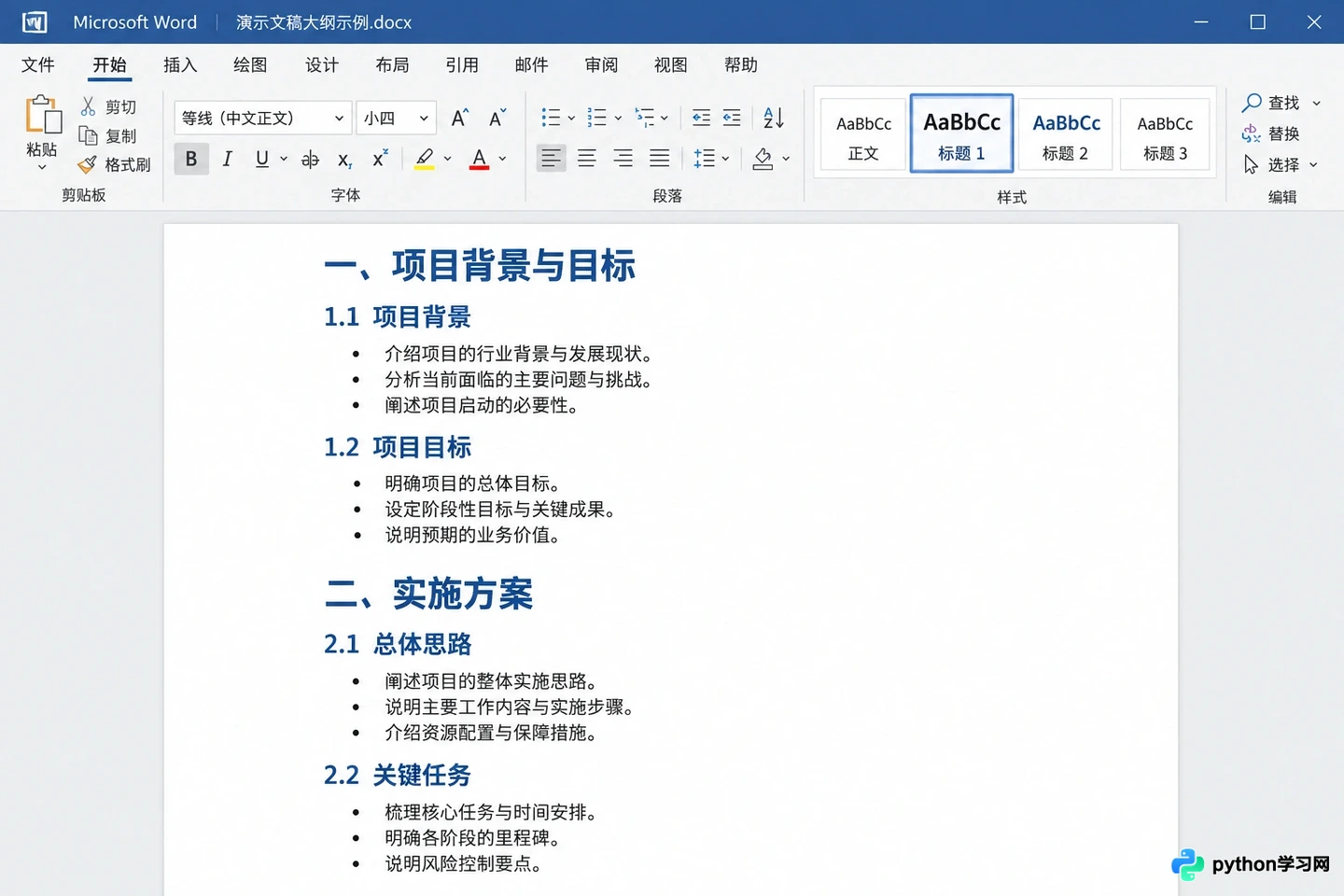
在Word中正确设置标题层级是自动分页的关键
将通义千问生成的内容粘贴到Word文档后,关键的一步是检查样式。选中作为幻灯片标题的文字,确保其样式为“标题1”;选中作为列表项的文字,确保其样式为“标题2”或“标题3”。Word的“发送到PowerPoint”功能正是依据这些样式标签来识别哪里该新建一页幻灯片,哪里该作为正文文本框的内容。
操作入口非常隐蔽但固定:在Word顶部菜单栏找到“文件”或“开始”选项卡下的“导出”或“发送”功能(不同版本位置略有差异,通常在“文件”>“导出”>“发送到 PowerPoint 演示文稿”)。点击后,系统会自动启动PowerPoint,并根据刚才设定的层级,将每一组“标题1+标题2”的内容填充到独立的幻灯片中。
这种方式的边界在于,它生成的只是纯文本框架,没有精美的模板和设计。但它极大地节省了打字和分段的时间。你可以在此基础上,直接使用PowerPoint的“设计器”功能,一键应用专业版式,从而完成从“草稿”到“成品”的最后一步跨越。
Markdown路径:结构化数据的即时渲染
对于追求极致速度和现代感的用户,Markdown是一种更轻盈的中间格式。通义千问对Markdown语法的支持非常完善,这使得它成为连接AI与专用PPT生成工具的理想桥梁。
在这种场景下,向通义千问提问的方式需要微调:“请用Markdown格式输出一份PPT大纲,使用#表示幻灯片标题,- 表示列表项。” 得到的回复将是一段代码块形式的文本,清晰地区分了页面结构和内容要点。
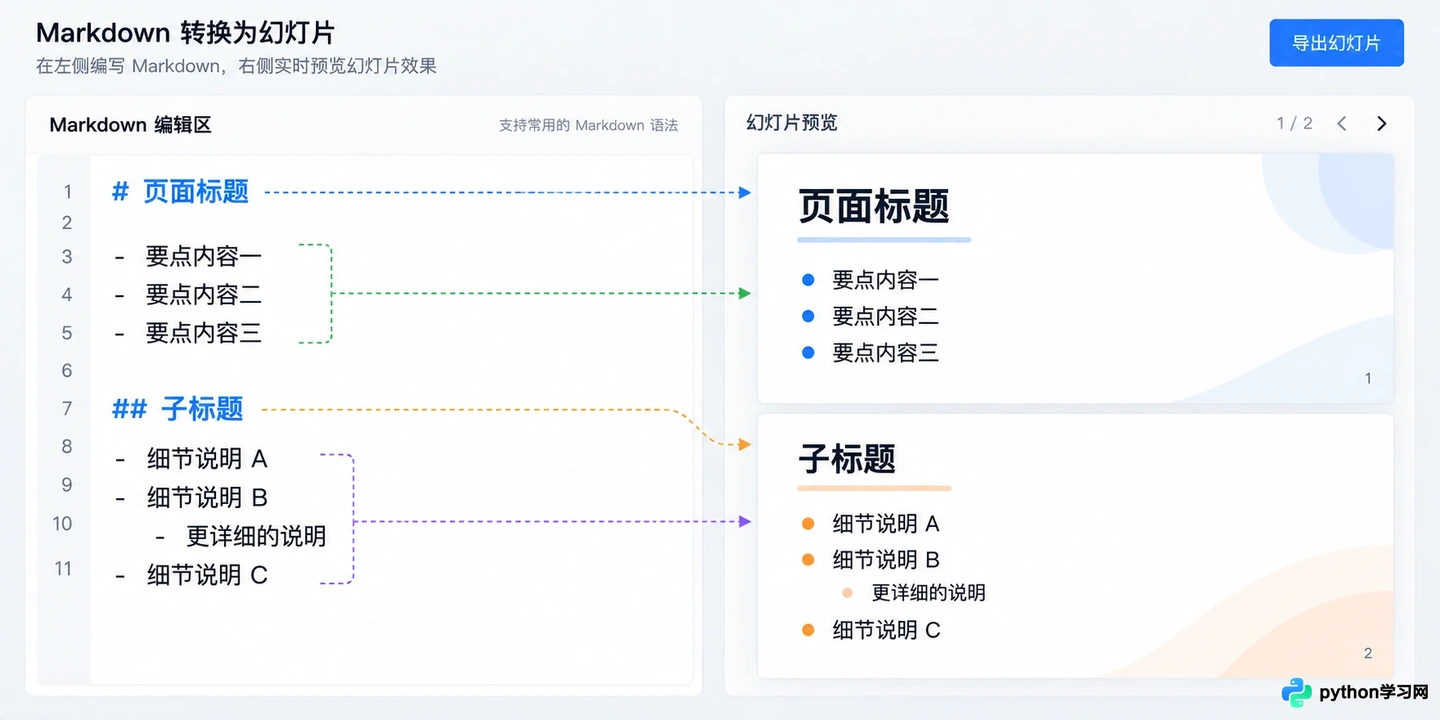
MindShow等工具可实时解析Markdown并渲染为幻灯片
目前市面上有许多支持Markdown转PPT的工具,以MindShow为例,其核心逻辑就是解析Markdown的层级结构。你只需打开通义千问生成的Markdown代码,全选复制,然后粘贴到MindShow的编辑区域。系统会实时预览每一页幻灯片的效果,左侧是源码,右侧是渲染结果。
与传统Word路径相比,Markdown路径的优势在于“所见即所得”的版式预设。MindShow等工具通常内置了多种设计风格,切换主题时,文字会自动适配新的字体、颜色和布局,无需手动调整文本框大小。这对于需要快速产出多套方案进行汇报的场景尤为实用。
需要注意的是,Markdown主要处理文本结构,对于复杂的图表、图片插入,通常需要在生成基础PPT后,在PowerPoint中进行二次编辑。但作为初稿搭建,它的速度几乎是瞬时的。
提示词工程:决定转换质量的关键
无论选择哪种转换路径,最终PPT的质量取决于通义千问输出的结构化程度。很多用户转换失败或效果不佳,根源在于提示词不够精确,导致AI输出了大段的叙述性文字,而非要点式列表。
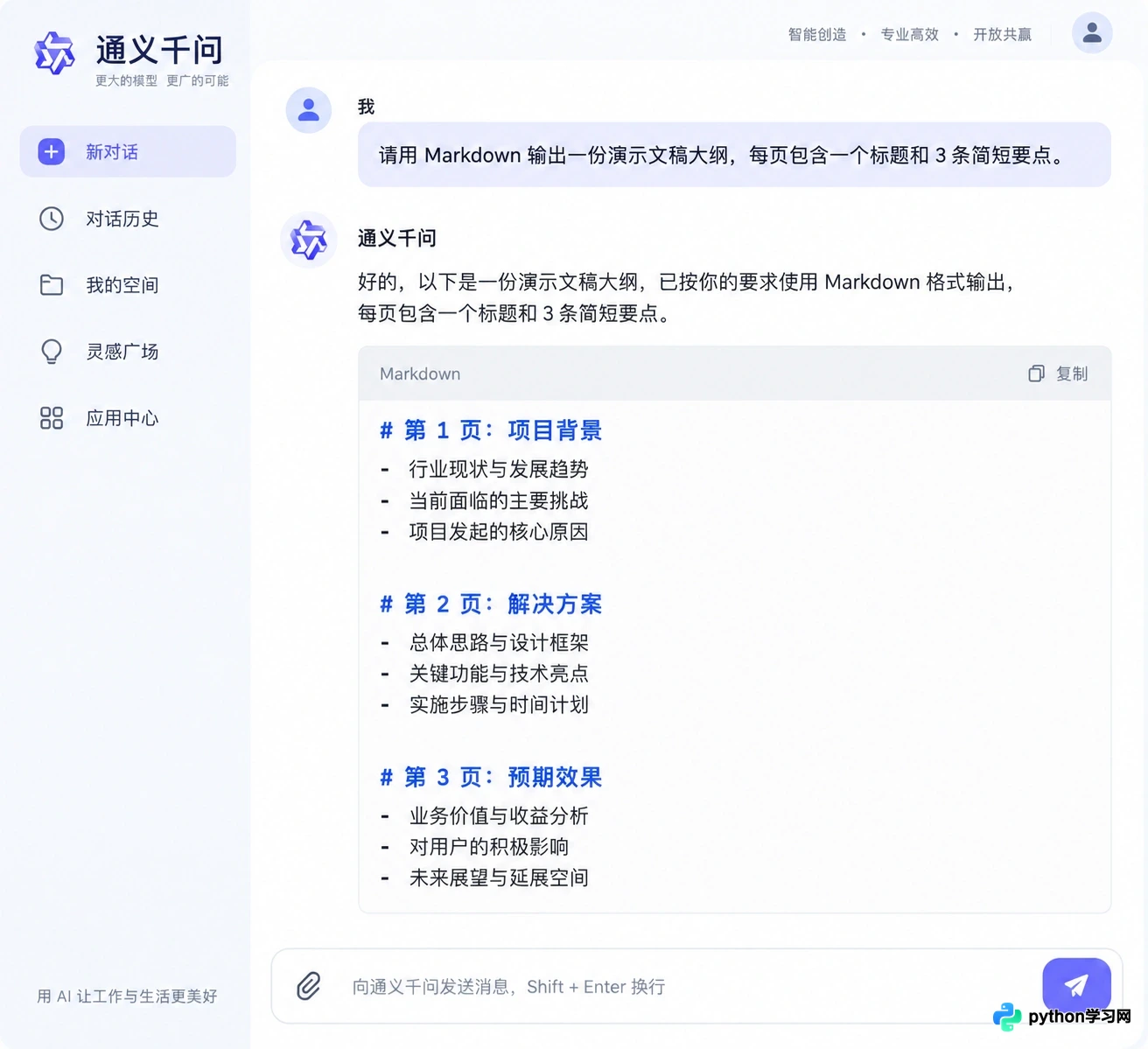
通过精确提示词获取适合转换的结构化大纲
有效的提示词应包含三个要素:角色设定、输出格式约束、内容粒度控制。例如:“你是一位资深咨询顾问,请为‘人工智能在教育中的应用’制作一份10页的PPT大纲。要求:1. 使用Markdown格式;2. 每页幻灯片包含一个主标题和3-4个关键要点;3. 要点需简练有力,避免长句;4. 最后一页为总结与展望。”
通过这种约束,AI被迫进行信息压缩和提炼,输出的内容天然适合幻灯片展示。如果直接让AI“写一篇关于...的文章”,得到的往往是适合阅读的长文,强行转入PPT会导致单页文字过载,违背演示原则。
此外,可以在提示词中要求AI为每页幻灯片建议一个视觉元素,如“建议配图:数据增长曲线”或“建议图标:握手符号”。虽然这些建议不会自动变成图片,但它们能为后续的手动美化提供明确的指引,减少构思配图的时间。
边界与取舍:何时该手动介入
自动化转换并非万能药,它最适合的是逻辑清晰、要点明确的汇报型PPT。如果你的演示文稿高度依赖自定义动画、复杂的数据可视化图表或独特的创意排版,那么AI生成的框架只能作为底稿。
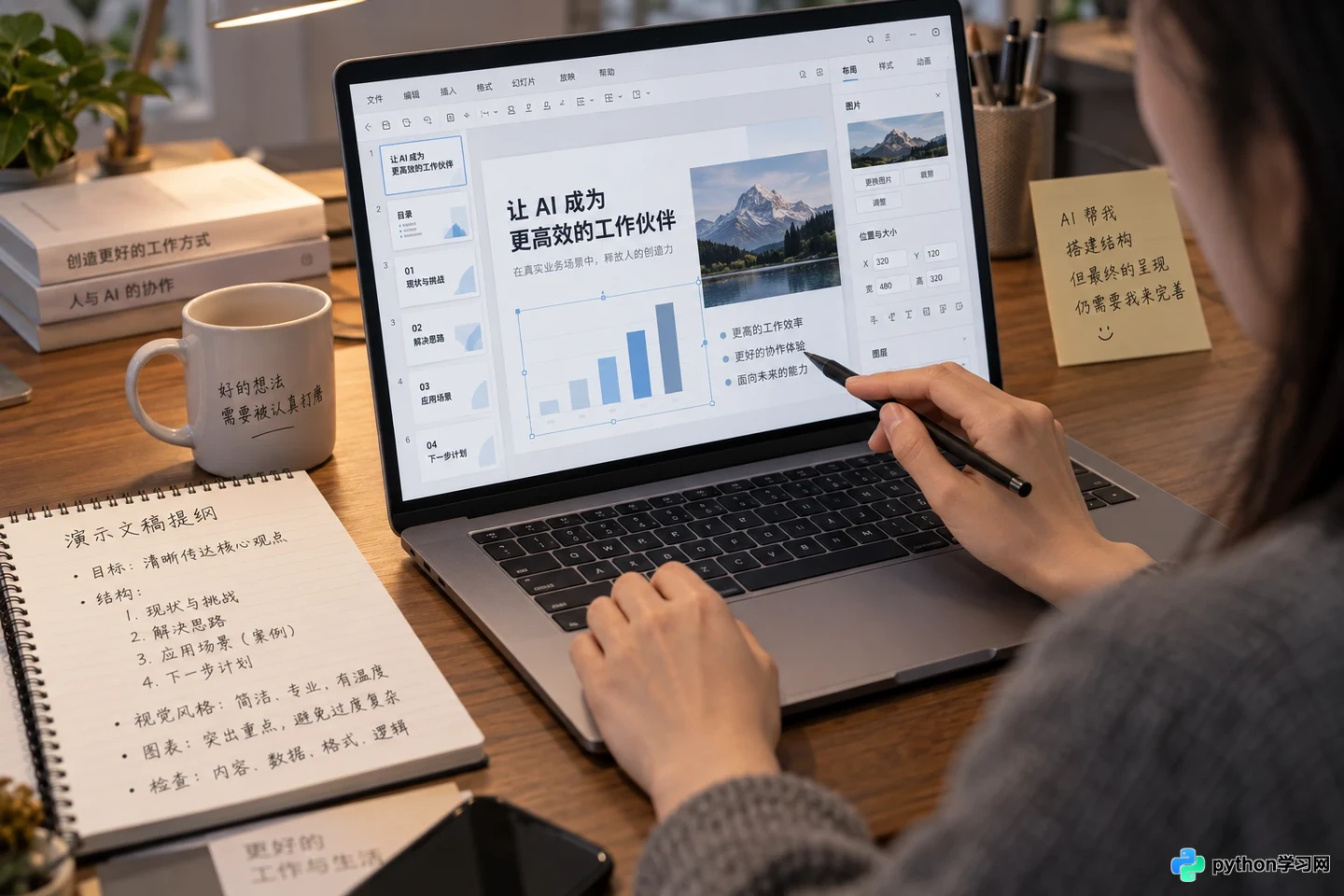
AI搭建骨架,人工注入灵魂与细节
Word路径更适合那些需要对内容进行深度推敲、多人协作修订的场景,因为Word的审阅功能更为成熟。而Markdown路径则更适合个人快速出稿、风格统一的内部汇报或课堂展示。两者都不擅长处理非结构化的创意发散内容。
不要期望一键生成就能直接上台演讲。 转换工具解决的是“从无到有”和“格式整理”的问题,而“从有到优”依然需要人工的审美判断和内容打磨。AI负责搭建骨架,人类负责注入灵魂和细节,这才是当前技术条件下最高效的人机协作模式。
回到开头的取舍,我们不再需要在空白幻灯片前纠结第一句话怎么写,也不必在复制粘贴中浪费生命。通过规范通义千问的输出格式,并选择合适的转换通道,我们可以将精力重新聚焦于内容本身的逻辑性和说服力上。这不仅是工具的升级,更是工作流的优化。
免责声明:本文内容仅供参考,不代表本站观点。转载或引用请注明出处。









