

命令行运行Python文件的通用命令格式

在任何主流操作系统的命令行终端中,运行一个 Python 文件的标准通用语法结构为:<解释器可执行名称> [解释器选项] <Python脚本路径> [传递给脚本的参数...]。掌握这条规则的核心在于理清四项要素:选择当前环境正确的解释器命令、了解可选的解释器行为开关、准确指定目标脚本在文件系统中的路径,以及在必要时为脚本传递业务参数。
一、通用命令格式的解构与语法规范
日常在终端运行脚本时,我们最常输入的指令如 python main.py 只是完整命令格式在默认环境下的最简表现形式。为了应对不同环境与复杂的工程运行需求,标准的完整命令格式由四个相互独立且顺序固定的部分组成:
python [解释器选项] <脚本文件路径> [脚本业务参数...]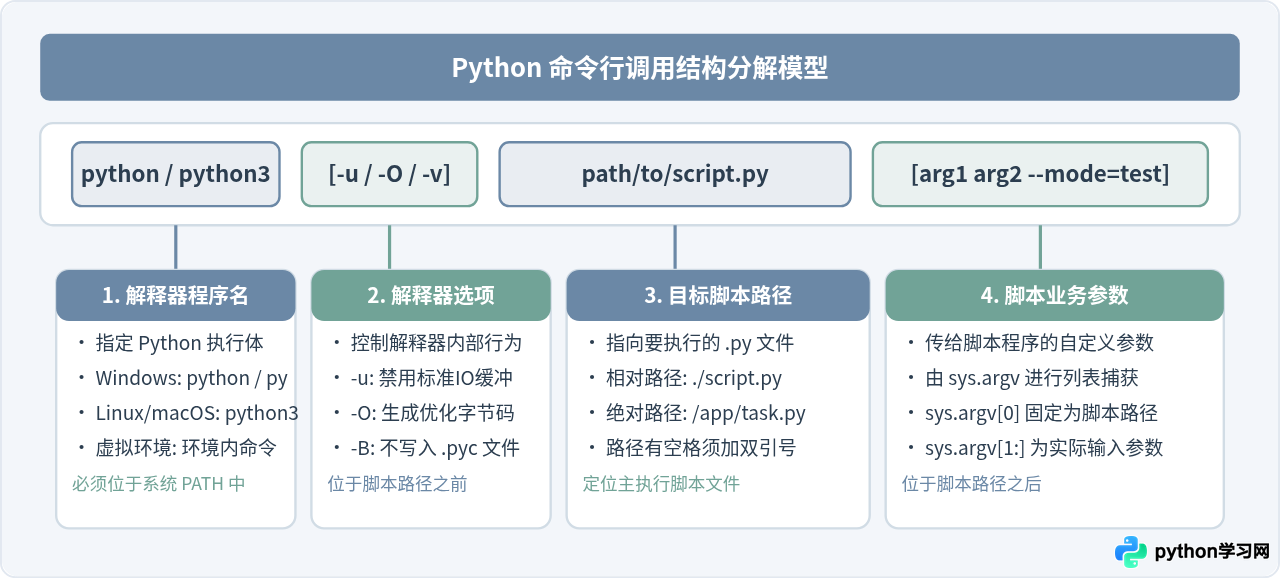
各个模块的分工规则十分明确:
- 解释器程序名:操作系统用于在系统环境变量
PATH中检索并唤起 Python 运行时的可执行文件名。 - 解释器选项:紧随解释器名称之后、在脚本路径之前。这些选项直接作用于 Python 解释器本身,例如
-u用于禁用输入输出缓冲,常用于 Docker 或 CI/CD 流式日志输出;-B阻止写入.pyc字节码缓存。 - 脚本文件路径:告知解释器从哪个位置加载 Python 代码并作为主模块(即
__name__ == '__main__')运行。 - 脚本业务参数:紧随脚本路径之后的所有字符都会被整体捕获并注入到脚本运行时的
sys.argv列表中,解释器不会解析这些参数。
二、从终端到输出的标准执行步骤
在实际操作中,通过命令行运行 Python 文件通常遵循四个严谨的顺序步骤:从打开终端、确定工作路径,到构造执行指令,最后核验输出与退出状态。
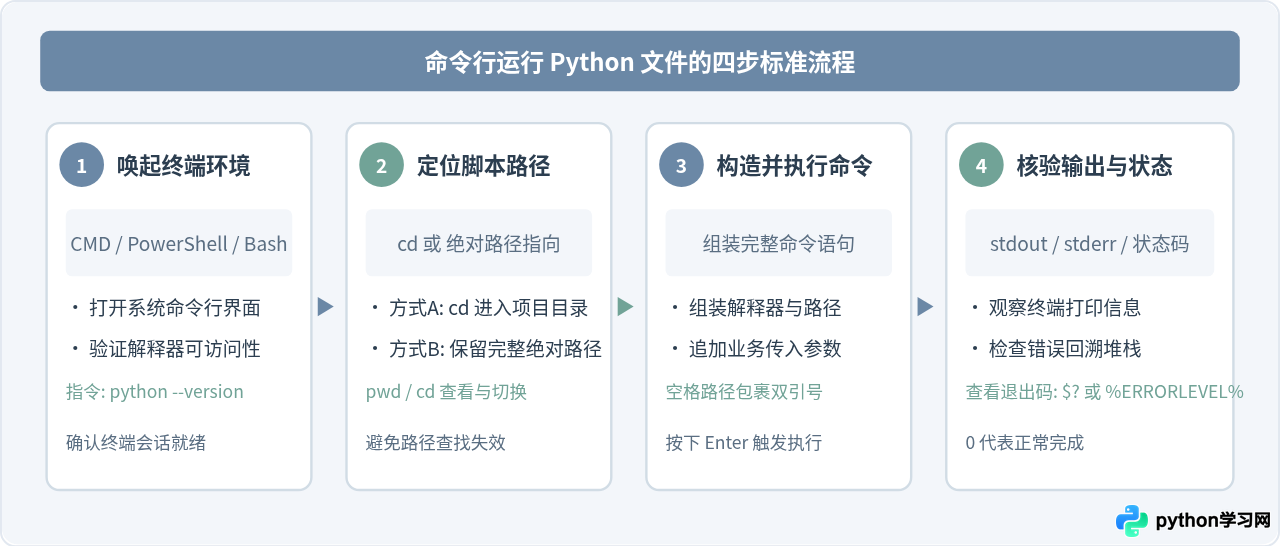
步骤 1:打开终端并检查解释器版本
根据操作系统开启终端工具(Windows 用户使用 Windows Terminal、PowerShell 或 CMD;macOS 与 Linux 用户使用自带的 Terminal)。在输入具体脚本前,先执行版本查询指令,确保终端能够准确识别 Python 解释器:
python --version
# 若返回找不到命令,在 macOS/Linux 上尝试:
python3 --versionPython 3.11.8步骤 2:定位目标脚本所在路径
运行 Python 脚本主要有两种路径管理策略:
- 策略 A(切换工作目录):使用
cd命令进入脚本所在文件夹。脚本内部如果有基于相对路径读写文件的逻辑,该相对路径将以当前终端的工作目录为基准。 - 策略 B(直接指定绝对路径):无论当前位于哪个磁盘目录,直接在命令中给出脚本的完整绝对路径。
# 策略 A:先切换到目标目录,再直接以相对路径运行
cd /Users/developer/projects/demo
python app.py

# 策略 B:在任意工作目录下使用绝对路径运行
python /Users/developer/projects/demo/app.py
步骤 3:为脚本附加业务参数并执行
如果脚本需要接收外部参数,直接追加在脚本名称后。例如编写一个计算文件行数的脚本 counter.py:
python counter.py --input-file="data.csv" --verbose在 Python 代码内部,这些参数可以直接通过内置的 sys.argv 读取,也可以借助标准库 argparse 解析:
# counter.py 内部参数读取示例
import sys

print("当前执行脚本:", sys.argv[0])
print("传入的参数列表:", sys.argv[1:])当前执行脚本: counter.py
传入的参数列表: ['--input-file=data.csv', '--verbose']三、跨平台的解释器命令名与调用机制
不同操作系统在管理 Python 解释器可执行文件时存在差异。许多初学者在 Linux/macOS 上输入 python 提示找不到命令,或者在 Windows 上输入 python 意外弹出了应用商店,原因就在于各平台的命令名分派机制不同。
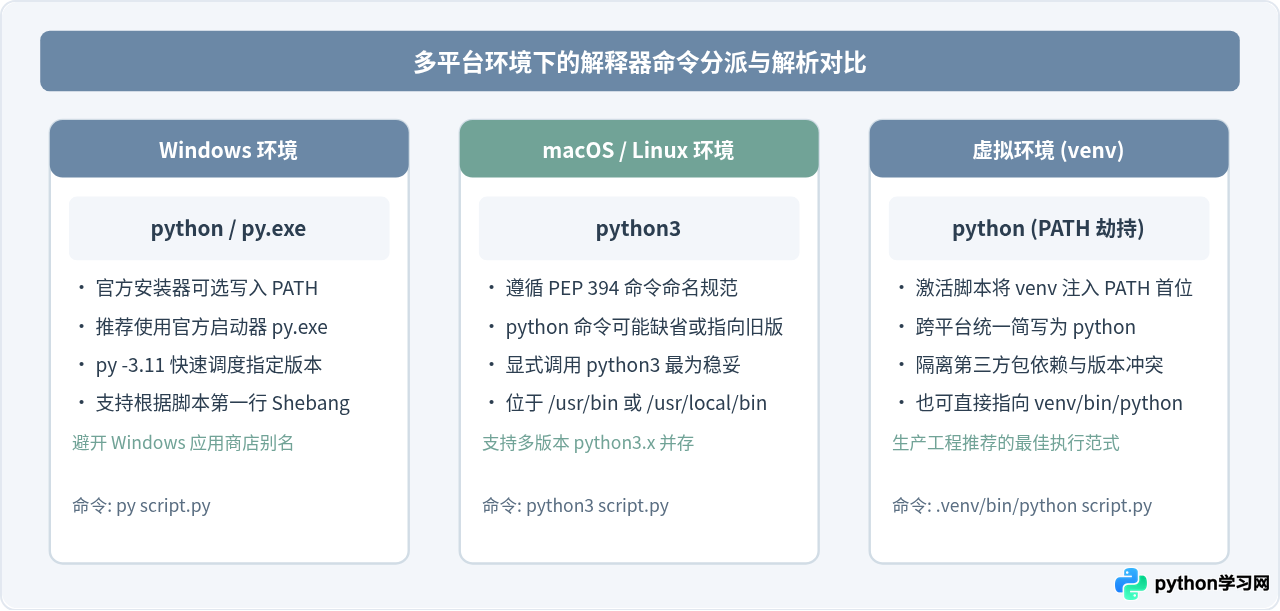
| 运行平台 / 场景 | 标准执行命令 | 机制与注意要点 |
|---|---|---|
| Windows (全局安装) | python script.py 或 py script.py |
若安装时勾选了“Add Python to PATH”,则 python 可用;否则官方提供的 py(Python Launcher)可自动路由至系统最高可用版本。 |
| macOS / Linux | python3 script.py |
遵守 PEP 394 标准,多数发行版默认不附带无后缀的 python 软链接,必须显式指明 python3。 |
| 激活虚拟环境后 | python script.py |
虚拟环境激活脚本(source .venv/bin/activate 或 .venv\Scripts\activate)会将当前环境目录置于系统 PATH 最前端,因此统一使用 python 即可。 |
| 无需激活直接调用虚拟环境 | ./.venv/bin/python script.py (Unix).\.venv\Scripts\python.exe script.py (Win) |
在 CI/CD 流水线或 Crontab 定时任务中,直接给出虚拟环境解释器的绝对路径,无需执行 source 激活步骤,更加安全可控。 |
四、两种运行模式:直接文件执行 vs 模块化运行 (-m)
除了直接将 .py 文件路径交由解释器执行外,Python 还提供了以模块标识符运行代码的机制:python -m <模块名>。这两种模式在命令格式上只差一个参数,但底层对模块搜索路径(sys.path)的处理逻辑有本质区别。
当项目具有多层包结构(例如包含 src/、utils/ 等子目录)时,如果使用 python src/utils/helper.py 直接运行,Python 会把 src/utils/ 设为顶层搜索路径,导致脚本内无法向上 import src,进而抛出 ModuleNotFoundError。切换为 python -m src.utils.helper 并在项目根目录下运行,则可以完美保持包结构的完整性。
五、常见错误现象排查与解决清单
在命令行运行 Python 文件时,常见的错误通常集中在“环境未找到”、“路径书写错误”以及“参数转义异常”三个方面。遇到报错时可对照以下顺序定位:
1. 报错提示:“'python' 不是内部或外部命令”或“command not found: python”
原因分析:操作系统的命令解释器在环境变量 PATH 中遍历了所有注册目录,均没有找到名为 python 的可执行文件。
解决方法:
- Windows 用户:检查系统环境变量中是否添加了 Python 安装路径(如
C:\Users\<用户名>\AppData\Local\Programs\Python\Python311\及其Scripts\目录),或者改用py命令测试。 - macOS / Linux 用户:终端默认不再链接
python,请显式使用python3。
2. 报错提示:“No such file or directory: 'xxx.py'”
原因分析:命令中给出的文件路径在当前终端工作目录下不存在,通常是由于忘记 cd 进入目录,或者文件名存在大小写差异、拼写错误。
解决方法:先在终端输入 pwd(Windows 下输入 cd)查看当前所在绝对路径,使用 ls(Windows 下使用 dir)列出当前文件夹下的文件,确认目标 .py 文件确实存在;或者直接在命令中输入脚本的完整绝对路径。
如果脚本所在路径或传递的参数中包含空格(例如
My Documents/run script.py),操作系统会根据空格将命令拆分为多个参数,从而导致解析异常。此时必须使用半角双引号将整个路径包裹:python "C:\Users\John Doe\Projects\test script.py"
3. 如何在自动化脚本中确认 Python 程序的退出状态
在编写 Shell 脚本或批处理文件时,需要确定前一步执行的 Python 脚本是否成功结束。操作系统在每次执行完成后都会留存退出状态码(Exit Code)。Python 脚本正常执行完毕退出码为 0,发生未捕获异常退出则非 0:
# Linux / macOS 下查看上一条命令的退出状态
python3 script.py
echo $?

# Windows CMD 下查看上一条命令的退出状态
python script.py
echo %ERRORLEVEL%
通过牢记 解释器名 [选项] 路径 [参数] 这一核心骨架,并在不同操作系统下灵活适配解释器别名与路径处理规则,就能在各类终端环境中稳定、高效地运行 Python 文件。
免责声明:本文内容仅供参考,不代表本站观点。转载或引用请注明出处。









