

Python网络爬虫实例:从静态页面抓取到动态数据解析

网络爬虫的核心任务是从互联网自动化采集目标信息。由于现代 Web 应用渲染机制的分化,数据抓取技术也相应划分为两大主流路径:针对服务端一次性渲染的静态页面抓取,以及针对客户端异步加载的动态数据解析。理解两者的根本差异,并根据页面特性选择轻量高效的解析方式,是编写稳定、高效爬虫程序的关键。
一、页面类型识别与技术路线决策
在编写抓取代码之前,必须先准确确认目标数据在网络交互中所处的位置。服务端渲染(SSR)的网页会将数据直接嵌入在首次返回的 HTML 文本中;而客户端渲染(CSR)的前端应用在初次加载时通常只返回骨架模板,后续通过 JavaScript 向后台 API 请求数据并动态填充到 DOM 树中。
判断网页类型的标准方法是使用浏览器的“查看网页源代码”(快捷键 Ctrl+U 或 Cmd+Option+U)。如果在源代码的文本中能够搜索到目标关键词,说明数据是静态直出的;如果在源代码中搜索不到,但在浏览器“检查”(Elements 面板)中可以看到,则说明该数据是由前端脚本动态生成的。
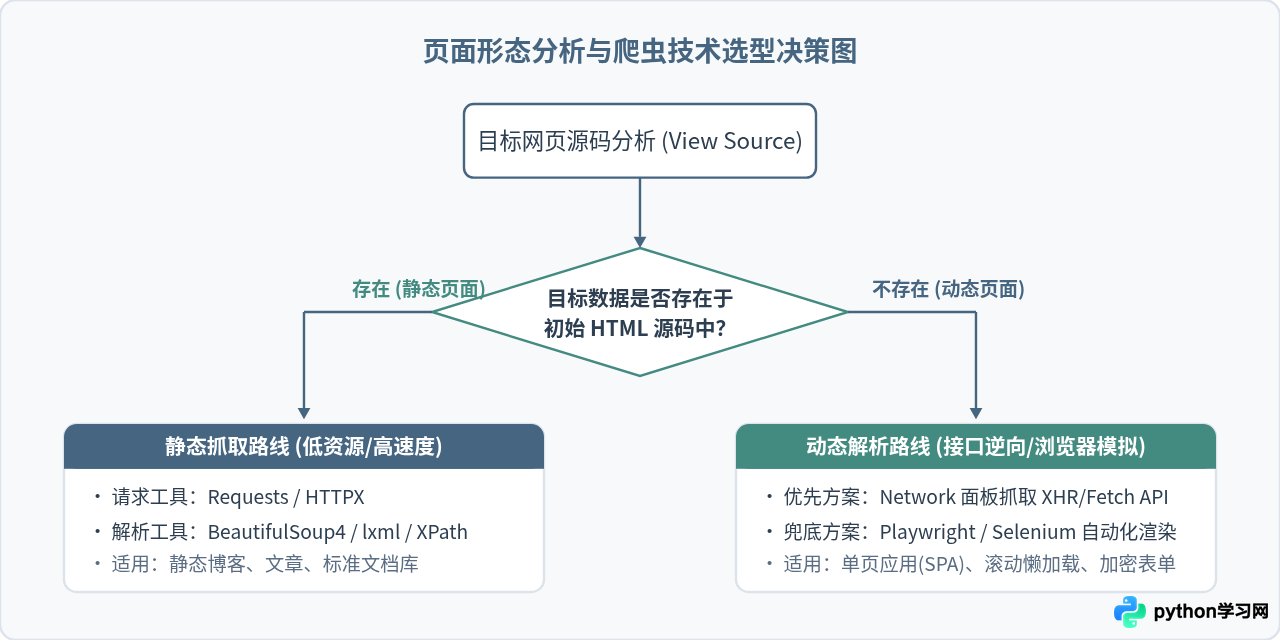
二、静态页面抓取实战:Requests 与 BeautifulSoup
静态页面抓取的处理链条非常清晰:向目标服务器发起 HTTP GET 请求,获取 HTML 文本,利用解析库遍历 DOM(文档对象模型)树,提取文本或属性并清洗格式。
1. 环境准备与依赖安装
执行以下命令安装静态抓取常用的基础库:
pip install requests beautifulsoup4 lxml2. 静态数据抓取执行四步法
规范的静态抓取需依次完成请求头构建、网络请求与状态核查、DOM 树解析以及结构化提取。
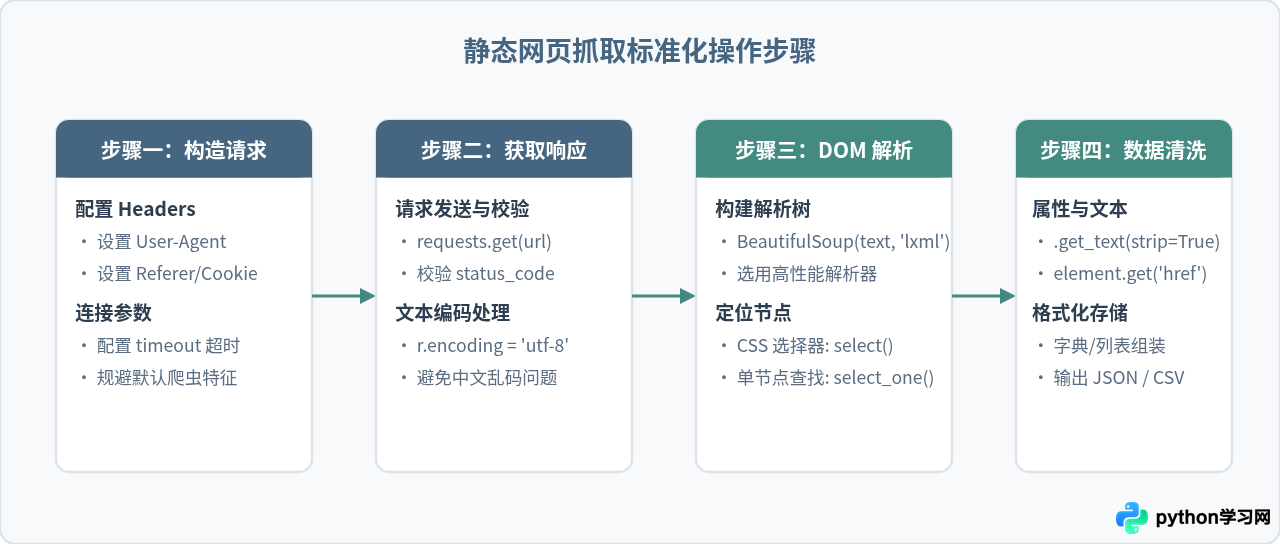
3. 静态抓取完整代码实现
以下示例以标准 HTML 页面结构为抓取目标,演示如何通过 CSS 选择器提取列表项的标题、链接和价格属性:
import requests
from bs4 import BeautifulSoup

def fetch_static_books(target_url: str):
    # 1. 构造请求头,模拟常规桌面浏览器
    headers = {
        "User-Agent": "Mozilla/5.0 (Windows NT 10.0; Win64; x64) AppleWebKit/537.36 (KHTML, like Gecko) Chrome/120.0.0.0 Safari/537.36",
        "Accept-Language": "zh-CN,zh;q=0.9,en;q=0.8"
    }

    try:
        # 2. 发起网络请求并设定超时时间(单位秒)
        response = requests.get(target_url, headers=headers, timeout=10)
        response.raise_for_status()
        response.encoding = response.apparent_encoding  # 自动推断并修正编码

        # 3. 构建 DOM 树,使用高性能 lxml 解析器
        soup = BeautifulSoup(response.text, "lxml")

        # 4. 定位目标节点集合(以常见商品卡片选择器为例)
        items = soup.select(".product-card")
        results = []

        for item in items:
            title_node = item.select_one(".product-title")
            price_node = item.select_one(".product-price")
            link_node = item.select_one("a.product-link")

            # 节点存在性保护,避免 AttributeError
            title = title_node.get_text(strip=True) if title_node else "未知标题"
            price = price_node.get_text(strip=True) if price_node else "0.00"
            link = link_node.get("href", "") if link_node else ""

            results.append({
                "title": title,
                "price": price,
                "link": link
            })

        return results

    except requests.exceptions.RequestException as exc:
        print(f"网络请求失败: {exc}")
        return []

if __name__ == "__main__":
    # 示例调用
    url = "https://example.com/books"
    data = fetch_static_books(url)
print(f"成功抓取 {len(data)} 条数据")timeout 参数。若不设置超时,当远端服务器悬挂连接时,爬虫线程将长期阻塞陷入假死。
三、动态数据解析机制:接口逆向与无头渲染
对于在初始 HTML 源码中不存在的动态内容,通常有两种解析策略:
- 策略一(最优解:接口逆向):通过浏览器开发者工具网络面板(Network)直接捕获前端与后端交互的异步接口(Fetch/XHR)。这种方式绕过了所有 HTML 标签渲染,直接请求结构化的 JSON 响应,网络传输量小、解析效率最高。
- 策略二(通用解:无头浏览器模拟):当接口存在复杂的前端签名计算、高频动态 Token 加密或高度依赖用户交互时,使用无头浏览器(如 Playwright)启动真实的 Chromium 内核运行网页代码,等待数据渲染完成后再直接读取 DOM。
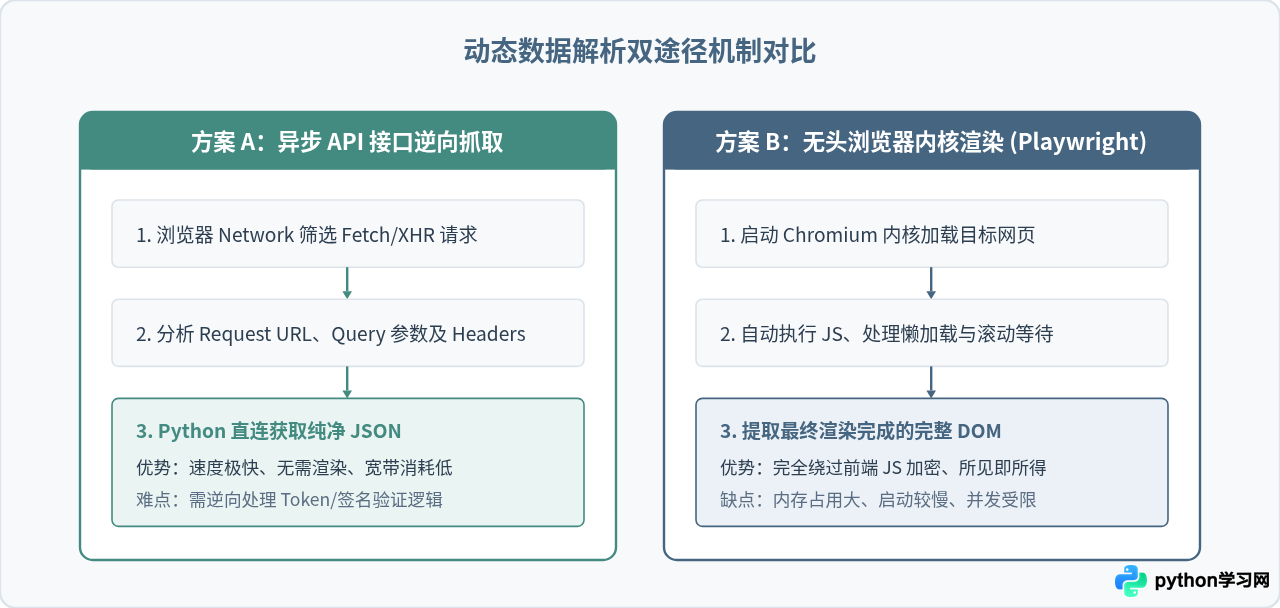
四、动态解析实例一:逆向抓取后台 API 接口
多数现代前端框架(如 React、Vue)通过 JSON 接口加载数据。利用浏览器的开发者工具抓取该接口,可以直接获取结构化数据,避免 HTML 文本解析。
1. 接口定位步骤
- 在浏览器中打开目标页面,按下
F12打开开发者工具,切换到 Network(网络) 选项卡。 - 点击筛选过滤器中的 Fetch/XHR,刷新页面或点击下一页。
- 观察列表中产生的数据请求,点击并在 Preview 面板中预览其返回的 JSON,找到包含目标业务数据的接口。
- 右键该请求选择
Copy as cURL或记录其 Request URL、Query String Parameters 及 Request Headers。
2. 模拟请求实现代码
import requests

def fetch_dynamic_api(page: int = 1, page_size: int = 20):
    # 真实抓包得到的后台 API 地址
    api_url = "https://api.example.com/v1/articles"

    # 构造接口所需的查询参数
    params = {
        "page": page,
        "limit": page_size,
        "category": "python",
        "sort": "latest"
    }

    # 设置必要的鉴权或请求来源头
    headers = {
        "User-Agent": "Mozilla/5.0 (Windows NT 10.0; Win64; x64) AppleWebKit/537.36",
        "Referer": "https://example.com/articles",
        "Accept": "application/json, text/plain, */*"
    }

    try:
        response = requests.get(api_url, headers=headers, params=params, timeout=10)
        response.raise_for_status()

        # 直接解析返回的 JSON 对象
        payload = response.json()

        # 根据实际接口响应层级提取数据列表
        article_list = payload.get("data", {}).get("list", [])

        parsed_records = []
        for item in article_list:
            parsed_records.append({
                "id": item.get("id"),
                "title": item.get("title"),
                "views": item.get("view_count", 0),
                "publish_time": item.get("created_at")
            })

        return parsed_records

    except requests.exceptions.RequestException as err:
        print(f"API 请求失败: {err}")
        return []

if __name__ == "__main__":
    records = fetch_dynamic_api(page=1)
    for record in records[:3]:
        print(record)
五、动态解析实例二:无头浏览器渲染抓取(Playwright)
当页面接口包含复杂的防重放时间戳、混淆动态加密算法或强制 Canvas 绘图时,逆向 API 的开发成本会显著上升。此时使用现代自动化测试工具 Playwright 直接驱动浏览器执行 JavaScript,是最可靠的解决方案。
1. 环境安装
执行以下命令安装 Playwright 及其内置浏览器内核驱动:
pip install playwright
playwright install chromium
2. 自动化加载与渲染代码
Playwright 支持同步与异步两种 API。以下使用同步 API 演示如何启动无头 Chromium 浏览器、加载单页应用并等待动态元素渲染完成:
from playwright.sync_api import sync_playwright

def scrape_with_playwright(page_url: str):
    with sync_playwright() as p:
        # 启动 Chromium 无头浏览器
        browser = p.chromium.launch(headless=True)
        context = browser.new_context(
            user_agent="Mozilla/5.0 (Macintosh; Intel Mac OS X 10_15_7) AppleWebKit/537.36 (KHTML, like Gecko) Chrome/120.0.0.0 Safari/537.36",
            viewport={"width": 1280, "height": 800}
        )
        page = context.new_page()

        try:
            # 访问目标页面并等待 DOM 就绪
            page.goto(page_url, wait_until="domcontentloaded", timeout=30000)

            # 显式等待关键数据容器加载完毕(避免内容未渲染导致空结果)
            page.wait_for_selector(".dynamic-content-list", timeout=10000)

            # 模拟页面滚动,触发懒加载事件
            page.evaluate("window.scrollTo(0, document.body.scrollHeight)")
            page.wait_for_timeout(1000)  # 等待渲染缓冲 1 秒

            # 获取所有卡片元素句柄
            card_elements = page.query_selector_all(".dynamic-item-card")
            results = []

            for card in card_elements:
                title_elem = card.query_selector("h3.title")
                tag_elem = card.query_selector(".tag")

                title = title_elem.inner_text().strip() if title_elem else ""
                tag = tag_elem.inner_text().strip() if tag_elem else ""

                if title:
                    results.append({"title": title, "tag": tag})

            return results

        except Exception as e:
            print(f"渲染抓取异常: {e}")
            return []
        finally:
            context.close()
            browser.close()

if __name__ == "__main__":
    target = "https://example.com/spa-feed"
    items = scrape_with_playwright(target)
    print(f"无头渲染成功提取 {len(items)} 条动态数据")
六、爬虫工程化实践与合规运行规范
将简单的抓取脚本转换为能在生产环境下长期稳定运行的系统,必须在网络容错、频率限制、数据清洗和法律合规等多个维度做好工程化设计。
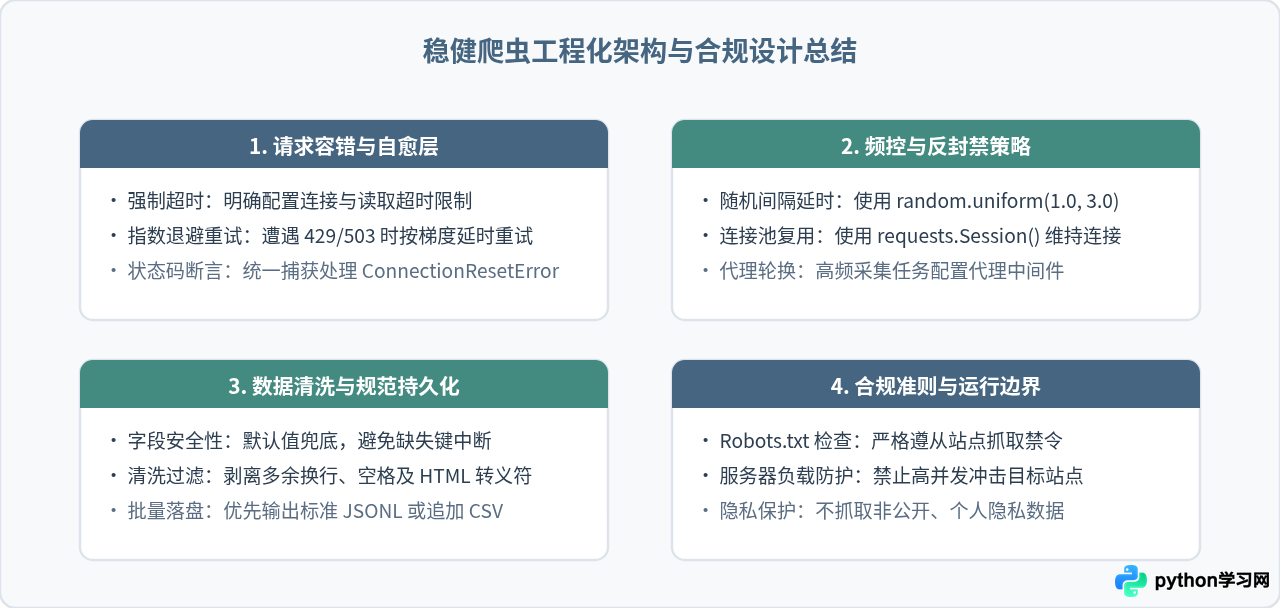
核心实践要点汇总
- 优先选择静态与 API 抓取:无头浏览器虽然通用,但内存和 CPU 消耗通常是 Requests 的 10 到 50 倍。在面对动态网页时,应优先尝试在 Network 选项卡中分析后台接口。
- 合理控制抓取速率:爬虫程序必须在请求之间设置合理的休眠时间(例如
time.sleep(random.uniform(1.0, 2.5))),避免瞬时过高请求给对方服务器带来非预期的并发压力。 - 做好异常降级与断点续爬:针对大规模采集任务,记录已成功抓取的唯一标识(如文章 ID 或 URL MD5),在发生异常重启后能够跳过已抓取数据,避免重复采集与资源浪费。
免责声明:本文内容仅供参考,不代表本站观点。转载或引用请注明出处。









