

Python time.sleep 导致界面卡死怎么办?非阻塞替代方案

time.sleep() 会冻结主事件循环,导致窗口未响应、按钮无法点击、动画停滞。解决该问题的核心路径有两种:如果是轻量级延时或定时轮询,使用 GUI 框架自带的非阻塞定时器(如 Tkinter 的 after() 或 PyQt 的 QTimer);如果是耗时计算、网络请求或文件下载,则需将任务移入后台线程(threading.Thread 或 QThread),并通过线程安全的队列或信号机制更新界面。
一、现象与根源:为什么 time.sleep 会冻结界面?
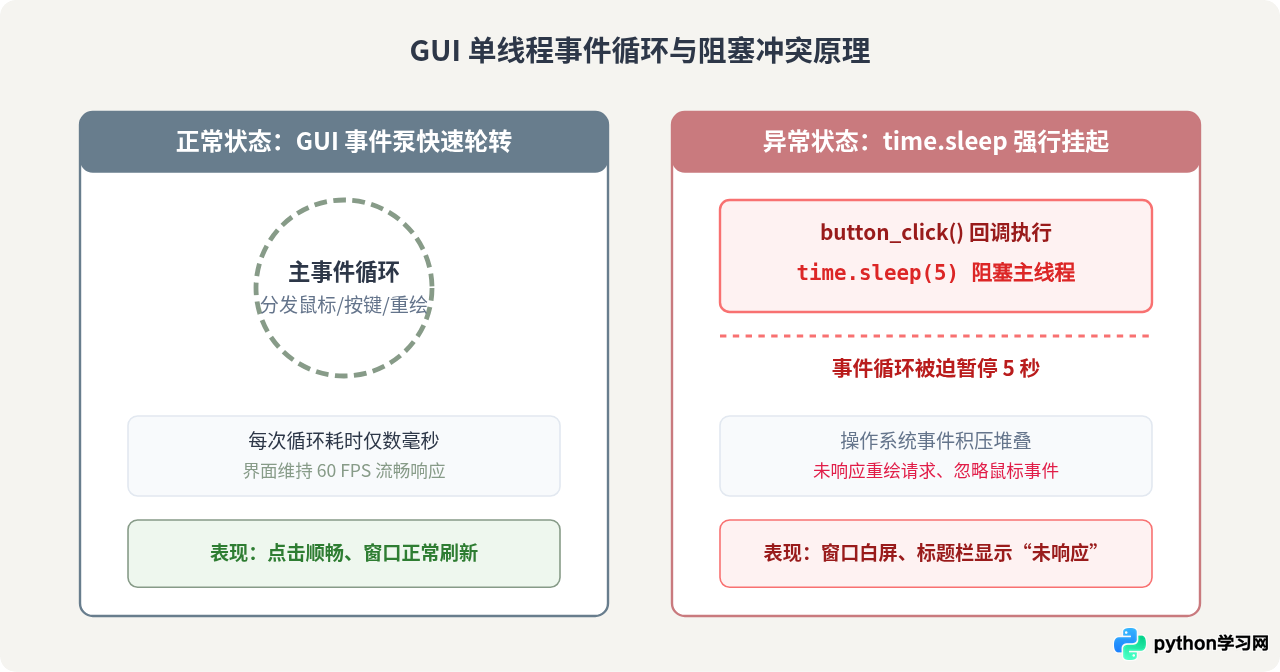
桌面 GUI 应用程序(无论基于 Tkinter、PyQt、PySide 还是 wxPython)从根本上都是单线程事件驱动架构。程序启动后,主线程会运行一个死循环(通常称为主事件循环 mainloop 或 exec())。该循环以极高的频率监听操作系统的窗口事件,包括鼠标移动、键盘按键、定时重绘和窗口重设大小等。
当用户点击界面的某个按钮并触发回调函数时,主线程便离开事件循环转而执行该函数的代码。如果此时直接调用了 time.sleep(5),主线程会完全让出 CPU 时间片并进入休眠状态。在接下来的 5 秒内,没有任何线程在分发和处理操作系统发给窗口的重绘与交互消息。在操作系统看来,该进程处于挂起状态,窗口标题栏会随之弹出“无响应”提示。
二、方案一:利用框架内置定时器(轻量延时与轮询)
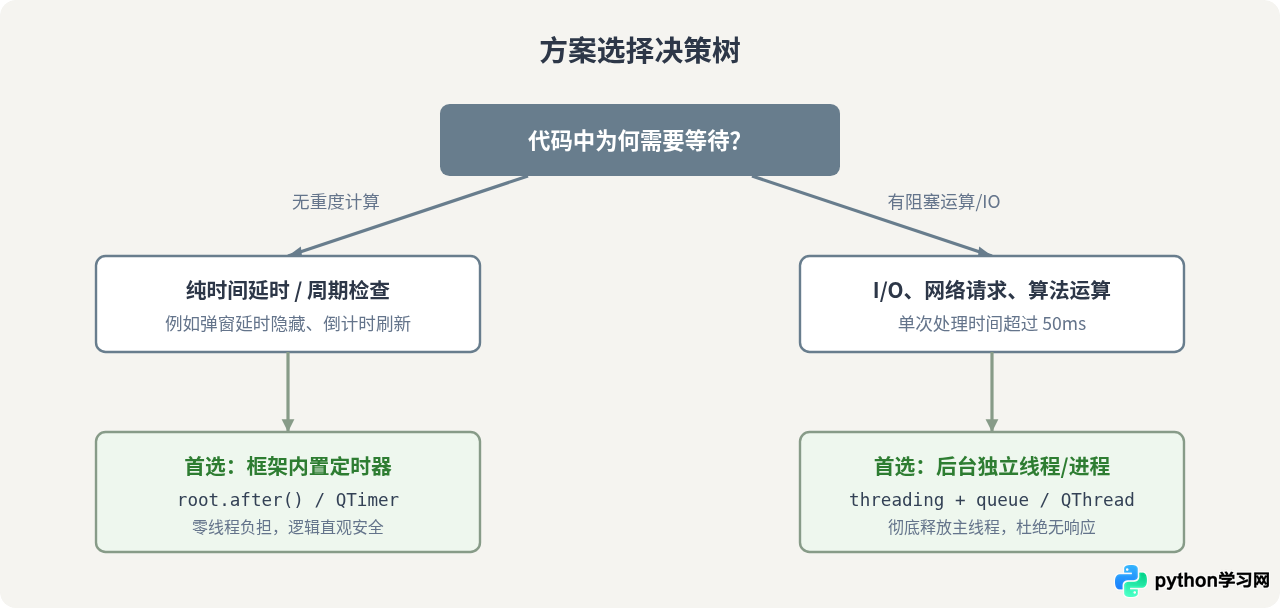
如果需求仅仅是延后一段指定时间再执行动作(例如:提示消息展示 2 秒后自动消失,或者倒计时动画),完全不需要开启额外线程。所有成熟的 GUI 框架都提供了事件循环级别的非阻塞定时器。
1. Tkinter 方案:widget.after()
在 Tkinter 中,任何控件都继承了 after(ms, callback, *args) 方法。它向事件循环中注入一个在指定毫秒后触发的回调,当前函数会立即返回,主循环继续工作。
import tkinter as tk

def on_click():
    status_label.config(text="任务已启动,正在等待 3 秒...")
    # 错误做法:time.sleep(3) -> 导致界面直接冻结
    # 正确做法:使用 after(),3000毫秒后回调 step_two
    root.after(3000, step_two)

def step_two():
    status_label.config(text="3 秒已到,阶段一完成!")

root = tk.Tk()
root.geometry("360x180")
root.title("Tkinter 定时器示例")

status_label = tk.Label(root, text="就绪状态", font=("PingFang SC", 12))
status_label.pack(pady=20)

btn = tk.Button(root, text="开始非阻塞延时", command=on_click, padx=10, pady=5)
btn.pack()

root.mainloop()
2. PyQt / PySide 方案:QTimer.singleShot
在 Qt 体系中,QTimer.singleShot(msec, callback) 实现了相同语义:
from PyQt5.QtCore import QTimer
from PyQt5.QtWidgets import QApplication, QPushButton, QLabel, QVBoxLayout, QWidget

def on_button_clicked():
    label.setText("处理中,2 秒后刷新...")
    # 非阻塞单次定时器
    QTimer.singleShot(2000, lambda: label.setText("处理完成!界面始终流畅。"))

app = QApplication([])
window = QWidget()
layout = QVBoxLayout()

label = QLabel("等待操作")
button = QPushButton("点击测试")
button.clicked.connect(on_button_clicked)

layout.addWidget(label)
layout.addWidget(button)
window.setLayout(layout)
window.show()
app.exec_()
三、方案二:后台多线程工作模型(耗时任务的标准解法)
如果代码执行的不是简单的等待,而是真实占用时间的耗时任务(例如下载 100MB 数据、数据库大批量查询或复杂图像处理),使用定时器无法解决问题——因为耗时计算一旦在主线程执行,依旧会卡死事件循环。
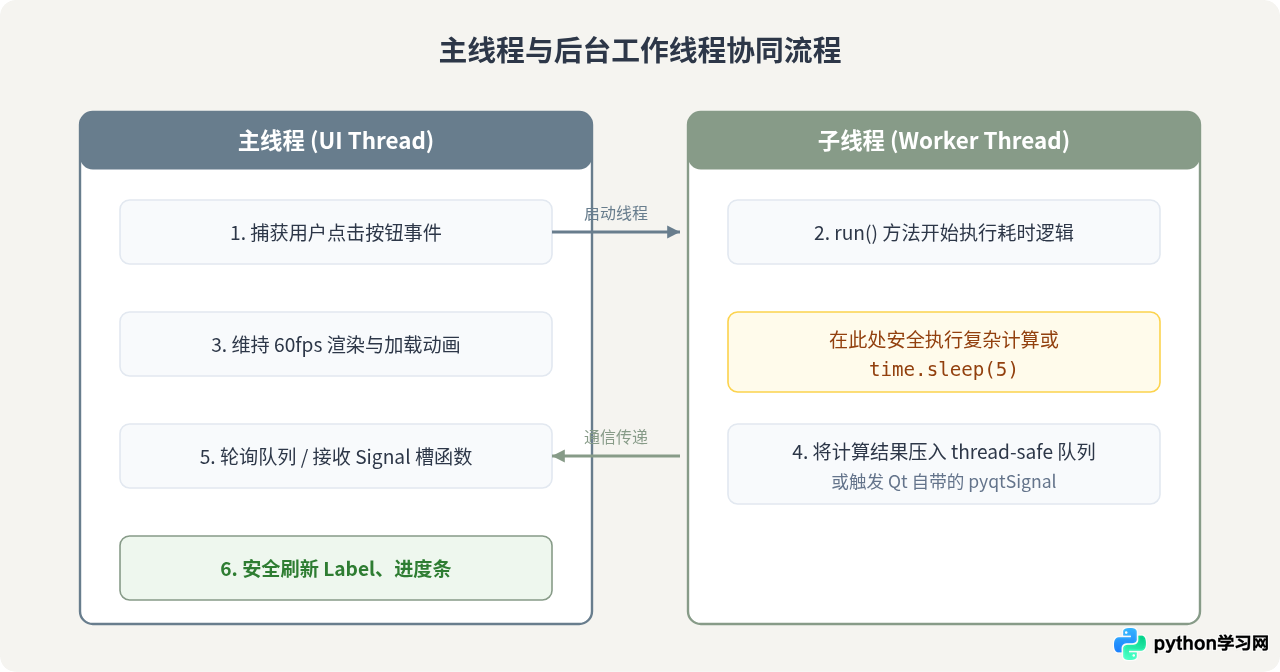
标准处理流程是主线程负责界面绘制与用户交互,工作线程负责耗时运算。此时需要格外注意一个铁律:绝对不能在子线程中直接修改 GUI 控件属性。操作系统底层与大部分 GUI 库(尤其是 Qt)对跨线程直接操作 UI 是非线程安全的,可能引发崩溃或未定义行为。
实战:Tkinter 结合 threading 与 queue.Queue
在原生 Python 库中,queue.Queue 是线程安全的。后台线程完成耗时计算后将数据放入队列,主线程通过 after() 周期性检查队列并更新界面控件。
import tkinter as tk
import threading
import time
import queue

def heavy_worker(data_queue):
    """运行在子线程中的函数,即使 sleep 也绝不影响主界面"""
    for i in range(1, 6):
        time.sleep(1)  # 模拟耗时网络拉取或阶段运算
        data_queue.put(f"完成阶段 {i}/5")
    data_queue.put("DONE")

def start_task():
    btn.config(state="disabled")
    status_label.config(text="任务运行中...")
    # 启动工作线程,设为守护线程便于随主窗口退出
    worker_thread = threading.Thread(target=heavy_worker, args=(msg_queue,), daemon=True)
    worker_thread.start()
    # 启动主线程轮询检测
    root.after(100, poll_queue)

def poll_queue():
    try:
        while True:
            msg = msg_queue.get_nowait()
            if msg == "DONE":
                status_label.config(text="所有处理已全部完成!")
                btn.config(state="normal")
                return
            else:
                status_label.config(text=msg)
    except queue.Empty:
        # 队列暂无新消息,100ms 后继续排查
        root.after(100, poll_queue)

root = tk.Tk()
root.geometry("380x200")
root.title("多线程安全通信示例")

msg_queue = queue.Queue()

status_label = tk.Label(root, text="准备就绪", font=("PingFang SC", 12))
status_label.pack(pady=25)

btn = tk.Button(root, text="开始后台耗时任务", command=start_task, padx=12, pady=6)
btn.pack()

root.mainloop()daemon=True 设置在 threading.Thread 上非常重要。如果不设置为守护线程,当用户关闭窗口后,后台仍在执行循环或 sleep 的子线程会阻止 Python 进程正常退出。
四、核心方案横向对比:何时选用哪种方案?
不同的业务场景有明确的最佳匹配实践。盲目开启线程会增加并发竞争与内存开销,而误用定时器处理长任务则依旧无法根除卡顿。
| 方案类型 | 典型代表 API | 适用场景 | 优点 | 限制与注意点 |
|---|---|---|---|---|
| GUI 定时器调度 | root.after()QTimer.singleShot() |
轻量延时、倒计时文本、Toast自动关闭、周期刷新 | 单线程运行,无需加锁,无跨线程访问 UI 限制,代码简洁 | 回调函数体内不能有繁重计算,否则执行时瞬间仍会掉帧 |
| 后台工作线程 | threading.ThreadQThread + pyqtSignal |
文件读写、大模型API调用、视频帧转码、大数据解析 | 彻底隔离计算负载与渲染流水线,界面始终丝滑可拖拽 | 严禁在工作线程直接写 UI,需通过队列或信号机制解耦 |
| 异步协程事件流 | asyncio + qasyncasyncio.sleep() |
高并发网络 I/O、WebSocket 实时推送监控看板 | 避免线程上下文切换开销,代码以同步形态写异步流程 | 需要配合框架专属的事件循环桥接器(如 qasync) |
五、落地迁移步骤与排错检查清单
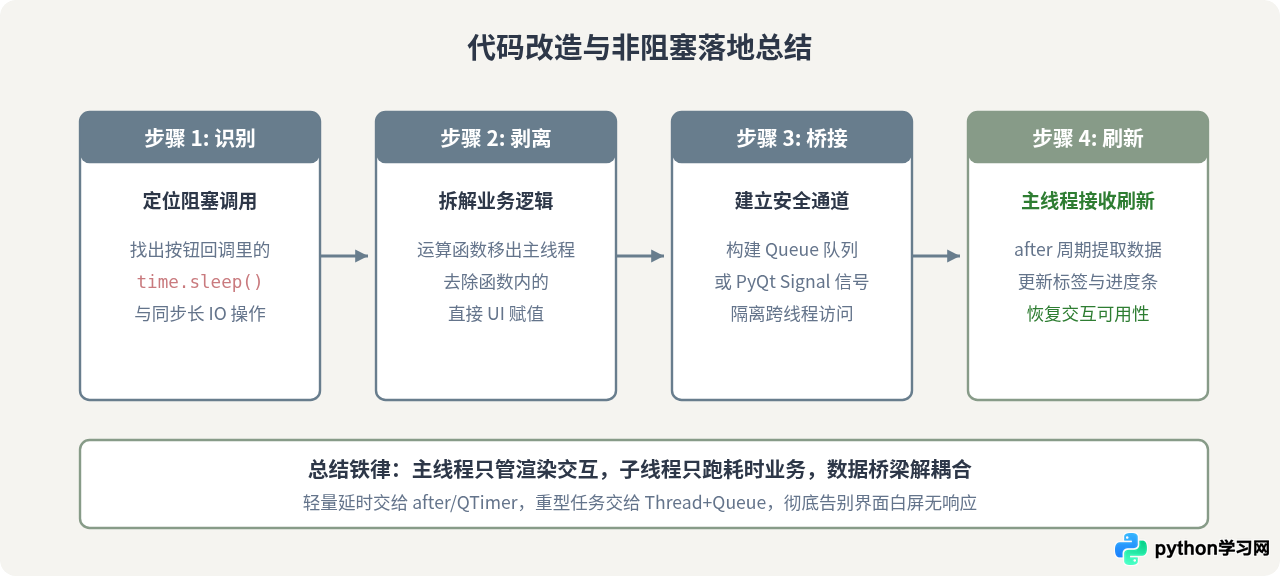
为了将现有代码中阻塞的 time.sleep() 彻底改造为健康平稳的非阻塞代码,可遵循以下四个标准化改造步骤:
- 定位阻塞点:检查所有与按钮点击(
command或clicked信号)绑定的直接处理函数,排查是否存在time.sleep、requests.get()或密集大循环。 - 划分代码边界:将逻辑严格拆分为两部分:属于业务运算的代码放入独立函数(准备丢给子线程),属于界面呈现的代码保留在主线程回调。
- 建立通信管道:选择通信媒介。Tkinter 环境下实例化
queue.Queue(),Qt 环境下在QThread子类中定义pyqtSignal()。 - 设置自省轮询或槽连接:在主线程中启动监听。任务启动后同时禁用触发按钮,防止用户在任务执行期间发生重复重叠点击,待收到完成标志后再行恢复。
总结
time.sleep 在单线程控制台脚本中是便捷的延时工具,但在现代 GUI 的事件驱动体系下,它是引发无响应和闪退的常见根源。解决界面假死不需要复杂的黑魔法:明白主事件循环的运作节拍,对于单纯的延时触发使用框架内置的定时器(after / QTimer);对于实质的繁重任务构建后台工作线程并通过安全通道投递数据,就能保证应用界面的长期流畅与健壮。
免责声明:本文内容仅供参考,不代表本站观点。转载或引用请注明出处。









