

PyCharm怎么从中文切换回英文界面

将 PyCharm 从中文恢复为原生英文界面,最直接有效的方法是在设置的插件列表中取消勾选或卸载“Chinese (Simplified) Language Pack”,随后重启软件;若所用版本支持多语言无缝切换,也可直接在外观设置中将语言调整为 English。
一、为什么切换回英文界面及核心解决路径
许多开发者在初学 Python 时安装了官方的中文语言包(Chinese (Simplified) Language Pack),但随着项目深入,常会发现以下现实问题:主流开发文档、快捷键手册、海外技术论坛(如 Stack Overflow)以及插件报错信息均基于原生英文术语;部分中文翻译与标准编程概念存在偏差,反而增加了检索和排查问题的难度。
PyCharm 的中文界面并非独立安装包,而是通过官方语言包插件实现的。因此,恢复英文界面的本质,就是让编辑器停止加载该中文资源包。目前主要有两种清晰的解决途径:
- 途径一(推荐,通用所有版本):进入插件管理界面,禁用(Disable)或卸载(Uninstall)中文语言包插件。
- 途径二(2023.2及更高版本):在“外观与行为”设置中直接将显示语言(Display Language)切换为 English。
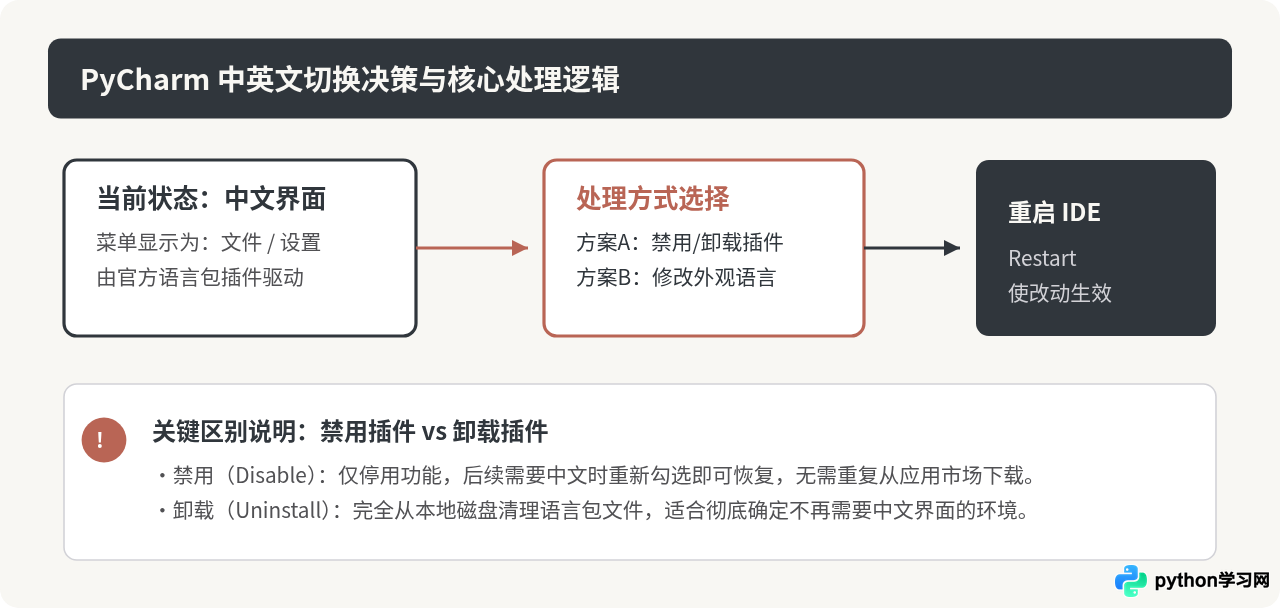
二、方法一:通过插件管理禁用或卸载中文包(标准步骤)
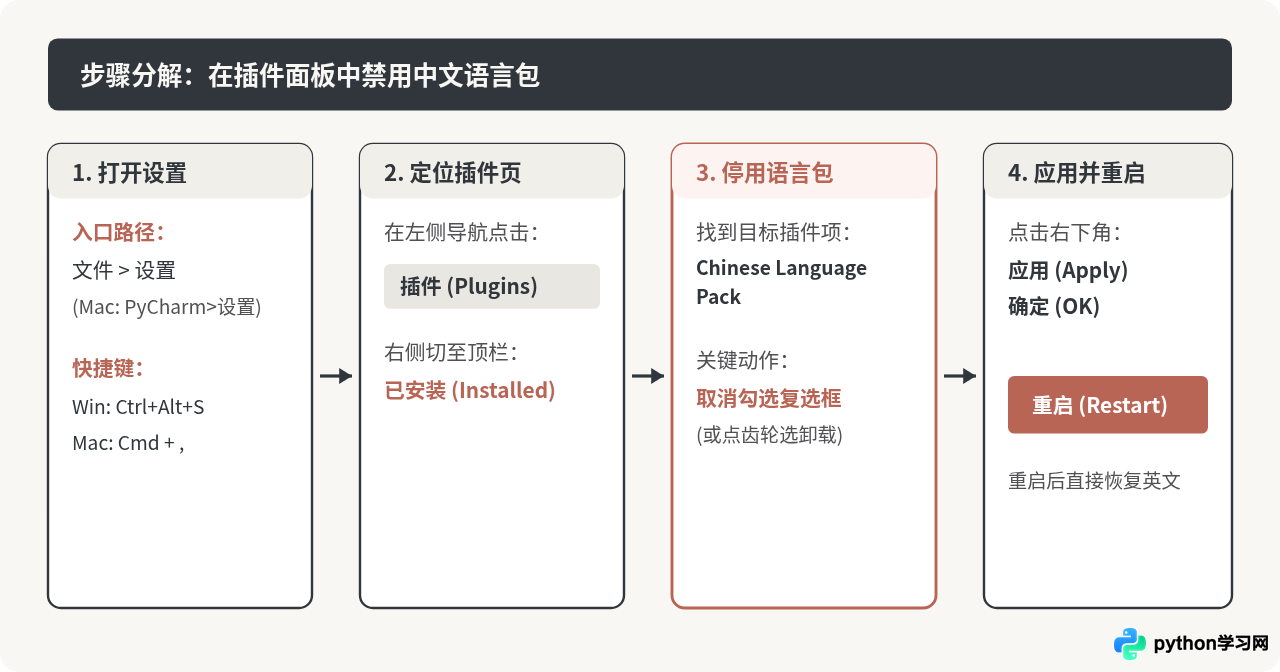
无论你使用的是 Windows、macOS 还是 Linux 系统的哪个版本,只要当前界面是中文,都可以通过插件(Plugins)面板完成恢复。具体操作分为四个步骤:
步骤 1:打开设置对话框
在当前中文界面中,可通过顶栏菜单进入设置,也可以直接使用快捷键呼出:
- Windows / Linux:点击顶部菜单栏的 文件 (File) > 设置 (Settings),或者直接按下键盘快捷键 Ctrl + Alt + S。
- macOS:点击左上角主菜单的 PyCharm > 设置 (Preferences / Settings),或者按下快捷键 Cmd + ,。
步骤 2:切换到“插件”管理页签
在弹出的设置窗口左侧菜单栏中,找到并点击 插件 (Plugins)。随后在右侧主区域顶部,切换到 已安装 (Installed) 选项卡,此处列出了当前 IDE 中所有处于激活或已安装状态的插件。
步骤 3:停用或卸载 Chinese 语言包
在已安装插件列表中,向下滚动或者在顶部搜索框输入 Chinese,找到名为 Chinese (Simplified) Language Pack / 中文语言包 的插件项。
- 临时切换(建议):直接取消勾选该插件右侧的勾选框(复选框),使其状态变为“已禁用”。
- 彻底清理:点击插件右侧的齿轮图标或下拉箭头,选择 卸载 (Uninstall)。
步骤 4:确认重启生效
点击设置窗口右下角的 应用 (Apply) 和 确定 (OK)。此时 PyCharm 会弹出一个提示框,提示需要重启集成开发环境才能应用更改。点击 重启 (Restart) 按钮。重新加载完成后,软件顶栏菜单及所有系统窗口将回归为原生英文。
三、方法二:通过外观设置直接切换语言(新版专有特性)
自 JetBrains 2023.2 平台版本开始,PyCharm 进一步规范了本地化架构。在保留中文插件安装的前提下,用户可以直接在设置中选择活跃界面语言,无需反复停用或启用插件:
- 打开设置窗口(快捷键 Ctrl + Alt + S 或 macOS 的 Cmd + ,)。
- 在左侧导航栏中展开 外观与行为 (Appearance & Behavior),点击子项 外观 (Appearance)。
- 在右侧的界面选项中,找到 用户界面语言 (UI Options / Language) 下拉选择框。
- 在下拉列表中将选项从“简体中文”更改为 English。
- 点击 确定 (OK) 并在弹出框中确认重启 PyCharm。
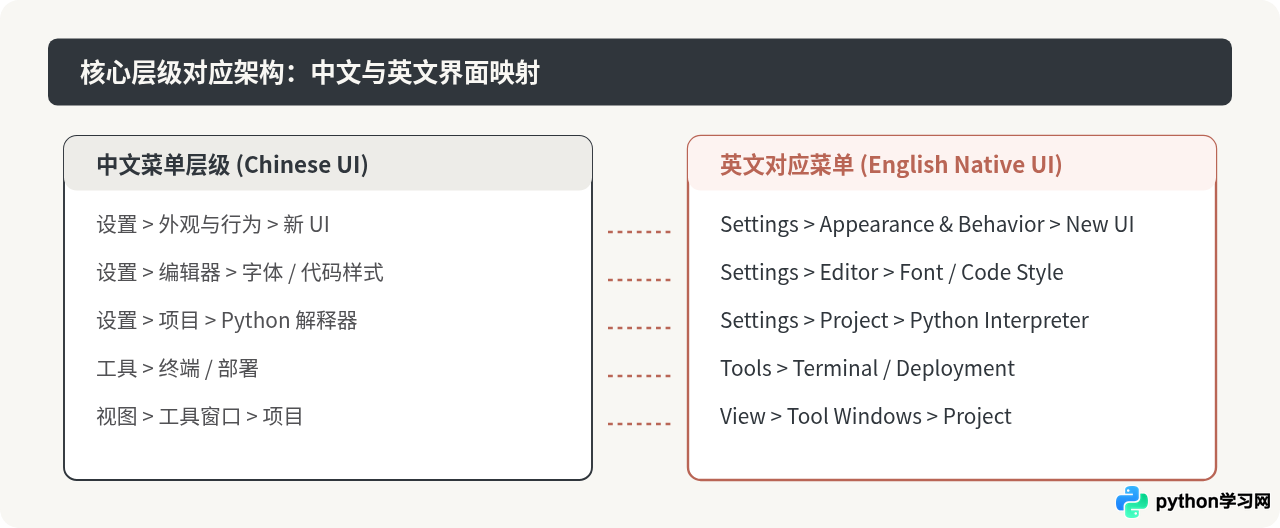
四、中英文核心菜单与常用功能对照表
从中文刚切换回英文时,部分常用设置与窗口名称可能会有一段适应期。以下梳理了日常开发最高频对应的中英术语对照:
| 功能分类 | 中文界面显示 | 原生英文显示 (English) | 常用对应快捷键 |
|---|---|---|---|
| 全局设置 | 文件 > 设置 | File > Settings (Preferences) | Ctrl+Alt+S / Cmd+, |
| 项目解释器 | 项目: [名称] > Python 解释器 | Project: [Name] > Python Interpreter | - |
| 插件商店 | 设置 > 插件 | Settings > Plugins | - |
| 随处搜索 | 随处搜索 | Search Everywhere | 双击 Shift |
| 运行/调试 | 运行 / 调试 | Run / Debug | Shift+F10 / Shift+F9 |
| 代码重构 | 重构 > 重命名 | Refactor > Rename | Shift+F6 |
| 版本控制 | Git / 版本控制 | Git / Version Control | Alt+9 / Cmd+9 |
五、切换失败与异常情况排查指南
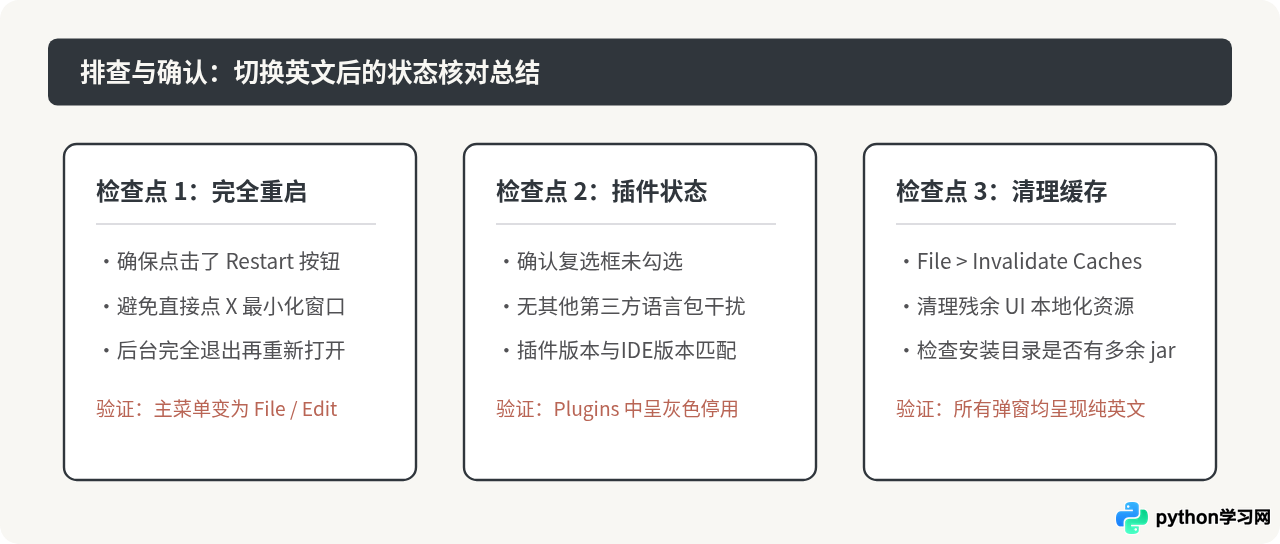
在极少数情况下,读者可能遇到取消勾选后界面仍为中文,或者无法进入图形界面的情况。可按以下顺序排查原因:
1. 未真正执行“重启(Restart)”
许多初学者点击“应用”和“确定”后直接关闭了对话框,认为设置已经完成。由于界面本地化资源是在 IDE 启动初期一次性加载进 JVM 运行时的,必须彻底重启软件才能重新构建菜单树。请通过主菜单选择退出并重新启动 PyCharm。
2. 存在第三方汉化补丁或未授权插件
若通过官方插件列表禁用了中文包后,界面依然显示中文,通常是因为早期手动向 PyCharm 的 lib/ 安装目录中粘贴了第三方 .jar 汉化文件。排查方法:
- 定位到 PyCharm 的安装路径(例如 Windows 下的
C:\Program Files\JetBrains\PyCharm ...\lib)。 - 检查是否存在名为
resources_cn.jar或类似名称的汉化文件。将其重命名为备份文件或直接删除,随后重启 IDE。
3. 配置缓存残留
若依然出现部分菜单中文、部分英文的混乱现象,点击顶部菜单的 文件 (File) > 清除缓存 (Invalidate Caches...),勾选清理选项后点击 Restart 清理本地缓存并重启,即可恢复完整纯净的英文界面。
免责声明:本文内容仅供参考,不代表本站观点。转载或引用请注明出处。









