

VS Code安装DeepSeek插件:主流扩展推荐与步骤

在 Visual Studio Code(VS Code)中使用 DeepSeek 大模型,并不需要专门寻找某一个冠以官方名称的独立插件,而是通过安装成熟的通用 AI 编程扩展,填入 DeepSeek 提供的标准 API 密钥或本地服务地址来达成。本文将直接梳理当前最主流的两款客户端扩展及其适用场景,并分步骤演示从凭证获取、插件安装到配置调优的完整流程。
一、主流扩展方案选型与特性对比
DeepSeek 官方开放平台完全兼容 OpenAI 接口规范,这意味着市面上绝大多数支持自定义 Base URL 与 API Key 的代码助手扩展都可以无缝接入。选择插件的核心依据在于开发者的交互诉求:是偏好实时的行内上下文续写,还是倾向于全自动执行跨文件修改的智能体(Agent)。
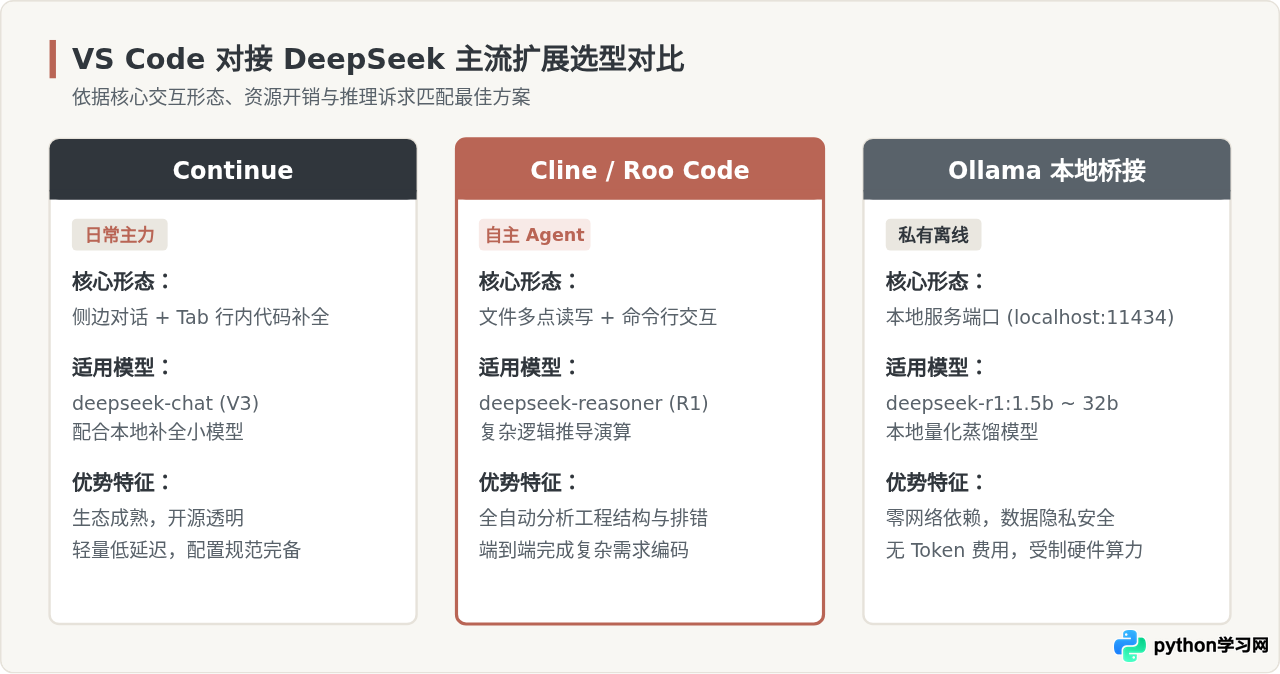
1. 为什么优先推荐 Continue?
Continue 是目前与日常编码习惯契合度最高的开源插件。它直接提供了类似 GitHub Copilot 的双重体验:一方面通过快捷键呼出侧边栏进行代码问答、解释和重构;另一方面在编辑区域支持实时的按键(Tab)补全。对于想要低成本平替商业辅助工具的开发者而言,Continue 拥有最为清晰的配置文件结构。
2. 为什么进阶场景推荐 Cline?
Cline(原 Claude Dev) 及衍生版本 Roo Code 属于完全自主的编程智能体。它不仅能够回答问题,还能在获得用户确认的前提下,主动创建项目文件、批量替换多处代码、在终端中运行构建与测试命令,并根据报错反馈自动循环修复。在搭配具备强思维链推导能力的 deepseek-reasoner(DeepSeek-R1)时,Cline 能胜任复杂的架构迁移或功能模块实现。
二、准备工作:获取 DeepSeek 访问凭据
在进入 VS Code 配置前,必须先取得与服务端交互的认证要素。由于云端 API 与本地推理的配置略有差异,读者应根据自己的硬件条件选用:
- 云端 API 方式(普遍推荐):访问 DeepSeek 开放平台官网,在“API Keys”控制台中生成一条新的密钥(形式通常为
sk-xxxxxxxxxxxxxxxxxxxxxxxxxxxxxxxx)。新密钥创建后仅展示一次,应妥善留存备用。官方的标准接口接入点(Base URL)为:https://api.deepseek.com/v1。 - 本地 Ollama 部署方式(离线环境):若硬件具备独立显卡(或 Apple Silicon 芯片),可在终端执行
ollama run deepseek-r1:8b启动本地服务,其默认服务地址为http://localhost:11434/v1,无需申请云端 API Key。
三、安装与配置详细步骤
以下以目前主流的 Continue 插件为例,展示从扩展商店获取到完成联调的四个标准化阶段。
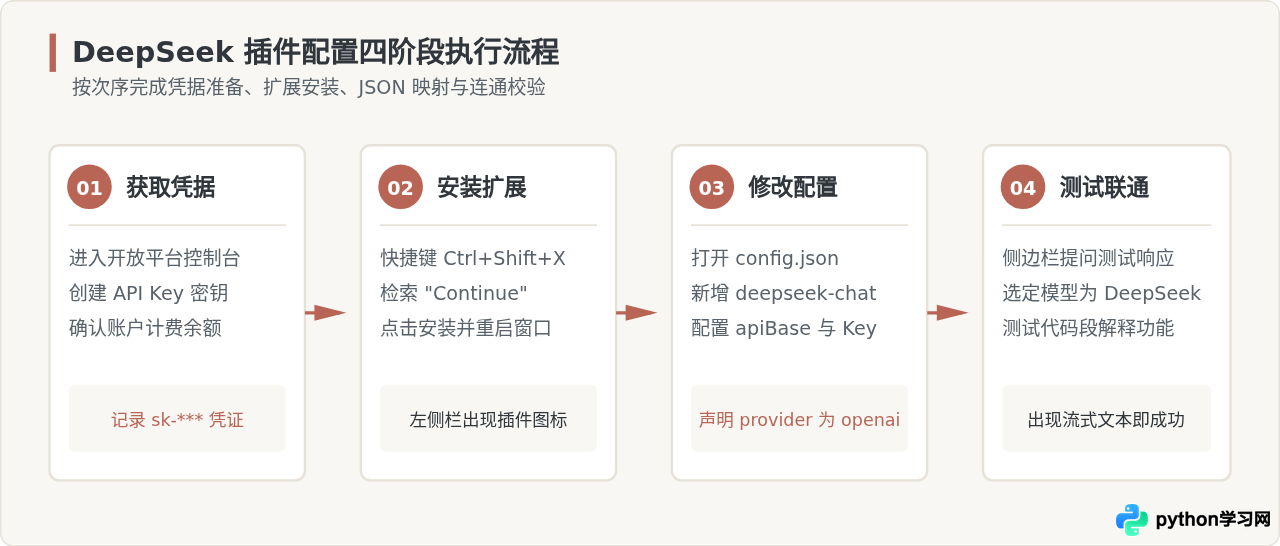
步骤 1:在 VS Code 中检索并安装扩展
- 打开 VS Code,使用快捷键
Ctrl + Shift + X(macOS 为Cmd + Shift + X)打开左侧扩展视图。 - 在搜索框中键入
Continue,认准作者为 Continue 的官方插件(图标通常为一个向右的三角形符号)。 - 点击“安装”(Install)按钮。安装完毕后,VS Code 左侧活动栏会新增 Continue 的专属面板入口。
步骤 2:编辑 Continue 配置文件
Continue 允许通过可视化的界面设置,但直接编辑其底层配置文件 config.json 是最精准、不易受 UI 变更干扰的做法:
- 点击 VS Code 左侧 Continue 图标展开面板,点击面板右下角的齿轮设置图标。
- 系统会在编辑器主窗口中打开
~/.continue/config.json文件。 - 在
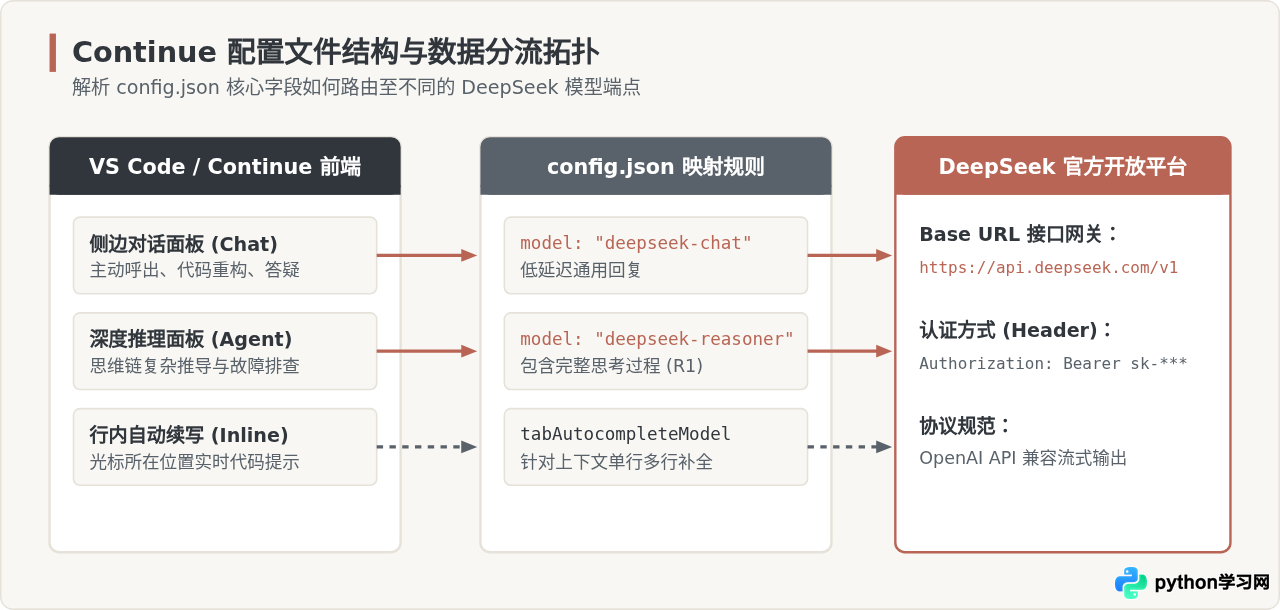
models数组中添加 DeepSeek 模型项。若希望同时使用通用对话与深度推理,可以同时加入deepseek-chat与deepseek-reasoner。
{
  "models": [
    {
      "title": "DeepSeek V3 (Chat)",
      "provider": "openai",
      "model": "deepseek-chat",
      "apiKey": "sk-your-actual-deepseek-api-key",
      "apiBase": "https://api.deepseek.com/v1"
    },
    {
      "title": "DeepSeek R1 (Reasoner)",
      "provider": "openai",
      "model": "deepseek-reasoner",
      "apiKey": "sk-your-actual-deepseek-api-key",
      "apiBase": "https://api.deepseek.com/v1"
    }
  ],
  "tabAutocompleteModel": {
    "title": "DeepSeek Coder Autocomplete",
    "provider": "openai",
    "model": "deepseek-chat",
    "apiKey": "sk-your-actual-deepseek-api-key",
    "apiBase": "https://api.deepseek.com/v1"
  }
}
步骤 3:Cline(Roo Code)的替代配置流程
若需要处理整套项目的重构或自动化任务,可以在扩展商店中检索并安装 Cline。其配置方式比 Continue 更简便,全流程均在图形界面内完成:
- 在 VS Code 侧栏激活 Cline,点击右上角的齿轮进入“Settings”。
- 在 API Provider 下拉菜单中,选择
OpenAI Compatible(兼容 OpenAI 格式)。 - 在 Base URL 栏填入:
https://api.deepseek.com/v1。 - 在 API Key 栏粘贴申请到的
sk-***密钥。 - 在 Model ID 栏填入
deepseek-chat或deepseek-reasoner。
四、功能验证与使用测试
配置保存后,必须执行连通性与交互测试,以确保网络链路、认证凭据与参数命名均无误:
- 对话验证:在 Continue 面板底部的模型下拉列表中,切换至刚才命名的
DeepSeek V3 (Chat)。在输入框中发送一句测试指令(例如:“请用 Python 写一个反转字符串的函数”)。若面板能够平稳、流式地吐出代码与解析文本,说明基础 API 链路完全畅通。 - 思维链验证:将模型切换至
DeepSeek R1 (Reasoner),提出一个包含逻辑分支或算法优化的问题。观察面板是否先输出<think>标签内的思考推导过程,随后输出最终结论。 - 代码补全验证:新建一个
.py或.ts文件,手写一个包含清晰语义的函数签名(例如def calculate_user_discount(order_amount):),稍作停顿,观察编辑器光标后方是否浮现灰色建议代码。按下Tab键即可接受建议。
五、常见问题排查与注意事项
在实际接入过程中,若遇到无法生成或网络报错,绝大多数情况归因于 URL 路径规范、账户欠费或网络代理阻断。
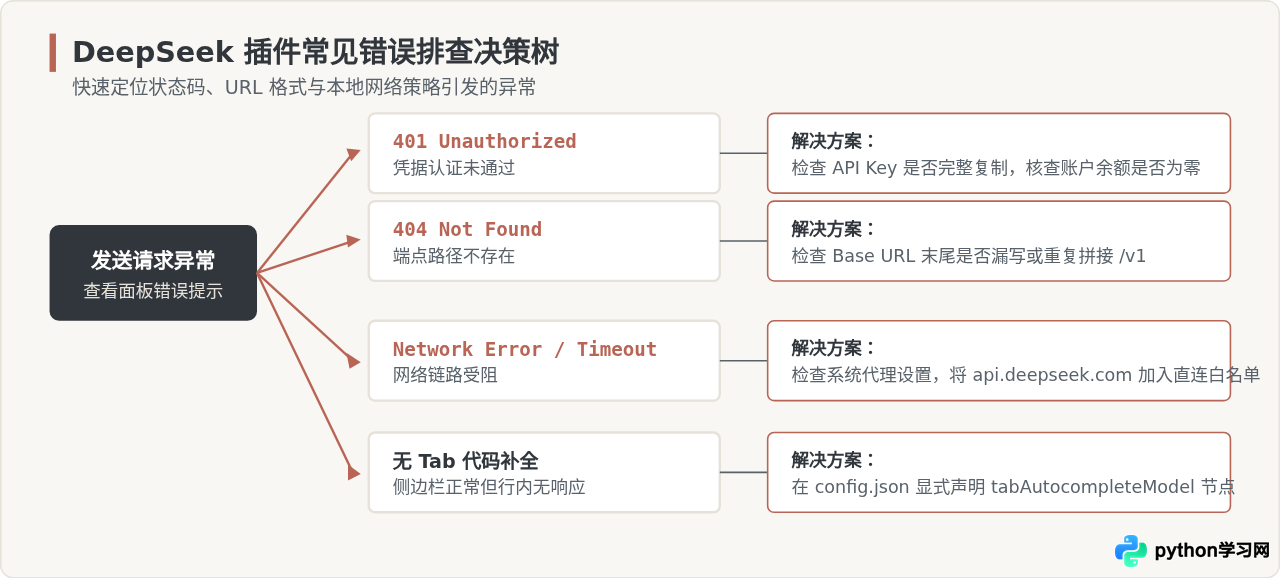
- 区分推理模型与补全模型:
deepseek-reasoner适合通过侧边栏或 Cline 处理复杂架构重构与算法编写,不适合用作tabAutocompleteModel(行内按键补全)。行内补全要求毫秒级低延迟响应,使用推理模型会导致明显的按键停顿。行内补全建议选用deepseek-chat或搭配本地轻量补全小模型。 - Base URL 规范写法:在 Continue 中填写的
apiBase必须写完整路径https://api.deepseek.com/v1;而在部分其他中转客户端中若已有默认/v1拼接,请留意是否出现/v1/v1的双重路径错误。 - 敏感信息防护:由于使用了个人生成的 API Key,切勿将包含明文
apiKey的config.json提交至公开代码仓库。VS Code 插件配置默认保存在系统用户目录下,通常不受项目级.git追踪影响。
按照上述步骤配置后,VS Code 即具备了基于 DeepSeek 强力模型的代码对话、解释、行内提示与智能体自主编程能力。开发者可根据实际的项目规模与网络环境,在云端高算力与本地离线部署之间自由切换。
免责声明:本文内容仅供参考,不代表本站观点。转载或引用请注明出处。









