

VS Code 编译运行 C/C++ 中文乱码及环境报错解决指南

在 Windows 系统使用 VS Code 编写 C/C++ 程序时,常遇到控制台输出中文乱码、终端提示无法识别 g++ 命令或包含路径错误等问题。这通常由编译器环境变量缺失或终端编码设置不当引起。本文将逐步指导如何通过安装 C/C++ 和 Code Runner 扩展、正确配置 MinGW-w64 环境变量以及修改 settings.json 中的编码参数,从根本上解决编译报错与乱码问题。
常见报错现象分析
在使用 VS Code 进行 C/C++ 开发时,开发者可能会连续遇到以下几类典型错误,它们往往互为因果:
- 输出乱码:无论运行包含中文注释还是英文输出的代码,控制台显示均为乱码字符。
- 路径配置错误:提示“检测到 #include 错误。请更新 includePath。已为此翻译单元禁用波形曲线”。这表示 IntelliSense 无法定位标准库或头文件。
- 编译器未识别:终端报错“无法将 'g++' 项识别为 cmdlet、函数、脚本文件或可运行程序的名称”。这是最常见的编译失败原因,源于系统环境变量未指向编译器所在目录。
基础准备:安装必要扩展
在排查底层环境问题前,需确保 VS Code 已安装核心的代码编辑与运行插件。对于 C/C++ 开发,至少需要以下两个扩展:
- C/C++ (Microsoft):提供语法高亮、智能提示(IntelliSense)和调试支持。
- Code Runner:允许直接在编辑器内一键运行当前代码文件,无需打开终端。
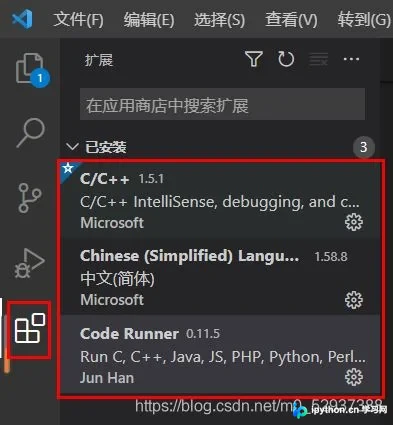
部分用户会额外安装“Chinese Language Pack”以将界面翻译为中文,但这并非编译运行的必要条件。确认这两个核心扩展启用后,若问题依旧,需继续检查环境与配置。
第一步:清理残留与环境重置(可选)
如果 VS Code 配置文件损坏或存在未知的冲突,彻底重装可能有助于恢复初始状态。若你遇到诡异的软件残留或配置错乱,可按以下步骤操作:
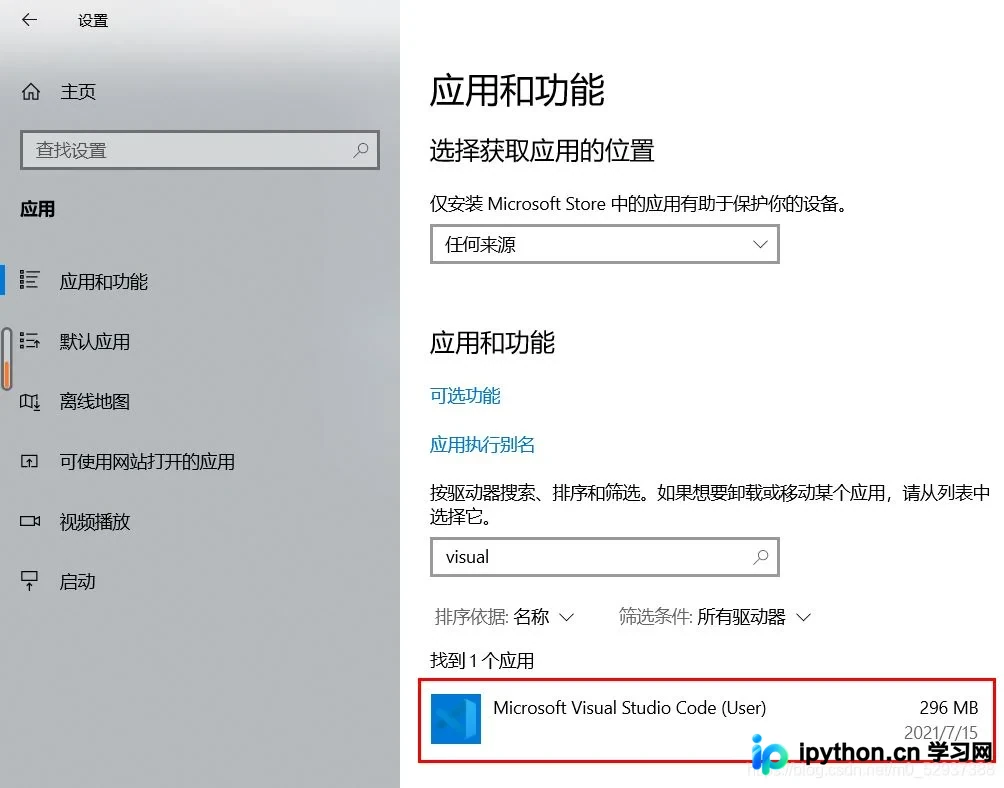
- 卸载软件:在 Windows 设置中卸载 Microsoft VS Code。注意,部分情况下即使卸载成功,后台进程或注册表残留仍可能存在。
- 手动删除残留文件夹:右键桌面快捷方式,选择“打开文件所在的位置”,直接删除整个
Microsoft VS Code文件夹,确保彻底清除。
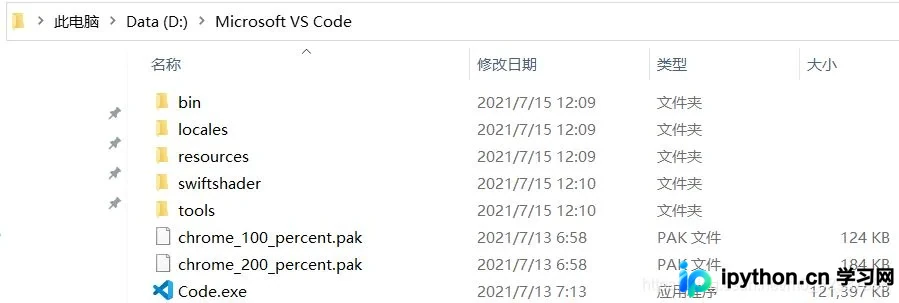
重要:还需要清理用户数据目录,否则旧配置会影响新安装。请删除以下路径下的文件夹(替换“你的账号”为你的实际用户名):
C:\Users\你的账号\.vscodeC:\Users\你的账号\AppData\Roaming\Code
完成上述清理后,重新下载安装最新版的 VS Code。此步骤主要用于解决因文件损坏导致的环境异常,若环境尚好,可跳过直接进入编译器配置。
第二步:配置 MinGW-w64 编译器
报错“无法识别 g++”的根本原因是系统找不到 C/C++ 编译器。MinGW-w64 是基于 GCC 项目的跨平台编译器集合,是 Windows 上运行 C/C++ 代码的标准选择。
1. 下载并解压 MinGW
访问官方源:SourceForge - mingw-w64。找到适合你的版本(通常推荐 x86_64-posix-seh),点击第二个红框标识的文件进行下载。
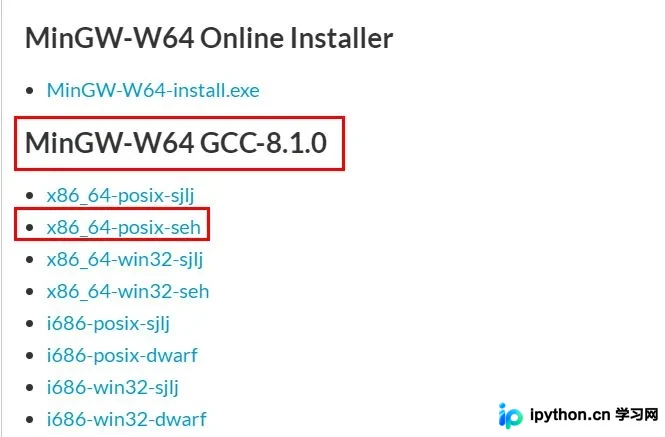
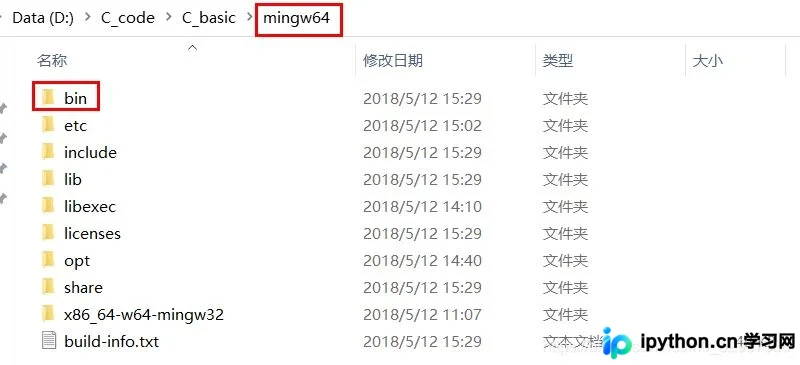
下载完成后是一个压缩包。解压到一个不包含中文和特殊字符的简单路径下,例如 D:\mingw-w64。路径中包含中文可能导致编译器内部路径识别失败。
2. 配置系统环境变量
为了让任意位置都能调用 g++ 命令,需将其 bin 目录加入系统 PATH。
- 进入解压后的文件夹,找到
bin目录,复制其完整路径(例如D:\mingw-w64\mingw64\bin)。 - 在 Windows 搜索栏输入“环境变量”,选择“编辑系统环境变量”。
- 点击“环境变量”按钮,在下方的“系统变量”中找到
Path,点击“编辑”。
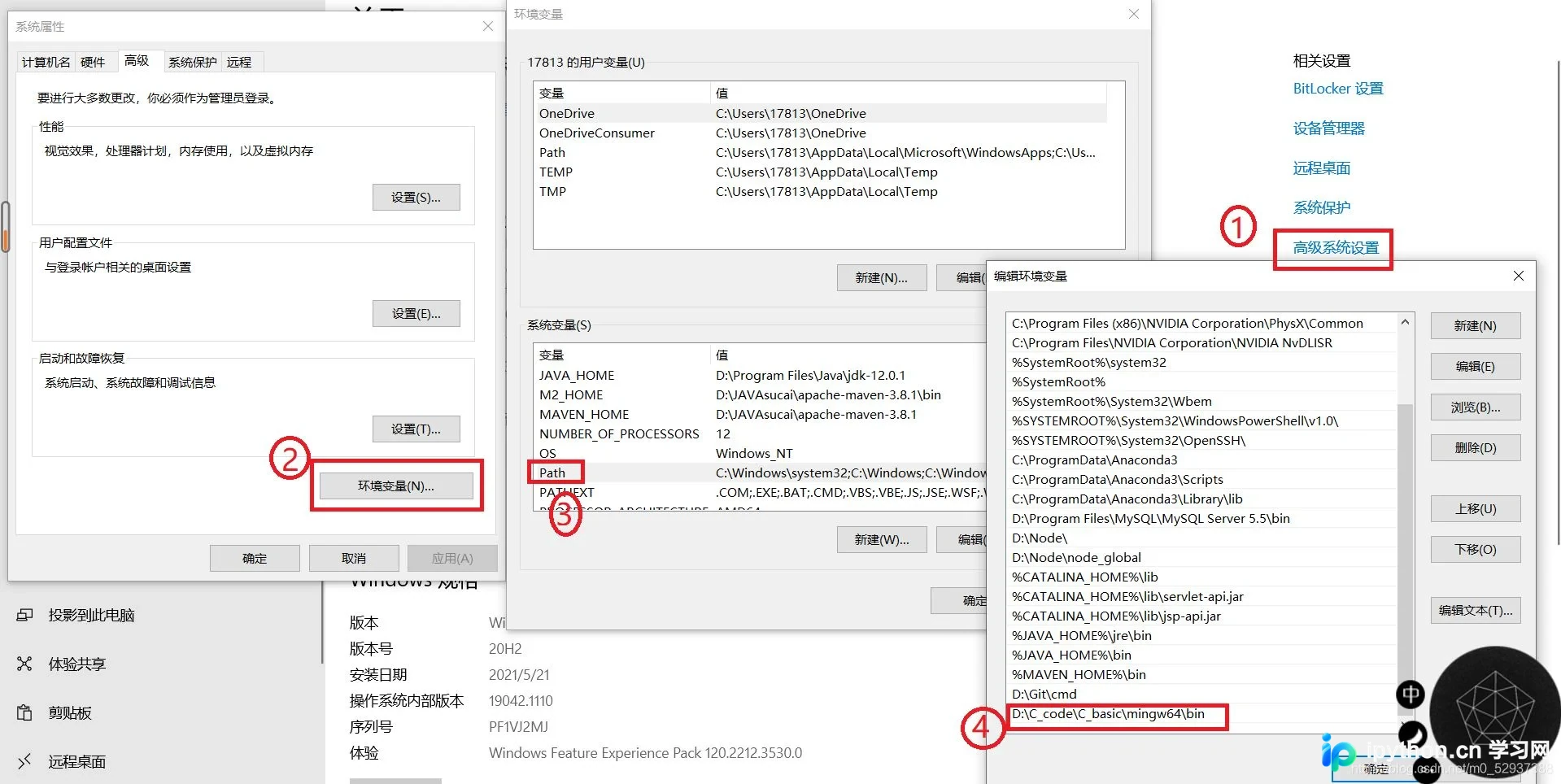
在弹出的窗口中点击“新建”,粘贴之前复制的路径,依次点击“确定”保存所有窗口。重启 VS Code 以确保环境变量生效。
验证方法:打开新的 CMD 或 PowerShell 窗口,输入 g++ --version。若显示版本号,则配置成功。
第三步:解决输出中文乱码
Windows 默认终端(CMD)编码通常为 GBK,而 VS Code 内部多使用 UTF-8。当编译器输出 UTF-8 字符串到 GBK 终端时,就会出现乱码。解决方法是通过 settings.json 强制在执行代码前先切换控制台编码。
- 获取 Code Runner 配置代码:
打开 VS Code 扩展商店,找到 Code Runner,点击进入扩展详情页面。向下滚动找到“Extension Settings”,复制提供的 JSON 配置片段(通常包含c.cmd,cpp.cmd等键值对)。
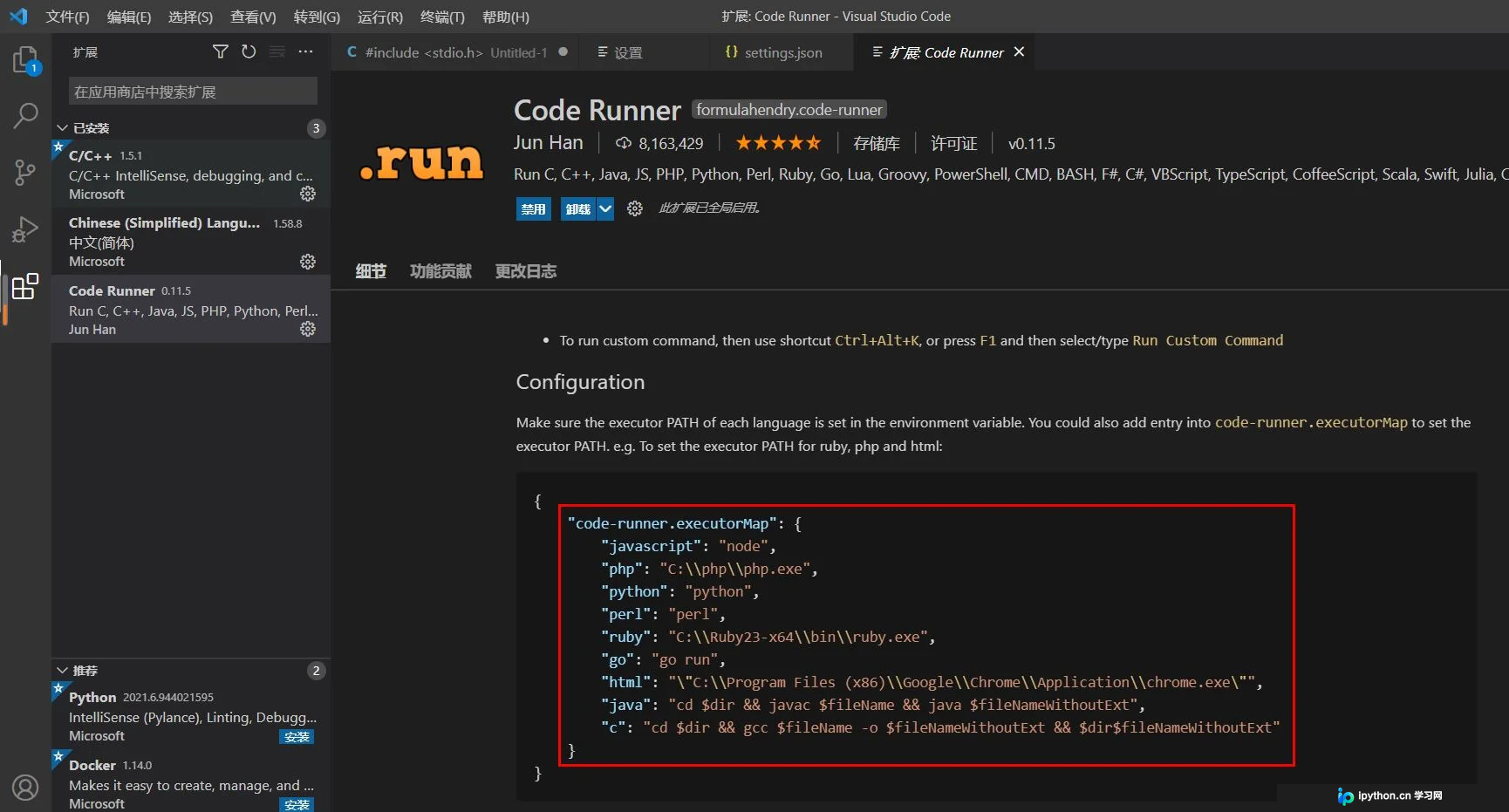
- 编辑 settings.json:
点击 VS Code 左下角齿轮图标 → “设置” → 搜索“code runner executable map”或直接点击扩展设置中的“在 settings.json 中编辑”按钮。
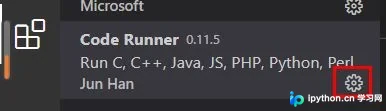
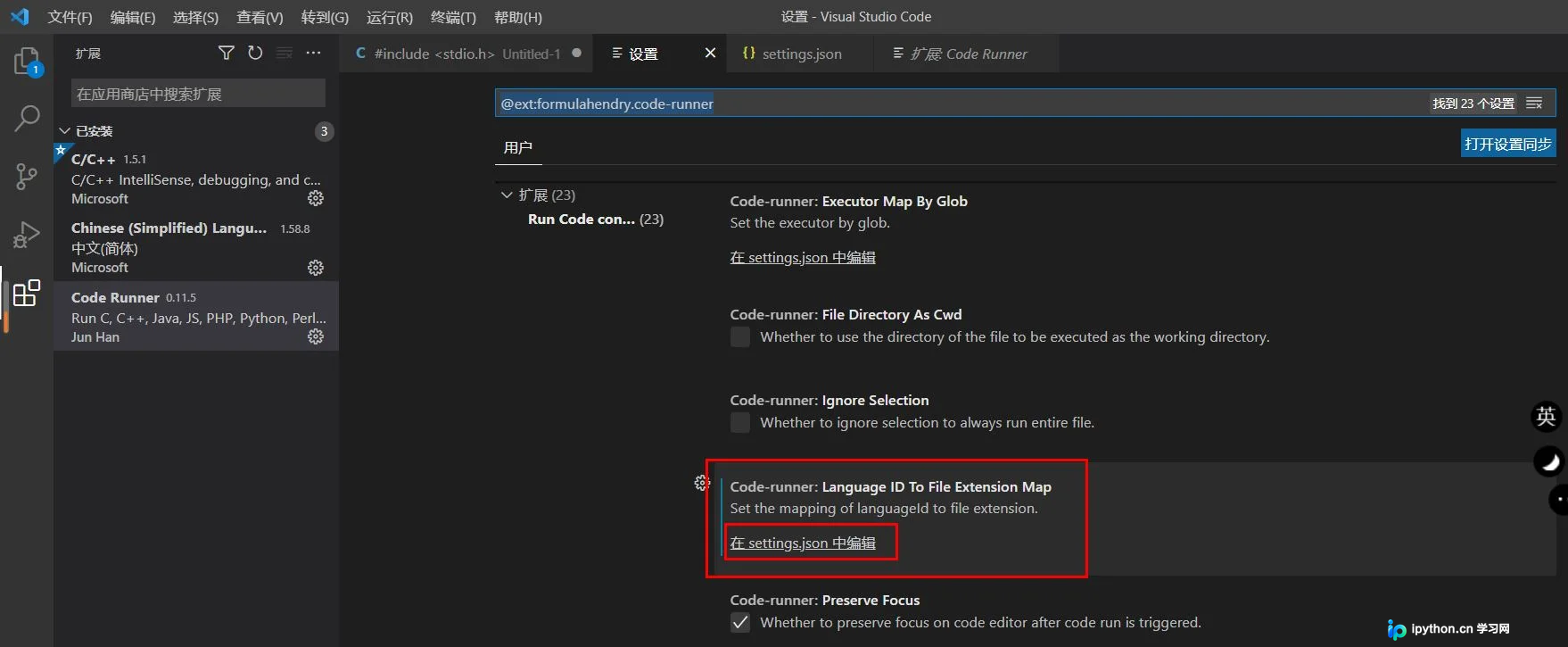
- 注入编码切换命令:
在settings.json中找到如下键值对(如果没有请手动添加):
{
    "code-runner.executorMap": {
        "c": "cd $dir && gcc $fileName -o $fileNameWithoutExt.exe && $dir$fileNameWithoutExt.exe",
        "cpp": "cd $dir && g++ $fileName -o $fileNameWithoutExt.exe && $dir$fileNameWithoutExt.exe"
    }
}
在每个语言的命令末尾(即执行生成的 .exe 文件之前),插入 chcp 65001 && 来强制切换到 UTF-8 代码页。修改后的示例如下:
{
    "code-runner.executorMap": {
        "c": "cd $dir && chcp 65001 && gcc $fileName -o $fileNameWithoutExt.exe && $dir$fileNameWithoutExt.exe",
        "cpp": "cd $dir && chcp 65001 && g++ $fileName -o $fileNameWithoutExt.exe && $dir$fileNameWithoutExt.exe"
    }
}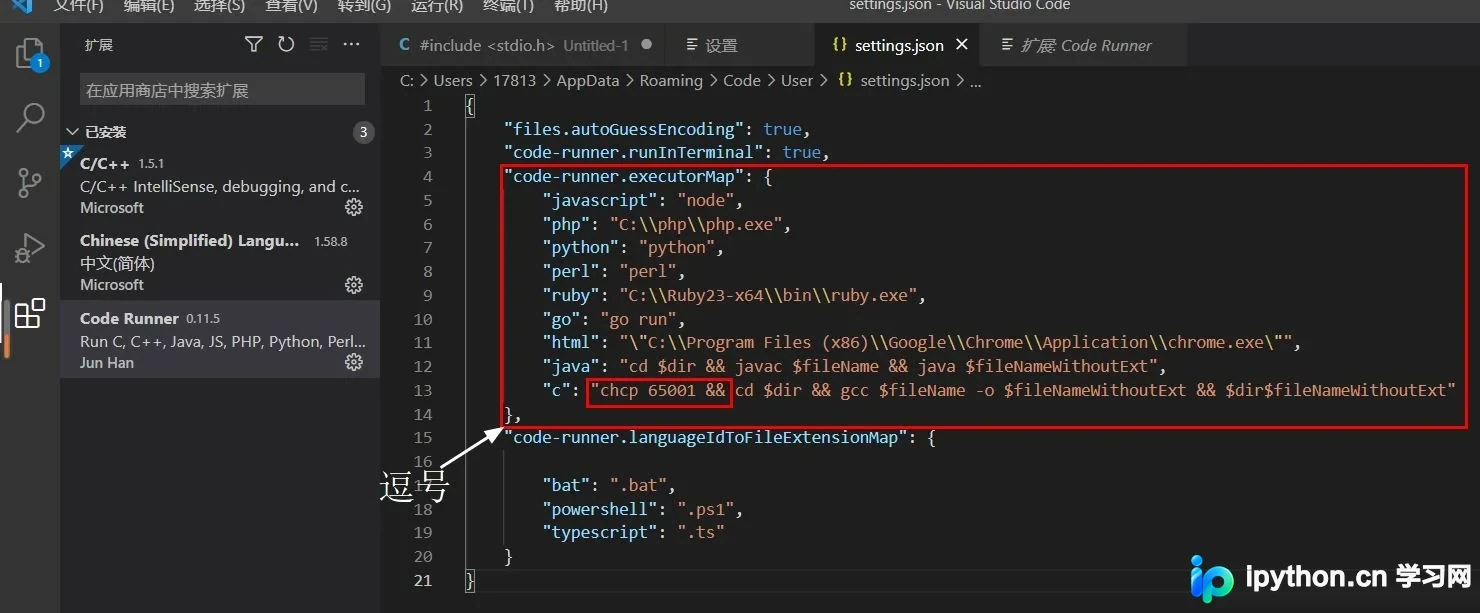
保存文件后,再次运行包含中文的代码。此时控制台应先输出 Active code page: 65001,随后正常显示中文内容,乱码问题即被解决。
以上就是 VS Code 编译运行 C/C++ 报错乱码及环境配置的详细内容,更多关于 VS Code C++ 开发环境搭建的资料请关注本站其它相关文章!
免责声明:本文内容仅供参考,不代表本站观点。转载或引用请注明出处。









