

怎么验证Python运行环境是否配置成功

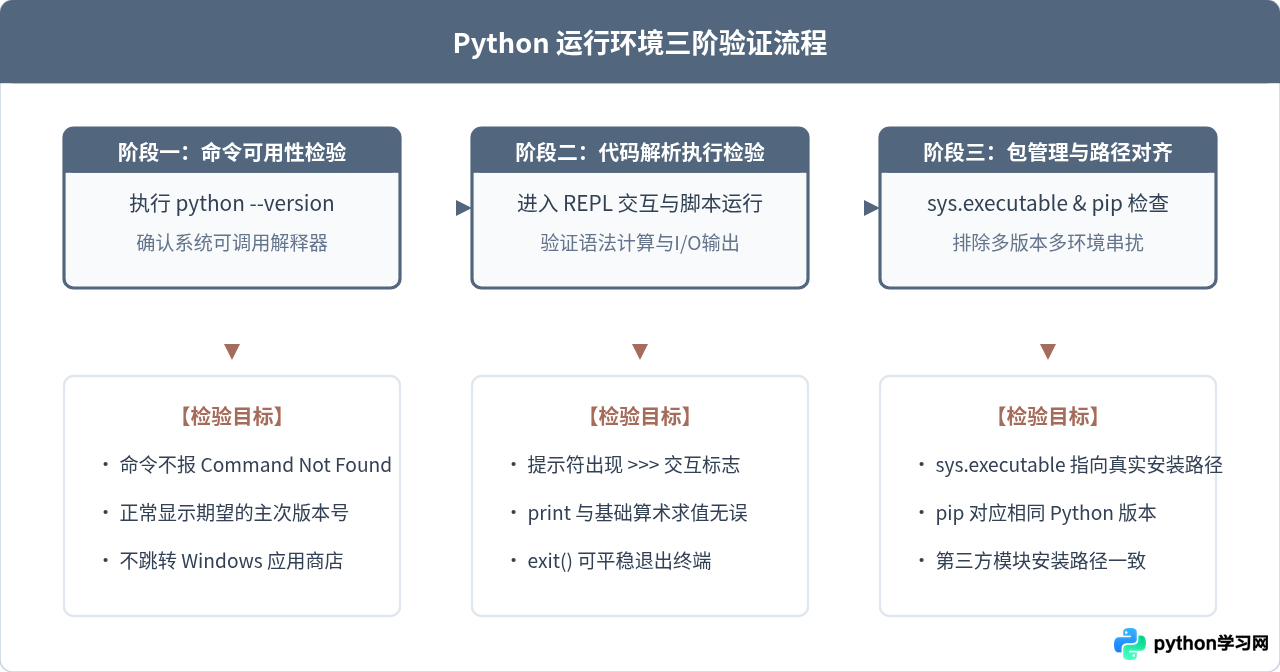
验证 Python 运行环境是否配置成功,核心在于检验三个互相关联的环节:操作系统能否在任意目录下找到解释器程序、解释器能否正常解析并执行代码语句、以及包管理工具与运行路径是否来自同一个 Python 实例。只要按照“命令检测、代码运行、路径溯源”这三步依次推进,就能全面确认当前的 Python 环境是否已经达到稳定可用的状态。
一、命令可用性检测:验证系统能否识别解释器
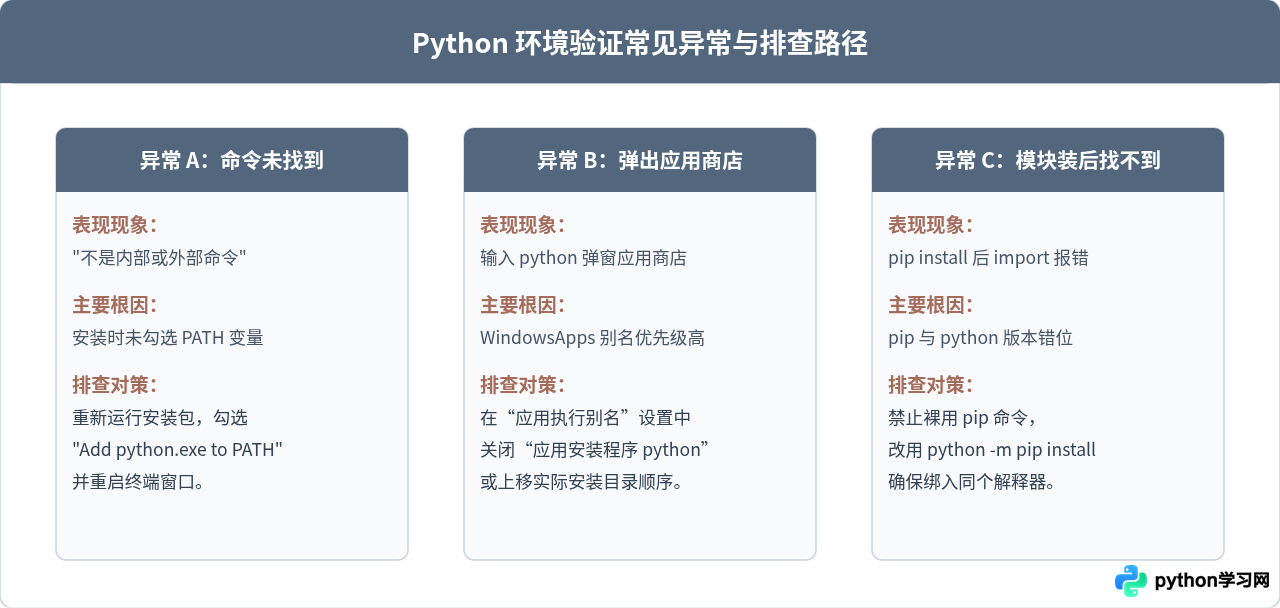
许多刚完成安装的用户遇到的第一个困惑,就是在终端里输入命令后,系统提示“不是内部或外部命令”或“command not found”。这说明系统无法定位解释器。因此,第一项检测就是验证命令行的调度响应。
在 Windows 系统中打开“命令提示符”(CMD)或 PowerShell;在 macOS 和 Linux 系统中打开终端。输入以下命令查询版本:
python --version如果在 macOS 或部分 Linux 发行版中提示未找到命令,通常是因为系统默认将 Python 3 绑定为 python3,可以执行:
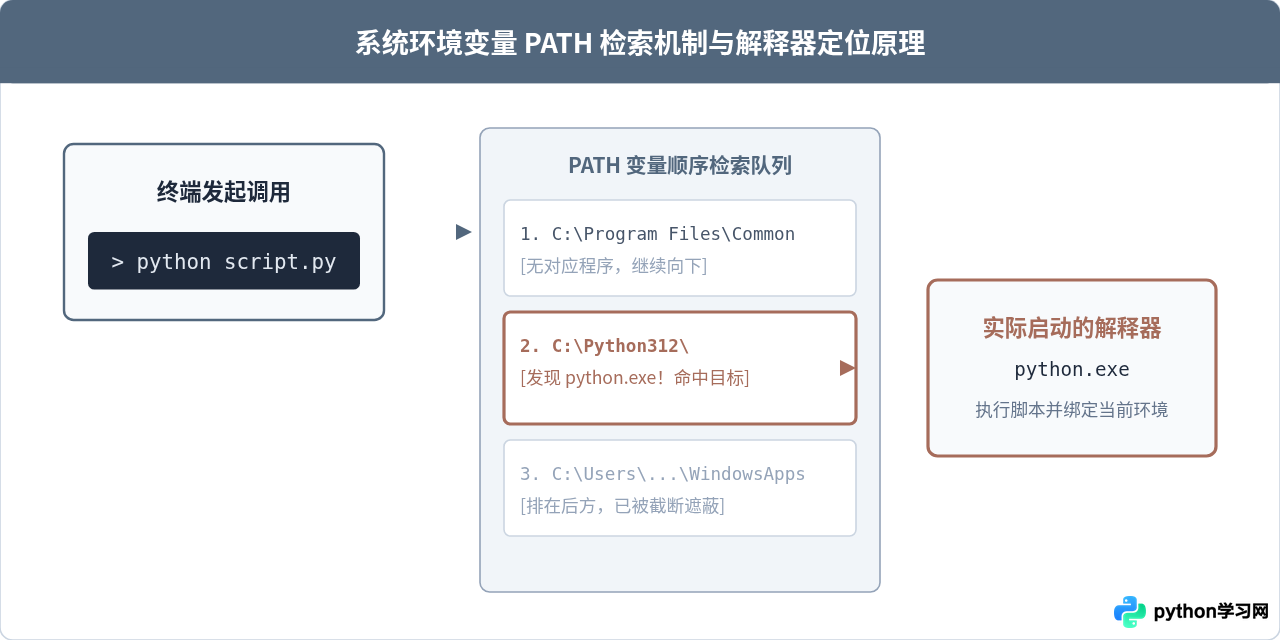
python3 --versionPython 3.12.2能够看到以 Python 3.x.x 开头的明确版本号,说明系统已经成功在环境变量中找到了 Python 解释器。若 Windows 系统直接弹出了微软应用商店(Microsoft Store)页面,说明当前系统 PATH 路径中尚未包含真正的 Python 安装目录,而是优先命中了系统的默认占位别名。
二、代码执行能力检验:交互环境与单行表达式
命令能查出版本号只代表启动入口存在,并不完全等同于核心解释器具备完整代码运行能力。某些不完整的安装或依赖库缺失会导致解释器在载入核心模块时崩溃。因此需要真正运行一次 Python 代码。
1. 进入交互式解释器(REPL)
在终端中直接输入 python(或 python3)并回车:
pythonPython 3.12.2 (tags/v3.12.2:6abddd9, Feb 6 2024, 21:26:36) [MSC v.1937 64 bit (AMD64)] on win32
Type "help", "copyright", "credits" or "license" for more information.
>>> 当命令行提示符变成三个大于号 >>> 时,说明已经进入了交互式命令行模式。在此模式下输入基础代码并观察输出:
>>> print("Python Environment OK")
Python Environment OK
>>> 256 * 4
1024
>>> exit()
代码输出正常后,调用 exit() 或在 Windows 下按下 Ctrl + Z 回车(macOS/Linux 下按 Ctrl + D)退出交互界面。
2. 单行内联执行验证
除了手动交互,也可以直接利用 -c 参数让 Python 在非交互模式下执行一段代码。这种方式适合快速自动化核验:
python -c "import platform; print('System:', platform.system(), '| Python:', platform.python_version())"System: Windows | Python: 3.12.2如果此命令能即时在控制台输出当前操作系统类型与对应的 Python 版本,说明 Python 的标准库加载、内存调度和标准输出通道均运转良好。
三、深层一致性溯源:排查解释器绝对路径与 pip 归属
很多开发者在安装完环境后虽然能打印版本号,但在后续安装模块时却遇到“安装了 requests 却仍然提示找不到模块”的现象。这种问题绝大多数源于系统内安装了多个 Python 实例(例如系统自带 Python、Anaconda 以及手动下载的 Python),导致 python 与 pip 并不指向同一个安装根目录。
1. 查看当前调用的 Python 绝对路径
不要只依赖系统的 where 或 which 命令,因为系统的外部定位工具有时无法反映 Python 内部的环境重定向。最准确的方法是在 Python 内部直接打印可执行路径:
python -c "import sys; print(sys.executable)"C:\Users\Username\AppData\Local\Programs\Python\Python312\python.exe/Library/Frameworks/Python.framework/Versions/3.12/bin/python3仔细核对该路径,确认它不是临时目录、虚拟光驱挂载路径或快捷方式,而是你所期望的独立安装主目录。
2. 验证 pip 是否与 Python 绝对绑定
接下来验证包管理工具 pip。推荐始终使用 python -m pip 的调用格式,这种写法可以强制系统使用当前选定的 Python 解释器去启动对应的 pip 模块,杜绝全局环境变量错位的问题:
python -m pip --versionpip 24.0 from C:\Users\Username\AppData\Local\Programs\Python\Python312\Lib\site-packages\pip (python 3.12)注意看括号末尾标注的 (python 3.12),以及 site-packages 上层路径是否与此前 sys.executable 所在的 Python 目录完全重合。如果二者一致,则包管理器配置完全合格。
四、合格判断总结与验证清单
完成上述操作后,可以通过以下四项标准快速对照当前环境的完整度。只要这四个检测项全部通过,即可完全放心地进行后续的脚本编写或项目开发。
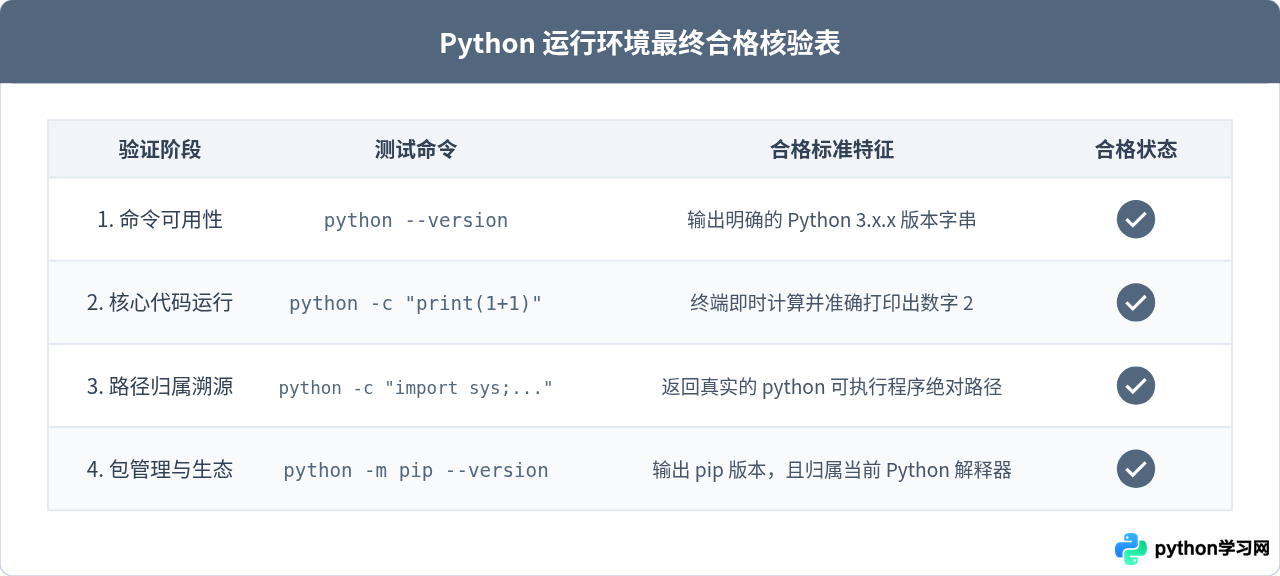
python -m venv .venv 创建独立的虚拟环境。在独立虚拟环境中完成上述四项核验,可以有效避免不同项目第三方依赖相互污染的情况。
免责声明:本文内容仅供参考,不代表本站观点。转载或引用请注明出处。









