

AI配音网站生成的音频怎么下载保存

许多AI配音网站为了保障内容版权或引导用户付费,往往只允许用户在网页端在线试听,不提供直接的“下载”按钮,或者生成的下载链接具有时效性且经过加密。面对这种情况,用户并非束手无策。通过理解网页加载音频的基本逻辑,我们可以利用浏览器自带的工具或系统功能,将听到的声音转化为本地文件。以下方法适用于大多数基于Web端的AI配音服务,操作前请确保你拥有该音频内容的合法使用权。
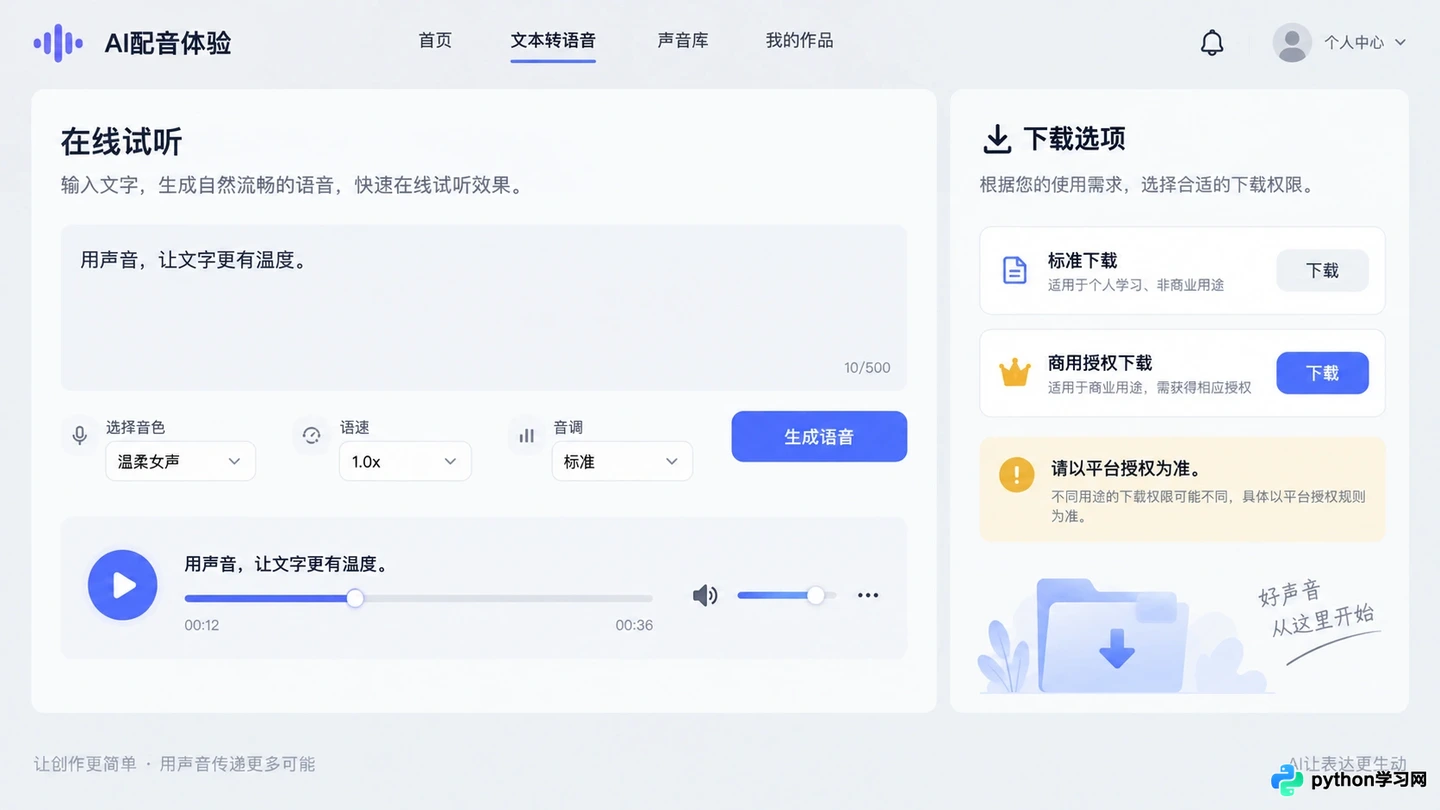
典型的AI配音网站播放界面,通常缺乏明显的下载按钮
关于【浏览器开发者工具】
这是最常用且无需安装额外软件的方法,适合有一定电脑基础的用户。其核心原理是监控浏览器与服务器之间的数据交换,找到音频文件的真实地址。
- 打开目标AI配音网站的播放页面,按下键盘上的 F12 键(Mac用户按 Command+Option+I)打开开发者工具。
- 在顶部标签栏中找到并点击“Network”(网络)选项卡。
- 在下方的过滤器中选择“Media”(媒体),这样可以屏蔽图片、脚本等无关请求,只显示音视频文件。
- 刷新网页或点击播放按钮,观察列表中是否出现新的条目。通常文件格式为 .mp3、.wav 或 .m4a。
- 右键点击该条目,选择“Open in new tab”(在新标签页打开)。如果新标签页直接开始播放音频,再次右键点击播放器,选择“另存为”即可保存到本地。
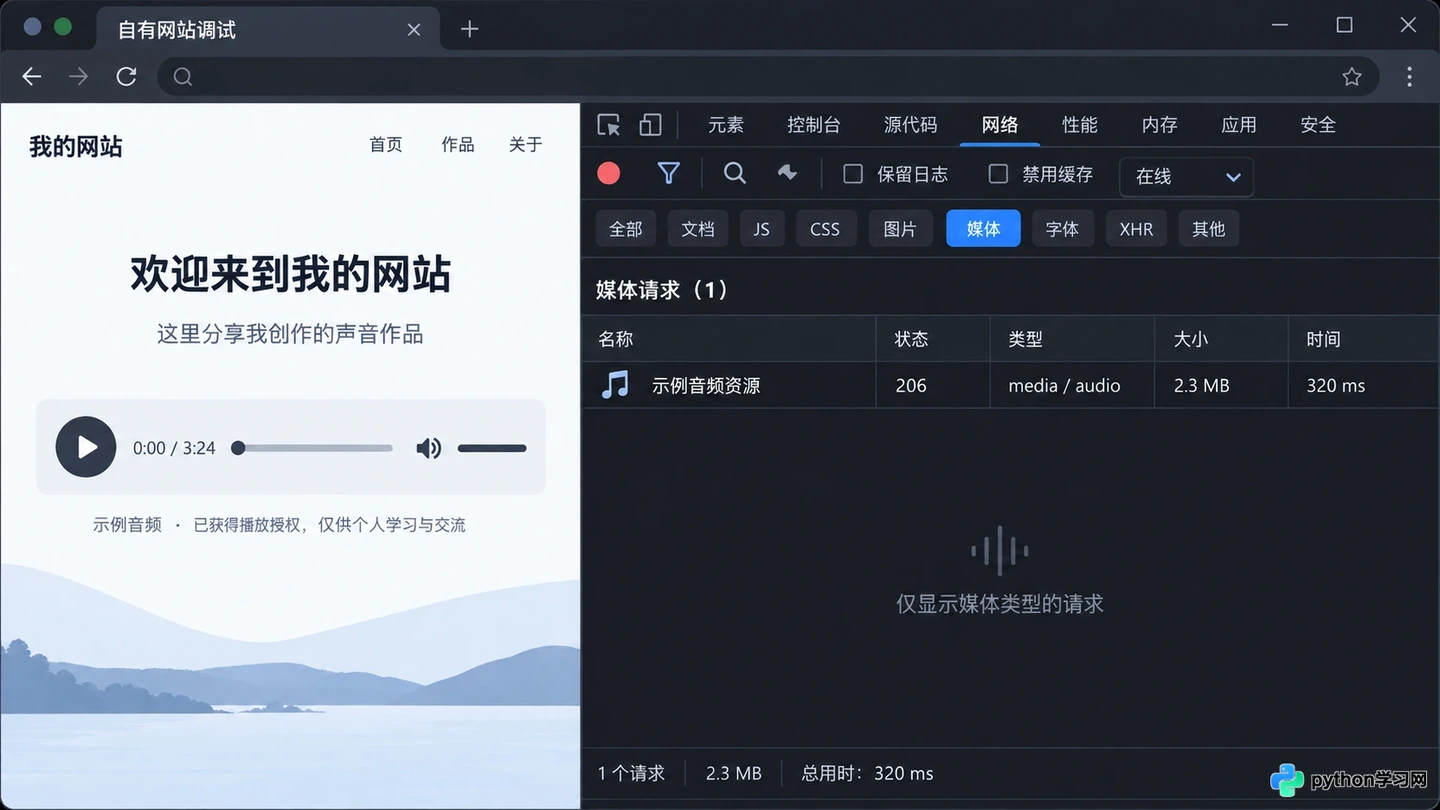
在Network面板中筛选Media类型以查找音频文件
需要注意的是,部分网站会将音频切片成多个小文件(如 .ts 格式)或通过 Blob 协议传输,这种情况下 Network 面板中可能看不到完整的音频文件,需要尝试下面的缓存提取法。
关于【浏览器缓存提取】
当音频以流媒体形式加载时,文件可能不会直接出现在网络请求列表中,而是被临时存储在浏览器的缓存文件夹里。这种方法稍显繁琐,但能应对更复杂的加密播放。
- 在浏览器地址栏输入 chrome://cache/(Chrome浏览器)或 edge://cache/(Edge浏览器)并回车。
- 页面会列出所有缓存文件。由于文件众多,建议先清空缓存,然后重新播放一次AI配音,再刷新缓存页面。
- 寻找文件大小与你预期音频时长相符的文件。通常可以通过“Content Type”列筛选 audio/mpeg 或 audio/wav 类型。
- 点击对应的链接,浏览器会尝试下载或预览该文件。如果下载后的文件没有后缀名,手动将其重命名为 .mp3 或 .wav 即可尝试播放。
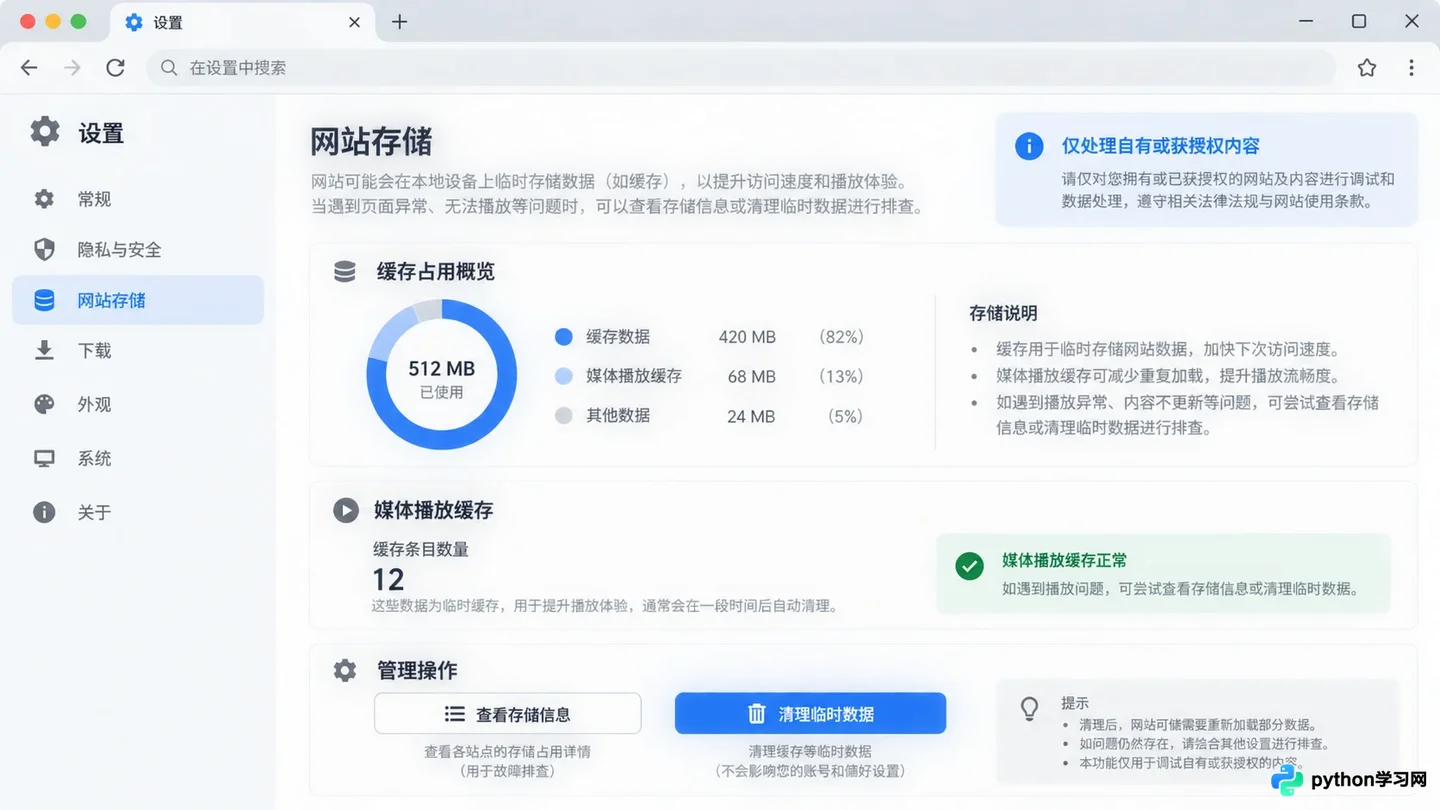
通过chrome://cache/查看临时存储的音频文件
此方法的难点在于缓存文件名通常是乱码,且不同浏览器的缓存查看方式差异较大。如果无法准确识别,建议使用专门的缓存查看工具,如 ChromeCacheView,它能更直观地列出缓存中的多媒体文件。
关于【系统内录与屏幕录制】
如果上述技术手段均因网站的高强度加密(如DRM保护)而失效,或者操作过于复杂,最稳妥的“保底”方案是使用系统内录。这虽然不是获取原始数字文件,但能保证100%获得可听的内容。
- Windows用户可以使用自带的“录音机”应用,但在设置中需将输入源改为“立体声混音”或“What You Hear”,而不是麦克风,这样才能录制系统内部发出的声音而非环境噪音。
- Mac用户可以使用 QuickTime Player,新建音频录制,并在麦克风选项旁的小箭头中选择“BlackHole”等虚拟音频驱动(需预先安装),或直接使用 OBS Studio 等免费软件进行桌面音频捕获。
- 开始录制后,在网页上完整播放一遍AI配音,结束后停止录制并保存文件。
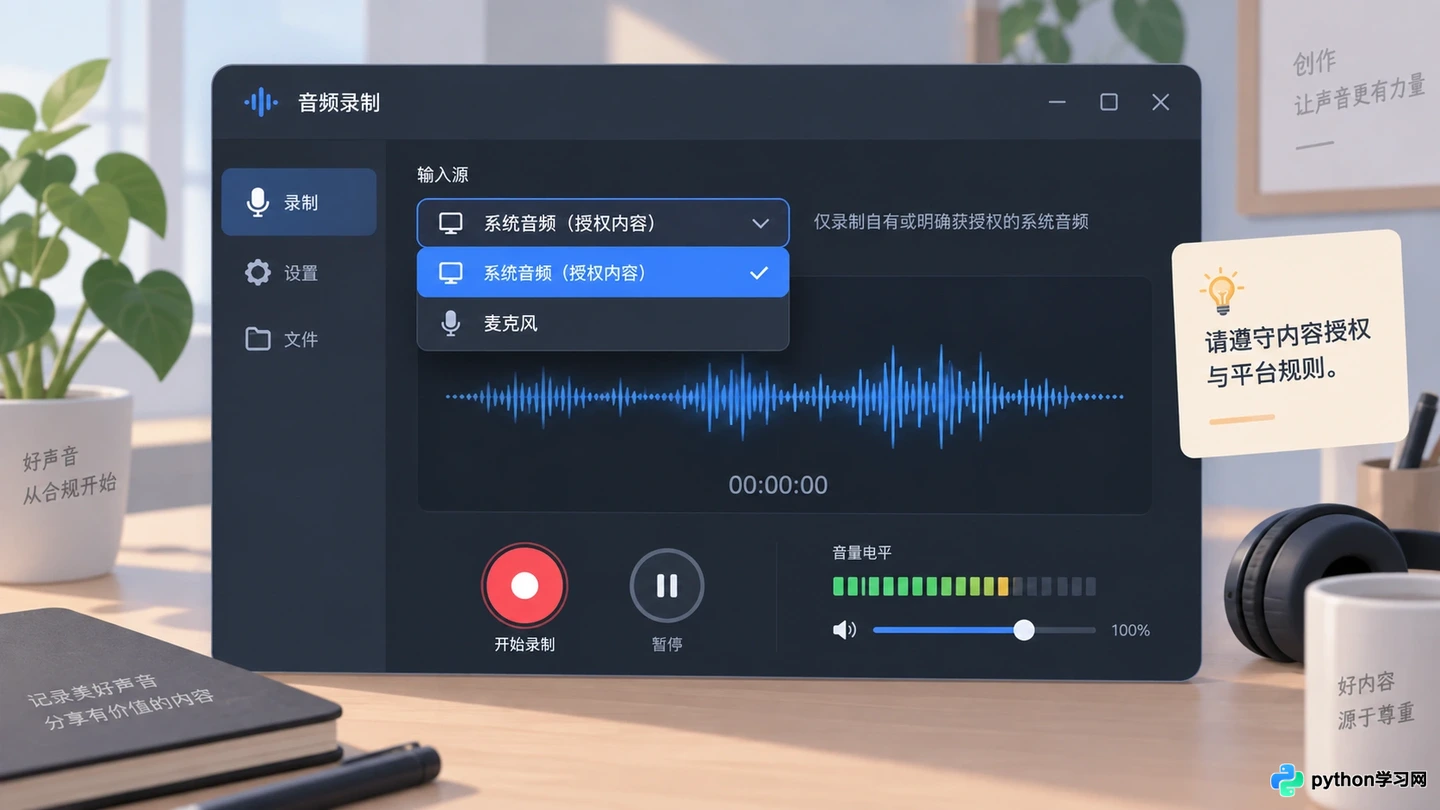
将录音输入源设置为系统内部音频
内录的缺点是音质可能会有轻微损耗,且无法分离背景音乐与人声(如果网站是混合输出的)。但对于只需保存语音内容的场景,这已经足够清晰可用。
关于【格式转换与后续处理】
无论通过哪种方法获取了音频文件,都可能面临格式不兼容的问题。例如,某些网站输出的是 .webm 或 .ogg 格式,而你的剪辑软件只支持 .mp3 或 .wav。
- 检查文件属性,确认当前格式。
- 使用在线转换工具(如 CloudConvert)或本地软件(如 Format Factory、Audacity)将音频转换为通用格式。
- 如果是通过内录获得的文件,建议使用 Audacity 进行简单的降噪和裁剪,去除开头和结尾的空白静音部分,使音频更加干净。
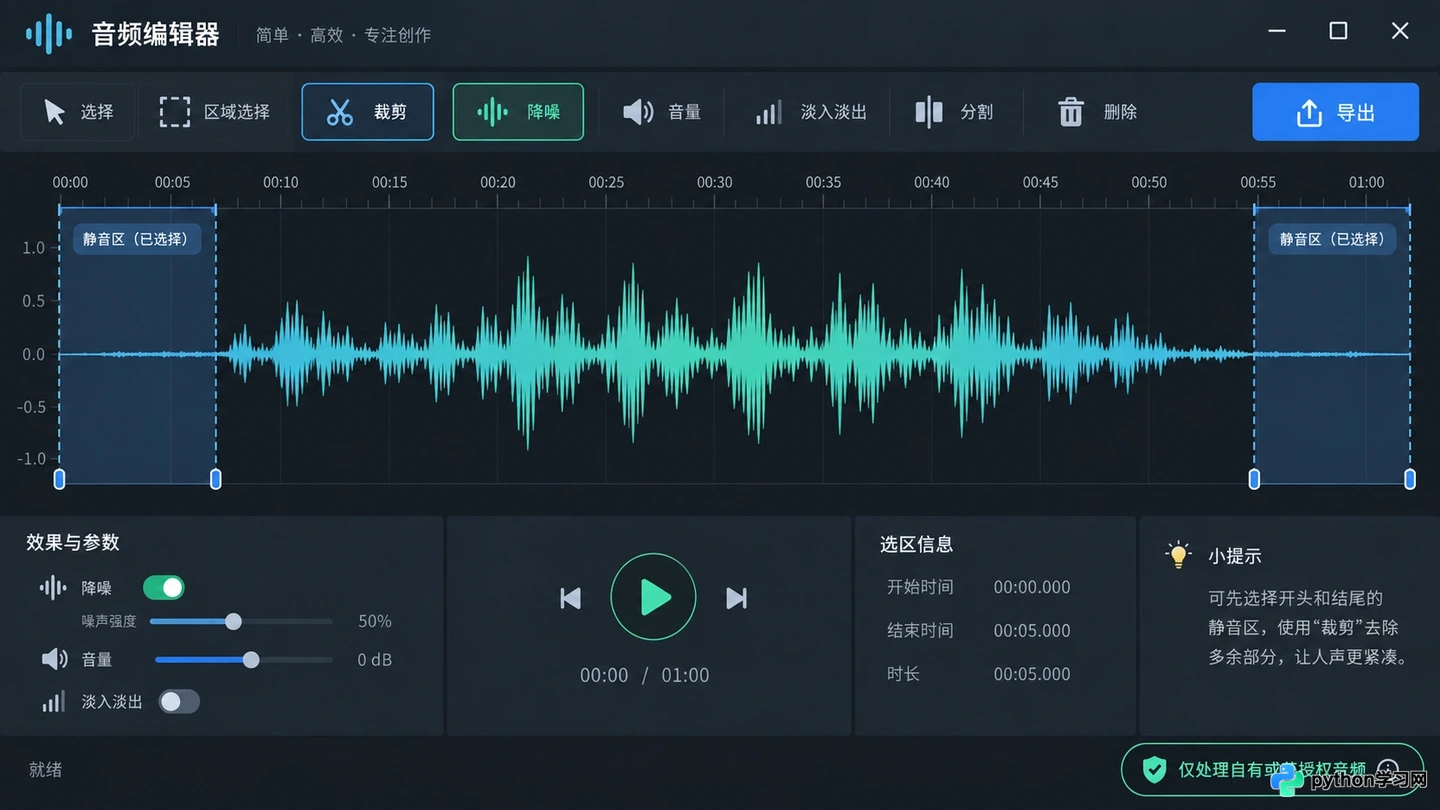
使用Audacity对下载的音频进行裁剪和导出
最后需要提醒的是,技术手段仅用于解决个人学习、备份或合法授权内容的使用问题。在下载和传播任何AI生成的音频前,请务必仔细阅读网站的服务条款,尊重创作者权益和平台规则,避免用于商业侵权或非法用途。
免责声明:本文内容仅供参考,不代表本站观点。转载或引用请注明出处。









