

PyCharm界面卡顿怎么优化设置

PyCharm界面出现卡顿、输入字符延迟或频繁假死,通常源于三类瓶颈:Java虚拟机(JVM)默认最大堆内存不足导致频繁垃圾回收、大量无关文件被纳入后台索引消耗全核CPU、以及后台实时代码检查与第三方插件负担过重。解决这一问题的核心路径在于:先排查资源消耗瓶颈,再依次完成调整最大堆内存、排除大文件与虚拟环境目录、停用冗余插件以及降低高耗能实时检查级别。按此顺序完成配置调整后,通常可在数分钟内使编辑器恢复平滑流畅。
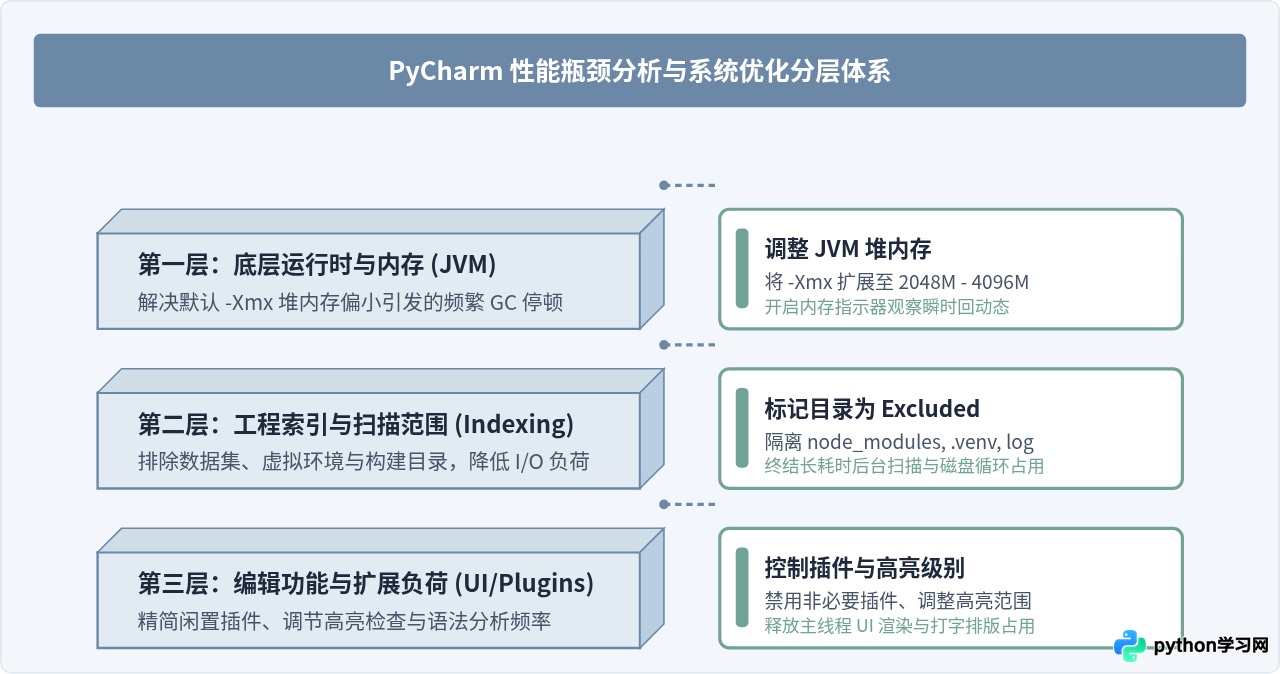
一、观察内存占用与开启内存指示器
在进行各项设置变更前,应先确认卡顿是否由内存吃紧导致。PyCharm 运行在 Java 虚拟机之上,当分配的最大堆内存达到阈值时,JVM 会触发高频的全局垃圾回收(Full GC)。在此期间,IDE 界面会完全失去响应或出现明显掉帧。
开启内存指示器的操作路径如下:
- 在 PyCharm 右下角的状态栏(Status Bar)空白区域点击鼠标右键。
- 在弹出的上下文菜单中,勾选 Memory Indicator(内存指示器)。
- 勾选后,状态栏右侧会显示类似
780M of 2048M的实时内存条。
观察依据:如果在打字、切换文件或触发自动补全时,已用内存数值持续逼近上限,且点击该内存条触发垃圾回收后数值依然迅速回弹占满,说明当前内存上限严重限制了运行效率,必须调高最大堆内存。
二、调大 JVM 最大堆内存配置(-Xmx)
PyCharm 安装后默认分配的最大堆内存通常较小(例如 1024M 或 2048M)。对于中大型项目或安装了数个插件的环境,极易发生内存溢出边缘的卡顿。最稳妥的修改方式是通过官方内置菜单进行,避免手动修改全局文件引发配置覆盖。
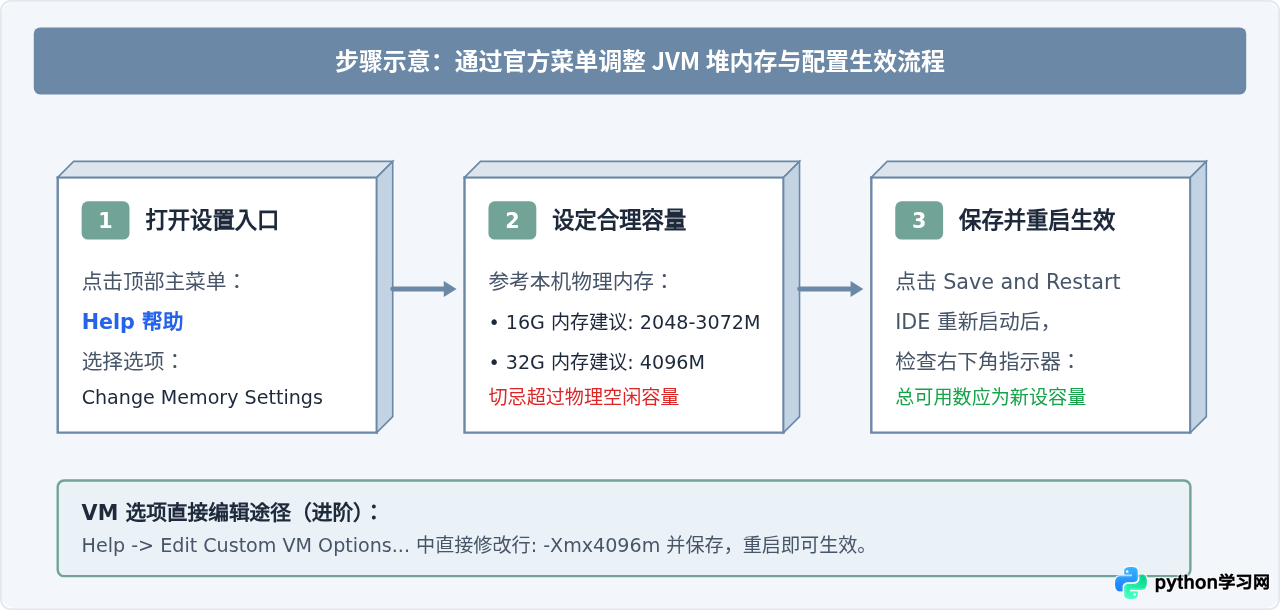
操作方式一:通过内存设置对话框调整(推荐)
- 在顶部菜单栏依次点击 Help(帮助)> Change Memory Settings(更改内存设置)。
- 在弹出的对话框中,直接填入目标数值(例如
2048或4096,单位为 MiB)。 - 点击 Save and Restart(保存并重新启动)。
操作方式二:编辑自定义 VM 参数文件
如果使用的是较旧版本或需要进一步微调垃圾回收参数,可以点击 Help > Edit Custom VM Options...。系统会在编辑器中打开 pycharm64.vmoptions 文件,将对应配置项修改如下:
# 初始堆内存与最大堆内存示例
-Xms1024m
-Xmx4096m
-XX:ReservedCodeCacheSize=512m三、排除(Exclude)目录以优化索引与扫描
PyCharm 的智能感知、跳转与自动完成依赖于对项目目录建立索引(Indexing)。然而,现代项目中常常包含数以万计甚至数十万个不参与日常编辑的文件,如前端构建依赖 node_modules、Python 虚拟环境 .venv、缓存目录 .pytest_cache、输出构建物 dist/build 以及大型数据集文件夹。将它们纳入索引是导致“正在建立索引(Indexing...)”长时间不休、风扇狂转、输入延迟的主因。
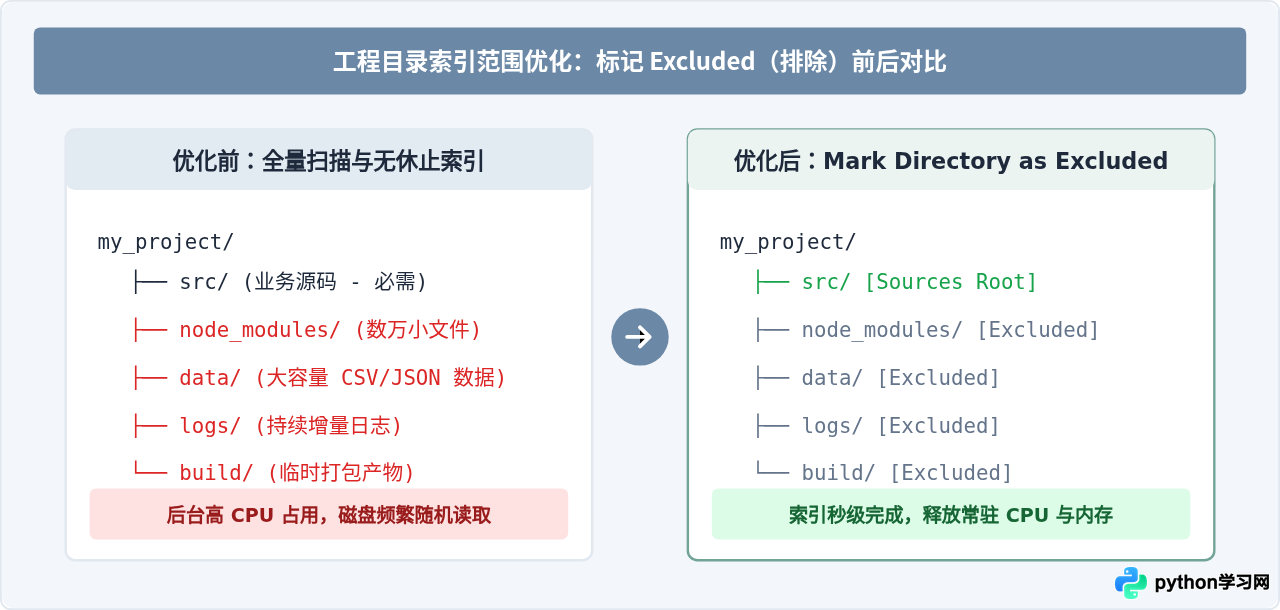
具体设置步骤:
- 在左侧 Project(项目工具窗口)中,找到不需要代码跳转与检查的文件夹(如
node_modules、数据文件夹或编译输出目录)。 - 右键点击该文件夹,在弹出菜单中展开 Mark Directory as(将目录标记为)。
- 选择 Excluded(已排除)。此时该文件夹图标会变成橙色或带有排除标记,PyCharm 将立即停止对该目录下所有文件的索引和动态监测。
对于 Python 虚拟环境,如果在设置中已通过解释器(Python Interpreter)指定,则无需将项目根目录下的虚拟环境重新标记为源码,直接保持排除或仅作为外部库引入即可。
四、精简第三方插件与关闭闲置捆绑扩展
PyCharm 内置了针对多种技术栈的支持,同时用户安装的各类第三方插件往往会在主编辑循环中注册监听器(如实时语法校验、AI 代码生成、代码复杂度提示等)。低质量插件不仅占用额外内存,还会频繁阻塞 UI 线程。
- 排查路径:打开设置(Windows/Linux 上为
File>Settings,macOS 上为PyCharm>Settings),点击 Plugins(插件)。 - 操作策略:切换至 Installed(已安装)标签页。对于日常不需要的模块(例如前端框架 Angular/Vue 支持、Docker、Markdown 实时渲染工具或长期未使用的格式化插件),取消勾选将其禁用。
- 重点注意:多款 AI 自动代码补全插件如果同时开启,会多次发起异步网络请求并在主界面重绘联想气泡,导致打字极具滞后感,保留一款主力插件即可。
五、调整代码高亮检查等级与关闭自动外部重载
在编辑数千行的大型 Python 文件时,PyCharm 默认会即时执行非常严格的代码静态分析(包括代码规范、类型推断、未使用变量警告等)。每一击键都会重新排队检查任务,带来明显打字卡顿。
- 快速调节单文件高亮等级:在编辑器右上角可以找到一个圆形代码分析图标(类似检查仪表盘)。点击后可以滑动 Highlighting: None / Syntax / All Problems。对于特别冗长或临时查阅的代码,将其滑动到 Syntax(仅语法高亮)能彻底消除打字延迟。
- 关闭启动时的后台更新检查:在 Settings > Appearance & Behavior > System Settings 中,根据需求将
Synchronize files on frame activation(切换窗口时自动同步外部修改)与插件自动更新检测勾选关掉,改为按需手动同步(快捷键Ctrl+Alt+Y/Cmd+Alt+Y),避免频繁触发全盘刷新。
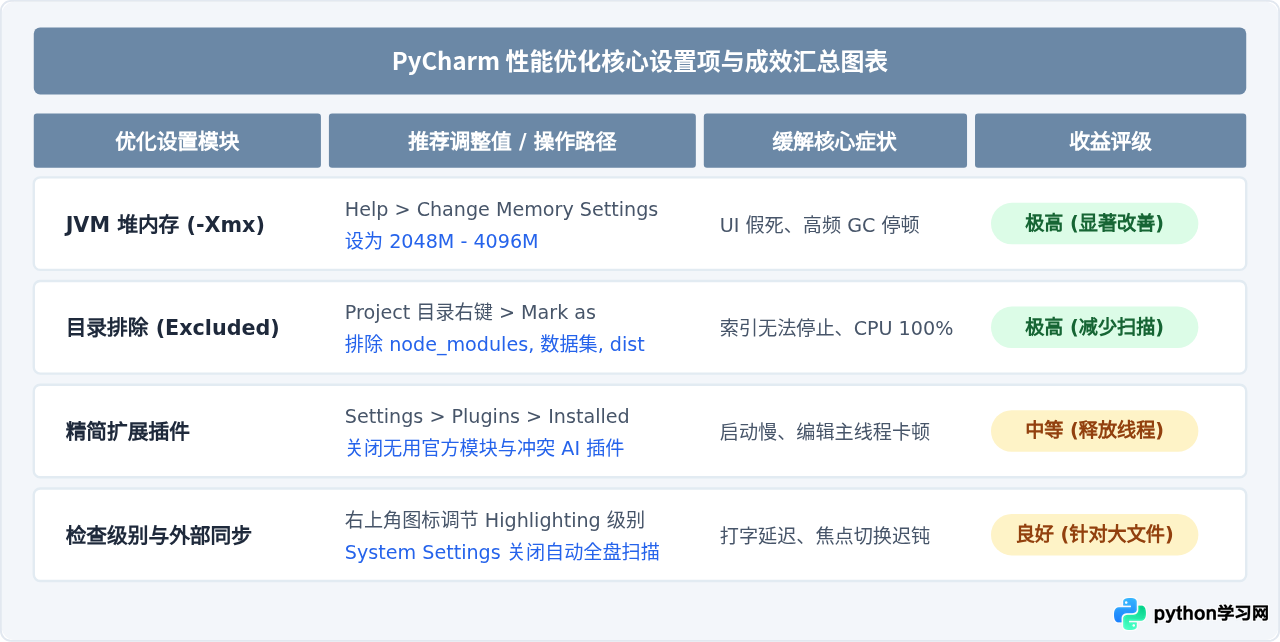
六、PyCharm 综合优化设置与效果汇总
为了便于建立系统化的调整清单,下表梳理了上述关键优化项的设置位置、主要解决的卡顿类型以及调整前后的效果对照。
七、常见疑问与排查要点
1. 如果修改了内存并排除了目录,PyCharm 依然卡顿该怎么办?
这可能是历史缓存损坏造成的索引死循环。可依次点击顶部菜单 File > Invalidate Caches...(清除缓存),在弹出的对话框中勾选 Clear file system cache and Local History 以及 Clear VCS Log caches and indexes,然后点击 Invalidate and Restart。PyCharm 重启后会重新构建精简后的干净索引,通常能彻底解决陈旧缓存引发的顽固卡死。
2. 杀毒软件对 PyCharm 速度有影响吗?
Windows Defender 或第三方杀毒软件的实时文件扫描机制(Real-time Protection)经常会在 PyCharm 读取类库或更新索引时进行深层拦截,引发数倍的 I/O 延迟。如果系统弹出过“Antivirus Protection Notice”,建议按照提示将 PyCharm 安装目录、工程代码目录以及 %APPDATA%\JetBrains 添加到杀毒软件的排除路径中。
免责声明:本文内容仅供参考,不代表本站观点。转载或引用请注明出处。









