

Linux服务器后台运行Python脚本的方法

在 Linux 环境中,通过 SSH 终端执行 python3 task.py 时,程序默认绑定在当前会话的前台运行。一旦终端连接中断或窗口被关闭,系统内核就会向关联进程发送挂起信号并将其终止。让 Python 脚本脱离终端并在后台持续运行,通常有三类成熟途径:临时执行首选轻量的 nohup 与后台符 &;需要交互与实时监控时使用 tmux 或 screen 终端复用器;面向生产环境的长期守护任务则配置为 systemd 系统服务。本文将逐层讲解每种方案的底层机制、具体操作步骤、日志缓冲处理及进程管理方法。
一、终端中断与进程退出的核心原因
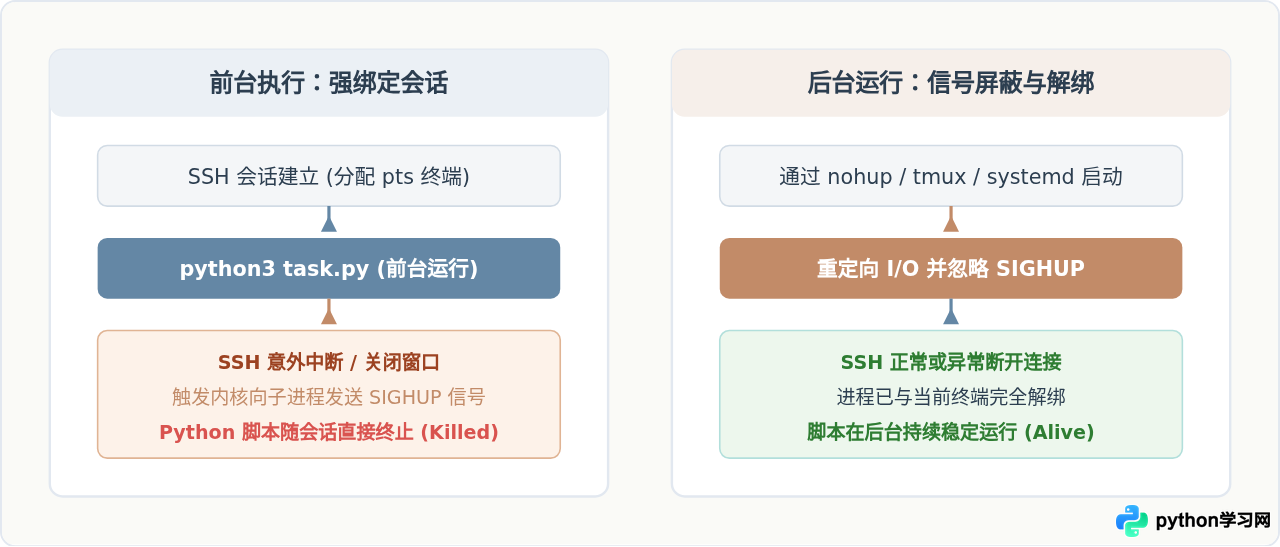
当用户通过 SSH 登录 Linux 服务器时,操作系统会为该会话分配一个伪终端(pseudo-terminal,如 pts/0)。在该终端下启动的所有普通子进程,都属于由当前 Shell 领导的前台进程组。当网络抖动、SSH 超时或手动退出终端时,Shell 会收到 SIGHUP(Signal Hangup)信号,并自动将该信号广播给同一会话下的所有子进程,导致 Python 脚本非正常退出。
实现“后台常驻运行”的核心,本质上是阻断或屏蔽 SIGHUP 信号,或者将 Python 脚本从当前登录会话中解绑,转由 init 进程(通常为 PID 1 的 systemd)接管。
二、方法一:使用 nohup 与后台操作符(轻量快速)
对于单次执行的数据抓取、耗时的数据转换或测试脚本,nohup(No Hang Up)是最简洁高效的选择。它能够捕获并屏蔽 SIGHUP 信号,让子进程在终端关闭后继续生存;而末尾的 & 符号则指示 Shell 将该命令置于后台执行,立即交还命令行控制权。
1. 标准执行命令与参数解析
在生产与运维实践中,推荐的标准命令写法如下:
nohup python3 -u task.py > task.log 2>&1 &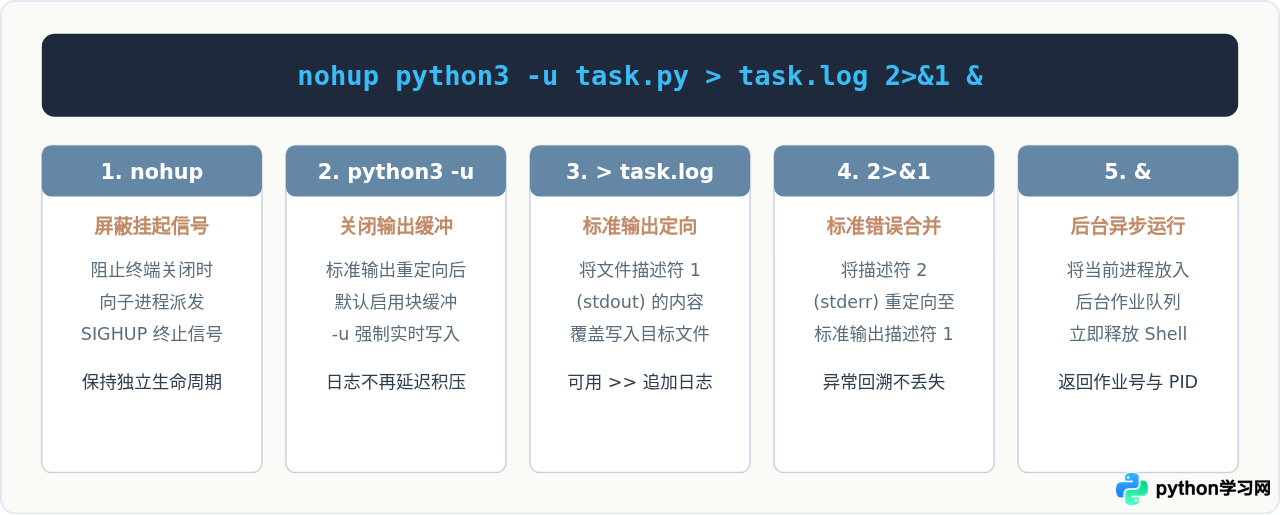
2. 为什么必须加 -u 参数?(规避输出缓冲陷阱)
许多初学者在使用 nohup 时常遇到一个迷惑现象:查看 task.log 发现文件大小长期为 0,程序似乎没有输出任何日志,但在本地前台测试时明明有很多 print。这是由 Python 的 I/O 缓冲机制决定的:
- 当标准输出直接连接到终端屏幕(TTY)时,Python 默认采用行缓冲(Line Buffering),每遇到换行符
\n就会刷新一次。 - 当标准输出被重定向到非 TTY 设备(如磁盘文件
task.log)时,Python 会自动切换为块缓冲(Block Buffering),通常要等到累积满 4KB 或 8KB 数据后,才会一次性刷入磁盘。
如果不加 -u,在累积满一个块大小之前,日志文件中将看不到最新内容。参数 -u(即 unbuffered)强制标准输出和错误流不使用内部缓冲,确保 print() 输出能被即时写入日志文件。若不方便改动启动参数,也可以在环境中使用 export PYTHONUNBUFFERED=1 达到完全相同的效果。
3. 查看状态与验证日志
执行后台启动命令后,Shell 会回显当前后台任务编号和系统进程 ID(PID),例如:[1] 14820。可以通过以下指令检查运行状况:
# 1. 实时跟踪输出日志
tail -f task.log

# 2. 检索当前正在运行的 Python 进程
ps -ef | grep task.py
三、方法二:使用 tmux / screen 保持虚拟终端会话(适合调试与交互)
如果 Python 脚本需要交互式输入(例如提示输入密码或确认项),或者需要观察丰富的终端控制台输出(如进度条 tqdm 或模型训练曲线),nohup 这种单纯的文件重定向就显得力不从心。此时最佳方案是使用终端复用器,如 tmux 或 screen。
1. tmux 的标准工作流
tmux 在服务器端维持一个独立的虚拟终端服务。断开 SSH 只是断开了客户端与 tmux 的视图连接,虚拟终端内部运行的程序完全不受影响。
- 创建并进入独立会话:
tmux new -s my_task - 在 tmux 会话内正常执行 Python 脚本:
python3 task.py - 脱离(Detach)会话返回主终端:
按下快捷键组合
Ctrl + b,松开后按下字母d。终端将提示[detached (from session my_task)],此时可以安全退出 SSH。 - 重新接入(Attach)会话:
重新登录服务器后,执行以下命令即可恢复当时的完整终端画面:
tmux attach -t my_task
四、方法三:配置 systemd 系统服务(生产环境首选)
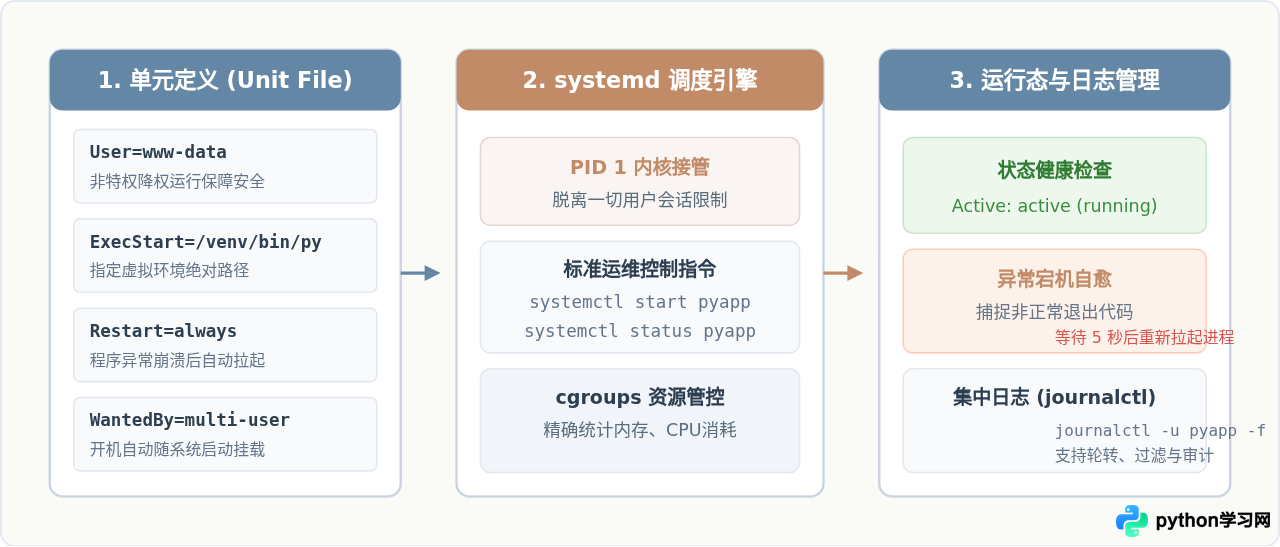
对于 API 后端、消息队列消费者、定时同步服务等需要长期连续运行的核心业务,nohup 和 tmux 存在两个关键缺陷:无法在服务器重启时自动启动、脚本因未捕获异常崩溃后无法自动拉起。在主流 Linux 发行版(Ubuntu、CentOS、Debian、Rocky 等)中,工业级标准解决方案是将脚本托管至 systemd。
1. 编写服务单元文件
在系统目录 /etc/systemd/system/ 下创建一个以 .service 结尾的配置文件,例如 pyapp.service:
[Unit]
Description=Python Background Data Processing Service
After=network.target

[Service]
Type=simple
User=www-data
WorkingDirectory=/var/www/my_project
Environment="PYTHONUNBUFFERED=1"
ExecStart=/var/www/my_project/venv/bin/python3 /var/www/my_project/task.py
Restart=always
RestartSec=5s

[Install]
WantedBy=multi-user.target关键配置项提醒:ExecStart 必须使用 Python 解释器和脚本文件的绝对路径。如果项目使用了虚拟环境(venv / conda),直接指定虚拟环境目录下的解释器可执行文件路径即可,无需事先执行 source activate。
2. 注册与操作命令序列
完成服务配置文件编写后,按以下顺序执行即可纳管服务:
# 1. 重载 systemd 管理配置以识别新增服务
sudo systemctl daemon-reload

# 2. 启动服务
sudo systemctl start pyapp.service

# 3. 设置开机自动启动
sudo systemctl enable pyapp.service

# 4. 查看服务运行状态
sudo systemctl status pyapp.service

# 5. 实时查看该服务的全部标准输出与错误日志
sudo journalctl -u pyapp.service -f
五、进程排查与停止管理
无论采用何种后台运行方案,都需要掌握准确查找和安全停止后台 Python 进程的方法。
1. 定位运行中的进程
# 查看包含 task.py 的所有进程详情 (包括 PID、启动时间、用户)
ps -ef | grep task.py

# 快速列出进程名称及命令行参数
pgrep -a -f task.py
2. 优雅停止与强制终止
停止正在后台运行的进程时,切忌直接使用 kill -9。操作系统提供了不同级别的信号:
- 优雅停止(SIGTERM / 15):
kill -15 <PID>。该信号会允许 Python 进程执行finally语句块、关闭文件描述符并断开数据库连接,避免造成数据损坏。 - 强制终止(SIGKILL / 9):
kill -9 <PID>。仅当程序彻底死锁、无法响应 SIGTERM 时才作为最后兜底手段使用。
六、三种方法的对比与选型决策
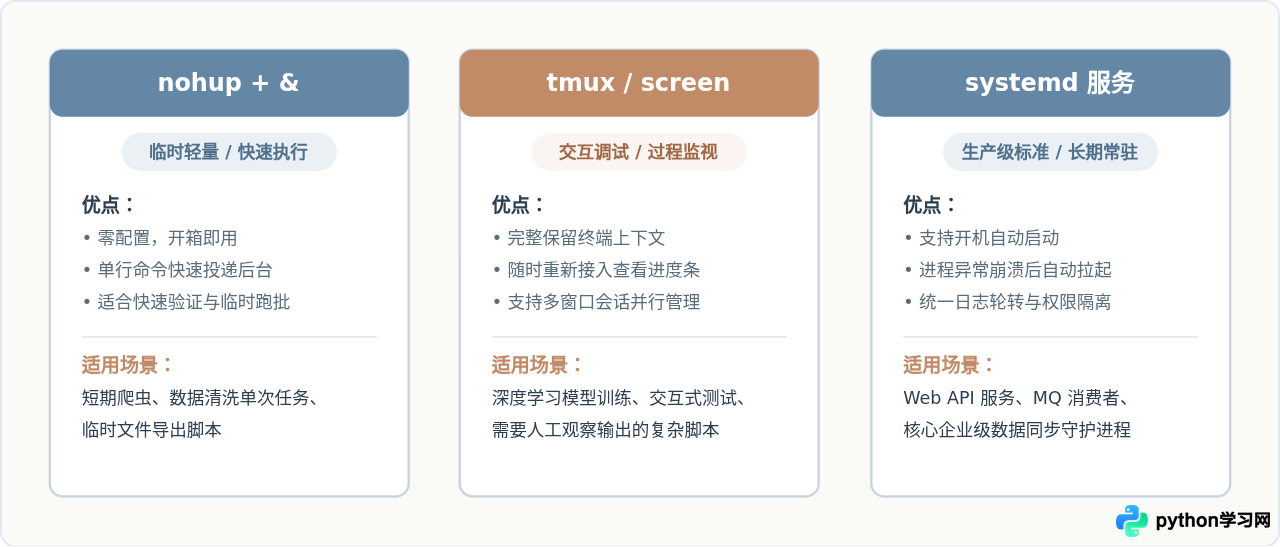
不同的后台运行方法适用于不同的应用场景与开发运维阶段。下表和决策图展示了具体的选型依据:
| 方案 | 开机自启 | 崩溃自动重启 | 交互式操作 | 权限与资源隔离 | 首选应用场景 |
|---|---|---|---|---|---|
| nohup + & | 不支持 | 不支持 | 不支持 | 跟随启动用户 | 快速测试、单次运行、临时爬虫 |
| tmux / screen | 不支持 | 不支持 | 完整支持 | 跟随登录用户 | 模型训练、交互调试、长耗时控制台监控 |
| systemd 服务 | 原生支持 | 原生支持 | 不支持 | 支持指定专属运行用户/组 | 生产 Web 应用、消息队列监听、长期常驻微服务 |
总结而言,开发与日常运维工作中无需在各方案间非此即彼:在编写和本地验证阶段,使用 nohup python3 -u task.py > task.log 2>&1 & 可以快速释放终端并记录完整日志;需要实时监视训练指标时使用 tmux;而一旦任务定型上线为长期基础设施,应规范化编写 .service 单元交由 systemd 守护管理,确保系统在高可用与自愈能力上的稳定运行。
免责声明:本文内容仅供参考,不代表本站观点。转载或引用请注明出处。









