

VS Code 运行 Python 代码的完整配置步骤

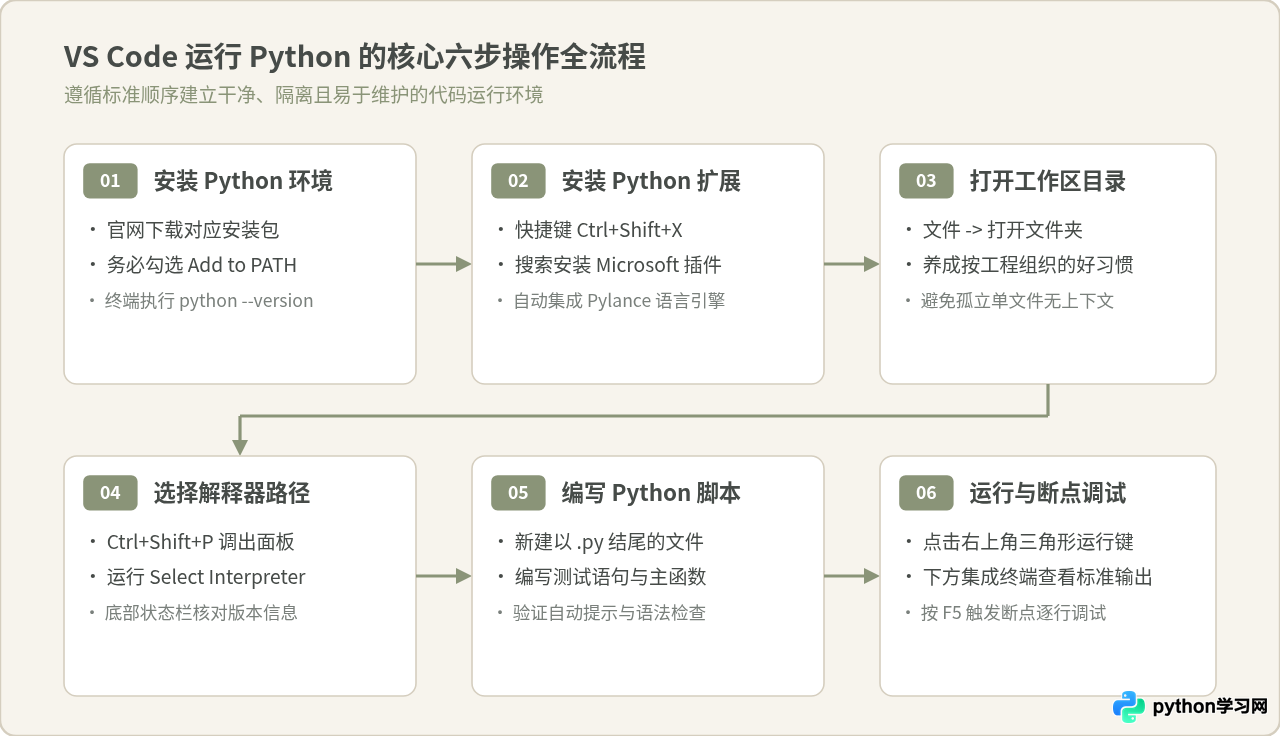
在 Visual Studio Code(简称 VS Code)中运行 Python 代码,核心并不在于编辑器本身的安装,而在于正确建立“代码编辑器”、“Python 解释器环境”以及“VS Code Python 官方扩展”三者之间的关联。完成这一配置的标准路径包含五个环节:安装本地 Python 运行时、安装 VS Code 官方 Python 扩展、以文件夹形式打开工作区、指定对应的 Python 解释器,以及选择合适的执行方式运行脚本。
一、运行机制解析:VS Code 与 Python 如何协同工作
许多初次接触 VS Code 的开发者常有一个误区:认为下载了 VS Code 并在扩展商店里点击安装了“Python”插件,电脑里就自然具备了运行 Python 代码的能力。实际上,VS Code 本质上是一款轻量级的通用代码编辑器,它自身并不内置 Python 代码的编译器或解释器。
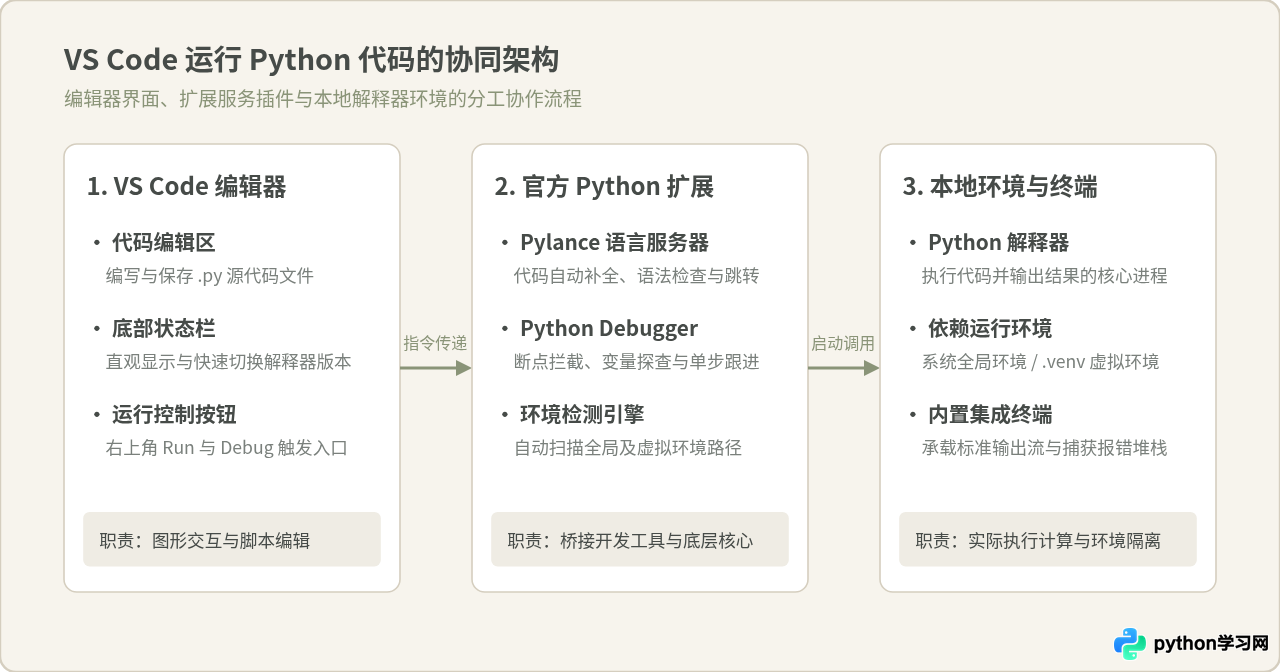
要在 VS Code 里成功运行一段 Python 代码,需要以下三个组件相互配合:
- 底层 Python 解释器:操作系统中真实存在的
python.exe(Windows)或python3(macOS/Linux)可执行文件,负责将.py文本文件解析为字节码并在机器上执行。 - VS Code Python 扩展:由 Microsoft 维护的开发插件,充当编辑器与解释器之间的通信桥梁。它负责调用语言服务器(Pylance)实现代码补全与语法检查,并驱动调试组件(Python Debugger)实现断点和单步调试。
- VS Code 集成终端:编辑器内置的命令行窗口,负责调用所选解释器执行指令并回传标准输出与异常回溯信息。
二、步骤一:安装并确认本地 Python 环境
在配置 VS Code 之前,首先必须确保计算机本地已安装有可用的 Python 解释器,并将其注册到了系统的全局环境变量中。
1. 获取并安装 Python
访问 Python 官方网站(python.org),下载对应操作系统的稳定安装包。安装过程中有一个非常关键的步骤:
- Windows 用户:在启动安装程序弹出的第一个界面中,务必勾选底部的 “Add python.exe to PATH” 复选框。若遗漏该选项,系统的命令行将无法自动识别
python命令,VS Code 也很可能无法自动扫描到该解释器路径。 - macOS 用户:系统通常自带或可通过 Homebrew 安装(
brew install python)。官方安装包安装后默认会在终端提供python3命令。 - Linux 用户:现代 Linux 发行版通常内置 Python 3,可通过系统的包管理器(如
apt install python3 python3-pip python3-venv)补全相关依赖组件。
2. 验证本地环境可用性
打开系统自带的终端(Windows 的 PowerShell 或命令提示符,macOS 的 Terminal),执行以下检查命令:
python --version
# 如果提示找不到命令,但在 macOS/Linux 上安装了 Python 3,请尝试:
python3 --version
示例输出:
Python 3.11.8只要命令行返回了具体的版本号,说明本地解释器安装成功且 PATH 环境变量已生效。
三、步骤二:在 VS Code 中安装官方 Python 扩展
启动 VS Code 后,需要安装由 Microsoft 维护的 Python 扩展套件。这是 VS Code 识别、高亮、运行与调试 Python 文件的基础。
- 点击 VS Code 左侧活动栏中的“扩展”图标,或使用快捷键 Ctrl + Shift + X(macOS 为 Cmd + Shift + X)唤出扩展市场面板。
- 在搜索框中键入
Python。 - 在搜索结果中找到由 Microsoft 官方发布的 Python 扩展,点击 Install(安装)按钮。
安装 Microsoft 官方的 Python 扩展时,VS Code 会自动附带安装 Pylance(高性能语言服务器)以及 Python Debugger(独立调试器)。安装完成后通常无需重启编辑器,扩展会自动完成初始化加载。
四、步骤三:以“打开文件夹”方式组织项目
许多初学者习惯在 VS Code 中直接点击“新建文件”并保存,这种以孤立文件方式工作虽然可以运行,但不利于现代 Python 开发。最规范的做法是先建立一个独立的文件夹,并在 VS Code 中以工作区形式打开它。
- 在本地磁盘合适位置创建一个专用项目目录(例如
python_demo)。注意:文件夹路径中尽量不要包含中文或特殊字符,以避免部分第三方库加载路径时出现编码错误。 - 在 VS Code 菜单栏点击 文件 (File) -> 打开文件夹 (Open Folder...),选择刚创建的
python_demo文件夹。 - 在左侧资源管理器面板中,点击“新建文件”图标,创建一个名为
main.py的文件。 - 在
main.py中输入以下验证代码:
import sys

def main():
    print("VS Code 配置 Python 成功!")
    print(f"当前使用的解释器路径: {sys.executable}")
    print(f"Python 版本: {sys.version.split()[0]}")

if __name__ == "__main__":
    main()
五、步骤四:选择与绑定 Python 解释器
打开 .py 文件后,VS Code 右下角的状态栏会尝试显示当前检测到的 Python 解释器。如果系统安装了多个 Python 版本,或者为项目建立了虚拟环境,必须明确告知 VS Code 使用哪一个解释器。
- 使用快捷键 Ctrl + Shift + P(macOS 为 Cmd + Shift + P)打开顶部命令面板。
- 在输入框中输入并选择:
Python: Select Interpreter(选择解释器)。 - 此时顶部会弹出一个列表,列出当前系统扫描到的所有 Python 环境:
- Global / Recommended:安装在系统目录下的全局解释器。
- .venv / venv:位于当前工作区内的专用虚拟环境(若已创建)。
- Conda:通过 Anaconda / Miniconda 建立的科学计算环境。
- 点击选中希望使用的解释器。此时观察 VS Code 底部状态栏右侧,会显示对应的 Python 版本号(如
3.11.8 64-bit)。
六、步骤五:运行 Python 代码的常用方式
配置好解释器后,在 VS Code 中有多种方式可以触发代码执行。根据实际开发习惯,可以选择以下任意一种方式:
1. 方式一:点击右上角运行按钮(最简便)
在编辑器的右上角,能看到一个三角形的 “Play”(运行) 图标。点击它旁边的下拉箭头,主要有两个选项:
- Run Python File:VS Code 会自动唤醒底部的集成终端,自动切换到当前项目路径,并调用所选解释器运行当前文件。
- Debug Python File:以调试模式启动当前文件,如果在代码行号左侧打了断点(红色小圆点),程序运行到断点处会自动暂停。
2. 方式二:编辑区右键菜单
在代码编辑区域的任意空白位置点击鼠标右键,在弹出的右键菜单中选择:
Run Python -> Run Python File in Terminal该操作效果与点击右上角运行按钮一致,终端中会直接打印执行结果。
3. 方式三:使用内置集成终端命令行(推荐开发者掌握)
使用快捷键 Ctrl + `(反引号)打开 VS Code 底部集成终端。在终端命令行中,直接输入以下命令运行:
python main.py
# 如果系统使用 python3 别名,则执行:
python3 main.py
这种方式的优势在于可以灵活附加命令行参数(如 python main.py --config test.json),同时与真实生产服务器上的操作方式完全一致。
执行 main.py 后的示例输出如下:
VS Code 配置 Python 成功!
当前使用的解释器路径: C:\Users\User\AppData\Local\Programs\Python\Python311\python.exe
Python 版本: 3.11.8
七、关键认知辨析:容易混淆的三个常见问题
在配置与使用过程中,初学者常会因为概念混淆而陷入排错困境。明确以下三个差异,能够避免绝大多数常见错误:
1. 扩展插件与运行环境的混淆
现象:部分读者在 VS Code 中安装了 Python 扩展后,新建文件直接点运行,终端却报错“无法将 python 项识别为 cmdlet、函数、脚本文件或可运行程序”。
辨析:VS Code 扩展只是代码辅助与桥接程序。它负责语法高亮、自动补全以及向系统发送命令,但它本身不包含任何 Python 解释器。必须先在操作系统中安装独立 Python 运行包,扩展才能发挥作用。
2. 系统终端与 VS Code 解释器路径不一致
现象:在外部的系统终端中输入 pip install requests 成功安装了库,但在 VS Code 里运行代码却报 ModuleNotFoundError: No module named 'requests';或者反过来,外部能跑,VS Code 不能跑。
辨析:很多开发机上同时存在多个 Python 环境(例如全局安装的 Python 3.10、另一个全局 Python 3.11、虚拟环境 .venv,以及 Anaconda)。外部终端的 pip 会把包安装到其默认环境变量指向的目录,如果 VS Code 当前选中的解释器是另一个环境,自然找不到该包。解决方法是统一使用工作区对应的解释器,并在 VS Code 内置终端中通过 python -m pip install 库名 安装,确保依赖始终与当前执行环境绑定。
3. 右上角运行与终端手动执行的差异
现象:有人认为右上角运行按钮有某种“特殊的独立环境”,而终端手动执行是另一种运行机制。
辨析:两者本质完全一致。点击右上角的“Run Python File”,VS Code 所做的事情仅仅是在终端里自动敲入了一行长命令:& '解释器绝对路径' '脚本绝对路径'。右上角运行只是终端命令行操作的自动化快捷键。
八、步骤六:常见报错排查与诊断逻辑
当遇到代码无法运行或报错时,可以依照以下诊断逻辑树逐步排查:
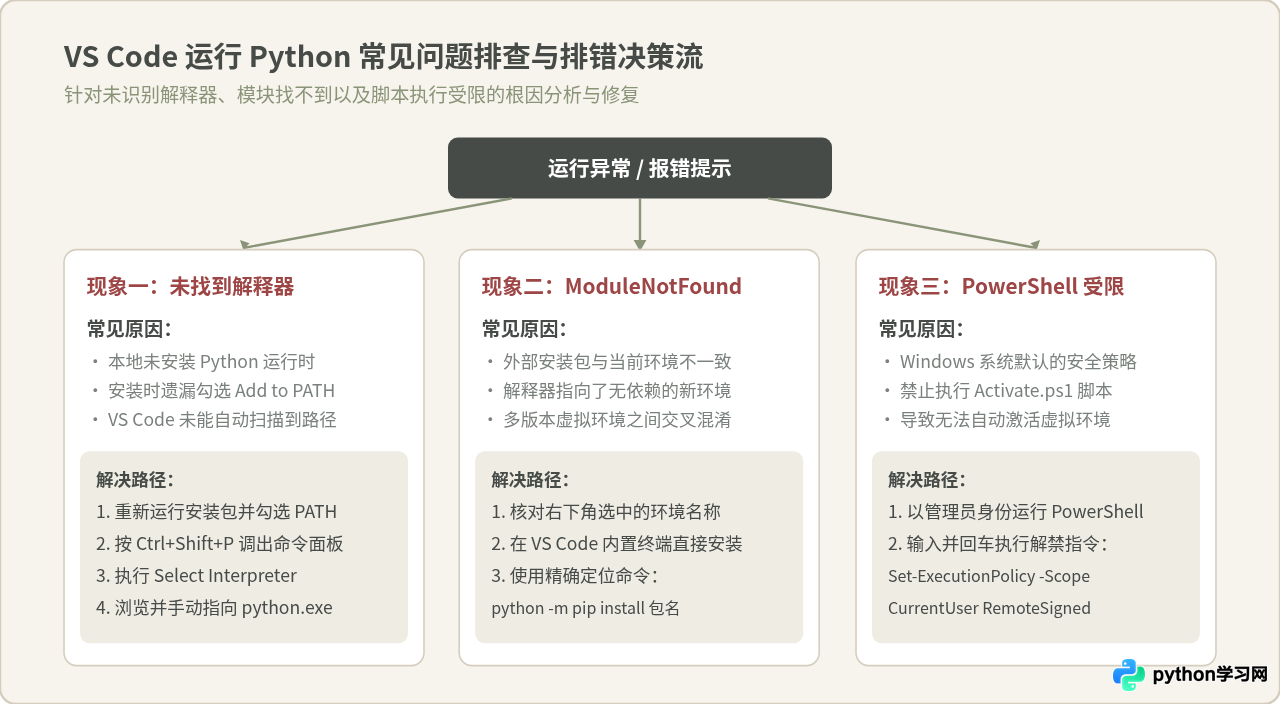
特别说明:Windows PowerShell 脚本执行策略报错
在 Windows 环境下使用 VS Code 自带终端时,如果配置了虚拟环境,终端可能会在启动时弹出一串红色报错:
无法加载文件 C:\...\activate.ps1,因为在此系统上禁止运行脚本。有关详细信息,请参阅 https:/go.microsoft.com/fwlink/?LinkID=135170 中的 about_Execution_Policies。这是 Windows 系统的安全机制默认禁止 PowerShell 自动执行脚本所致。解决方法非常直接:
- 在 Windows 开始菜单中搜索
PowerShell,右键选择 “以管理员身份运行”。 - 在窗口中输入以下命令并回车:
Set-ExecutionPolicy -ExecutionPolicy RemoteSigned -Scope CurrentUser系统询问时输入 Y 并按回车确认。随后重启 VS Code,终端即可正常自动激活虚拟环境。
九、进阶建议:创建独立的虚拟环境(venv)
随着项目增多,所有项目都依赖全局环境很容易导致第三方库版本冲突。在 VS Code 项目中,最佳工程实践是为每个文件夹单独创建虚拟环境:
- 在 VS Code 内置终端中,直接在当前项目根目录下运行:
python -m venv .venv稍等数秒,当前项目目录下会生成一个名为 .venv 的文件夹。VS Code 官方 Python 扩展非常智能,此时它通常会在右下角弹出提示:“检测到新创建的虚拟环境,是否自动将其设置为工作区解释器?”
点击 “Yes”,VS Code 便会在当前项目根目录下的 .vscode/settings.json 文件中自动记录该解释器配置:
{
  "python.defaultInterpreterPath": "${workspaceFolder}/.venv/Scripts/python.exe"
}
之后每次打开该文件夹并打开新终端,VS Code 都会自动激活该虚拟环境(命令行提示符前会显示 (.venv) 标志),此时在终端运行 pip install 安装的库都会隔离在当前项目内,不会污染系统全局环境。
十、总结:环境配置快速核对清单
完成所有配置后,可以通过以下四项核心指标检验开发环境的健康度与完备性:
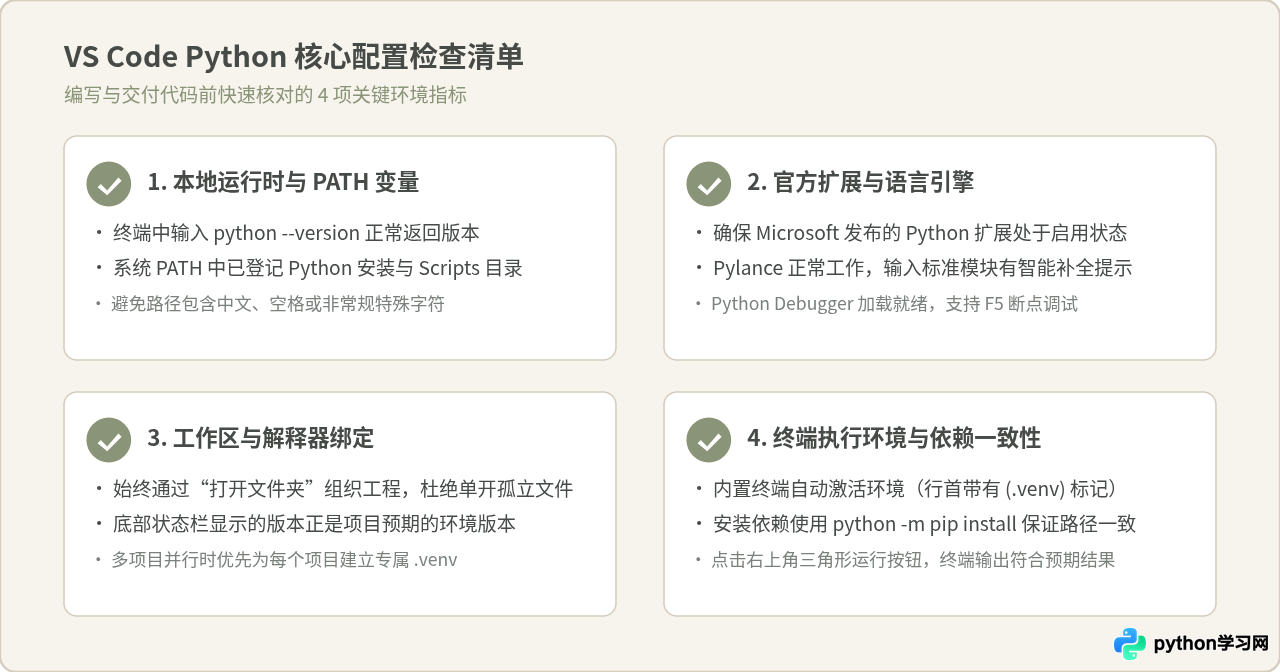
只要按照“本地环境安装 > 扩展集成 > 文件夹工作区 > 解释器绑定 > 终端验证”这一主线推进,VS Code 就能从一个普通的文本编辑器转变为强大、规范且高效的 Python 生产力开发工具。
免责声明:本文内容仅供参考,不代表本站观点。转载或引用请注明出处。









