

怎么保留PDF和Word原格式进行AI翻译?支持排版的工具推荐

在处理合同、技术手册或学术论文等长篇文档时,直接复制文本到翻译软件往往会导致段落断裂、表格错位和图片丢失。传统的“复制-粘贴-调整”模式不仅效率低下,还容易破坏原文的专业感。现代AI翻译软件通过引入文档解析引擎,能够识别页面布局元素,在翻译内容的同时锁定格式结构,实现“所见即所得”的译文输出。
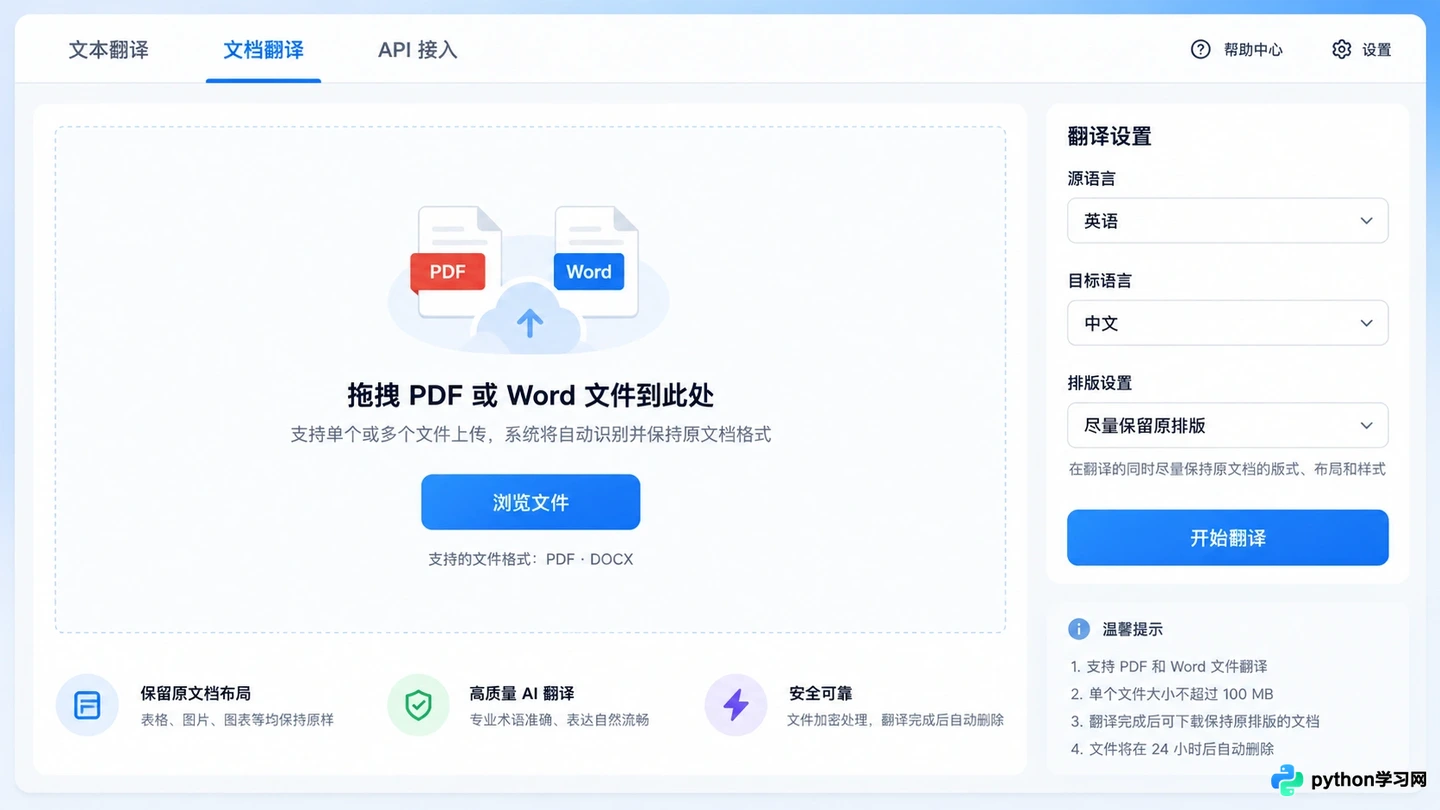
AI翻译软件主界面,突出显示文档上传区域
关于【文档上传与解析】
支持原格式翻译的工具通常提供专门的文档上传入口,而非简单的文本框。在界面首页或功能栏中,寻找标有“文档翻译”、“文件翻译”或“PDF/Word翻译”的按钮。点击后,系统会弹出文件选择窗口,支持拖拽上传PDF或DOCX文件。
上传完成后,工具后台会启动版面分析程序。这一过程会将文档拆解为文本块、图片、表格和页眉页脚等独立元素。对于扫描版PDF,部分高级工具还会先执行OCR(光学字符识别)将其转化为可编辑文本。此时,用户可以在预览区看到原始文档的缩略图,确认文件已被正确读取且无乱码。
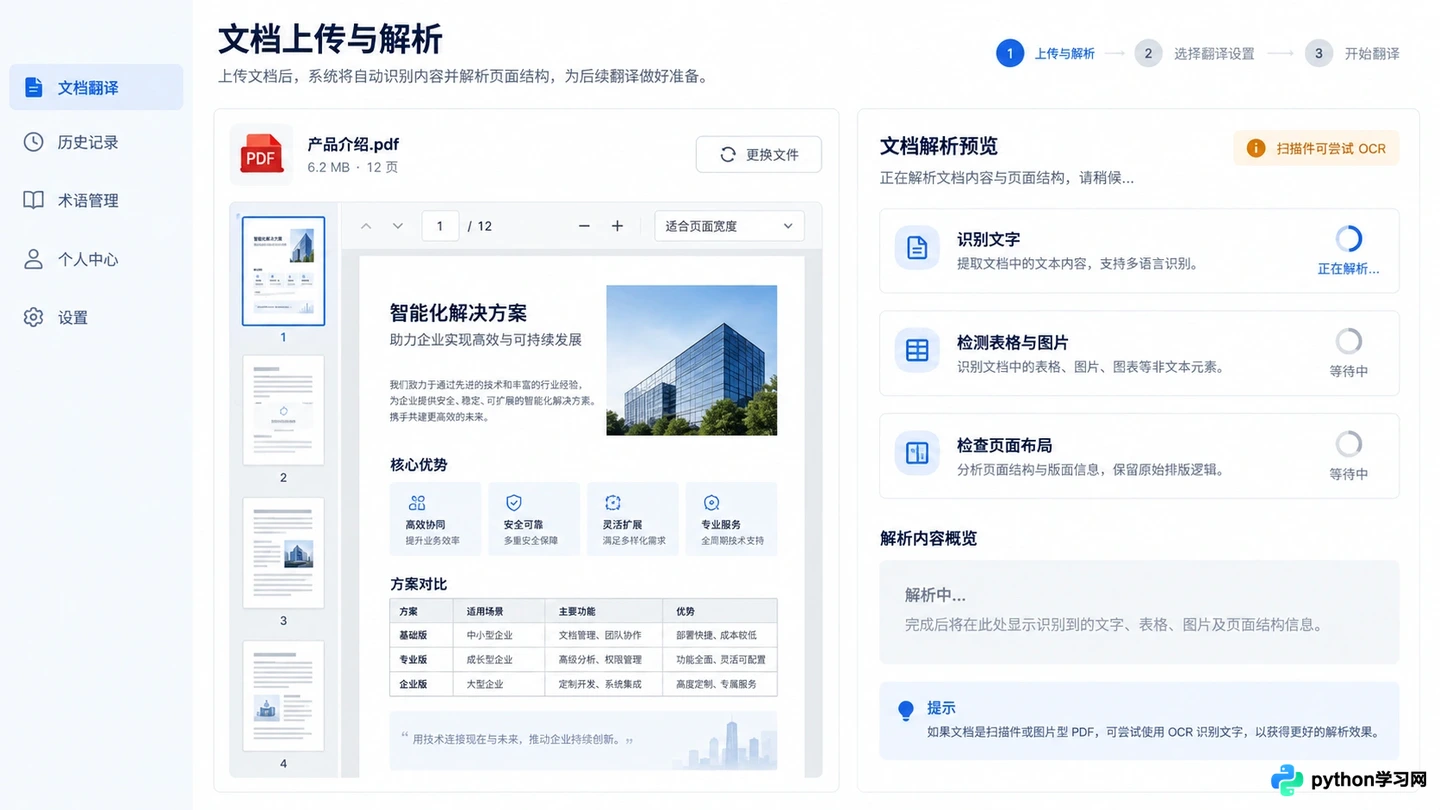
关于【文档上传与解析】
关于【语言设置与术语库】
在开始翻译前,需要明确源语言和目标语言。大多数AI翻译工具能自动检测源语言,但手动指定可以提高准确率,特别是当文档中混合了多种语言时。在侧边栏或顶部菜单中选择“源语言”和“目标语言”。
为了保持专业术语的一致性,许多工具允许用户上传自定义术语库或 glossary。在设置选项中,找到“术语管理”或“自定义词典”,导入包含特定行业词汇的Excel或CSV文件。这样,AI在翻译时会优先采用你定义的译法,避免将专有名词翻译成通用词汇,从而减少后期人工校对的工作量。
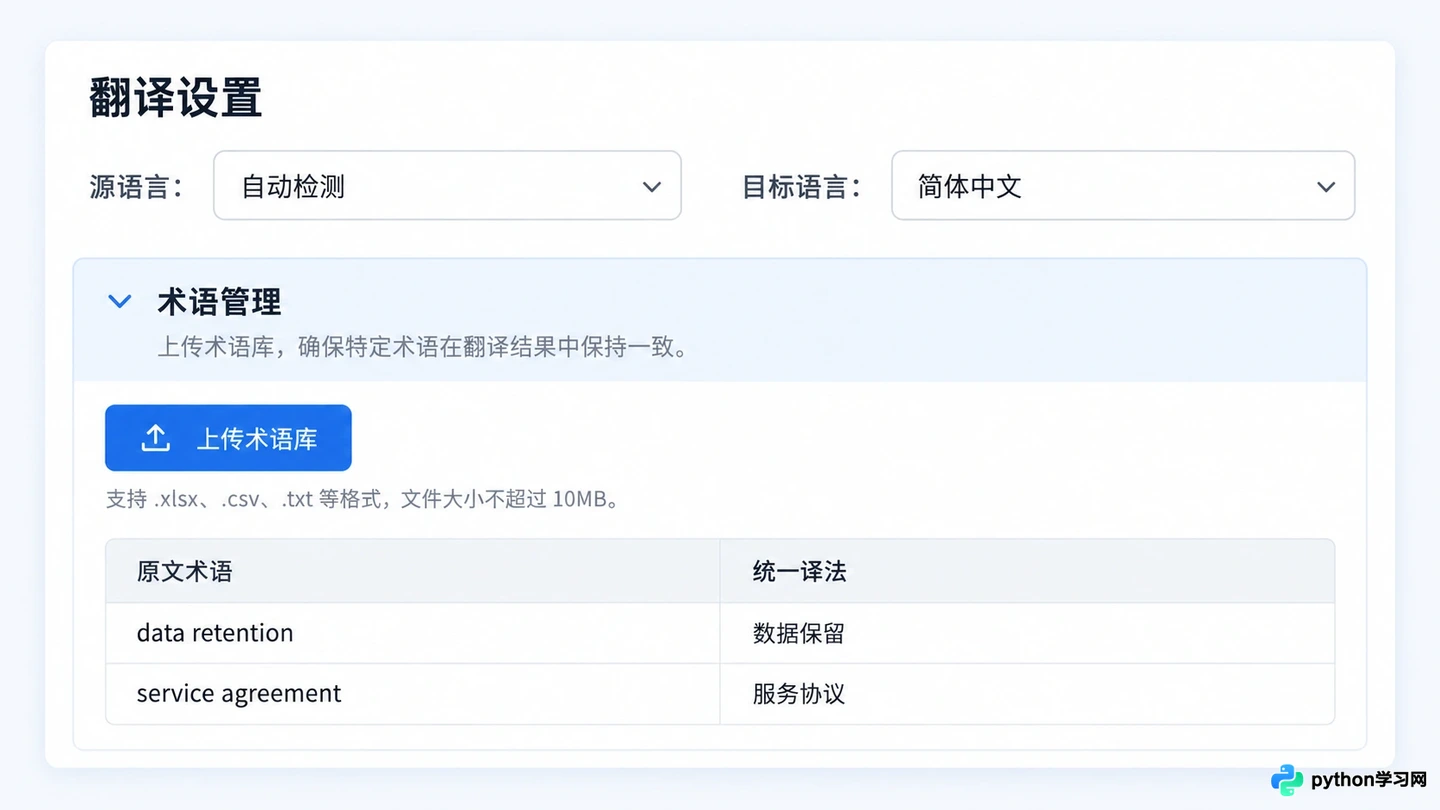
语言设置与术语库管理界面
关于【翻译引擎与格式保护】
这是核心步骤。点击“开始翻译”后,AI引擎会逐块处理内容。与普通机器翻译不同,支持排版的工具会在后台维护一个格式映射表。它确保译文中的粗体、斜体、字号、颜色以及段落间距与原文保持一致。
在处理复杂布局时,如多栏排版或图文混排,AI会尝试保持元素的相对位置。如果原文中有不可翻译的元素(如代码块、数学公式或特定品牌Logo),工具通常会将其标记为“跳过”或“保留原样”,防止因误译导致格式崩溃。用户可以在进度条旁观察实时处理状态,部分工具还支持暂停或取消任务。
关于【双语对照与在线编辑】
翻译完成后,界面通常会展示双语对照视图。左侧显示原文,右侧显示译文,两者按段落或页面同步滚动。这种设计便于用户快速核对关键信息,检查是否有漏译或误译。
如果发现某处翻译不准确或格式微调需求,可以直接在右侧译文区进行在线编辑。修改后的内容会实时更新,且不会影响其他部分的排版结构。对于表格内容,工具通常提供单元格级别的编辑功能,确保数据对齐不乱。部分工具还支持高亮显示置信度较低的翻译片段,提醒用户重点检查。
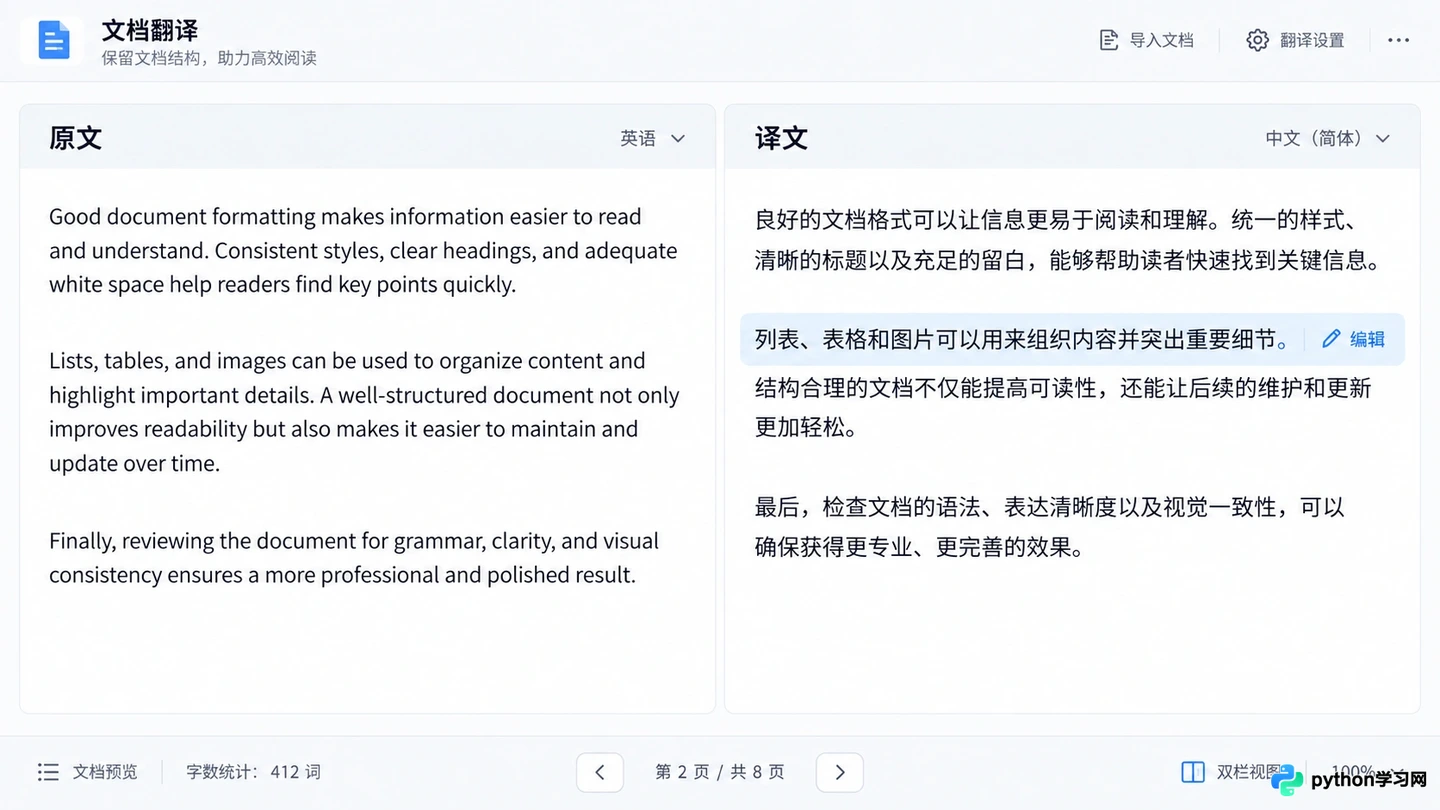
双语对照视图,支持在线编辑
关于【导出与格式还原】
确认译文无误后,点击“下载”或“导出”按钮。系统会生成一个新的PDF或Word文件,其中包含翻译后的内容,并尽可能还原原始文档的视觉样式。导出的文件应保留原有的页码、目录链接和书签结构。
需要注意的是,由于字体兼容性问题,某些特殊字体可能在导出时被替换为系统默认字体,但这通常不会改变整体布局。建议在导出后打开文件进行最终检查,特别是页眉页脚和页码连续性。如果使用的是Word格式,还可以利用Word自带的“比较文档”功能,快速查看译文与原文的结构差异,确保没有遗漏任何章节。
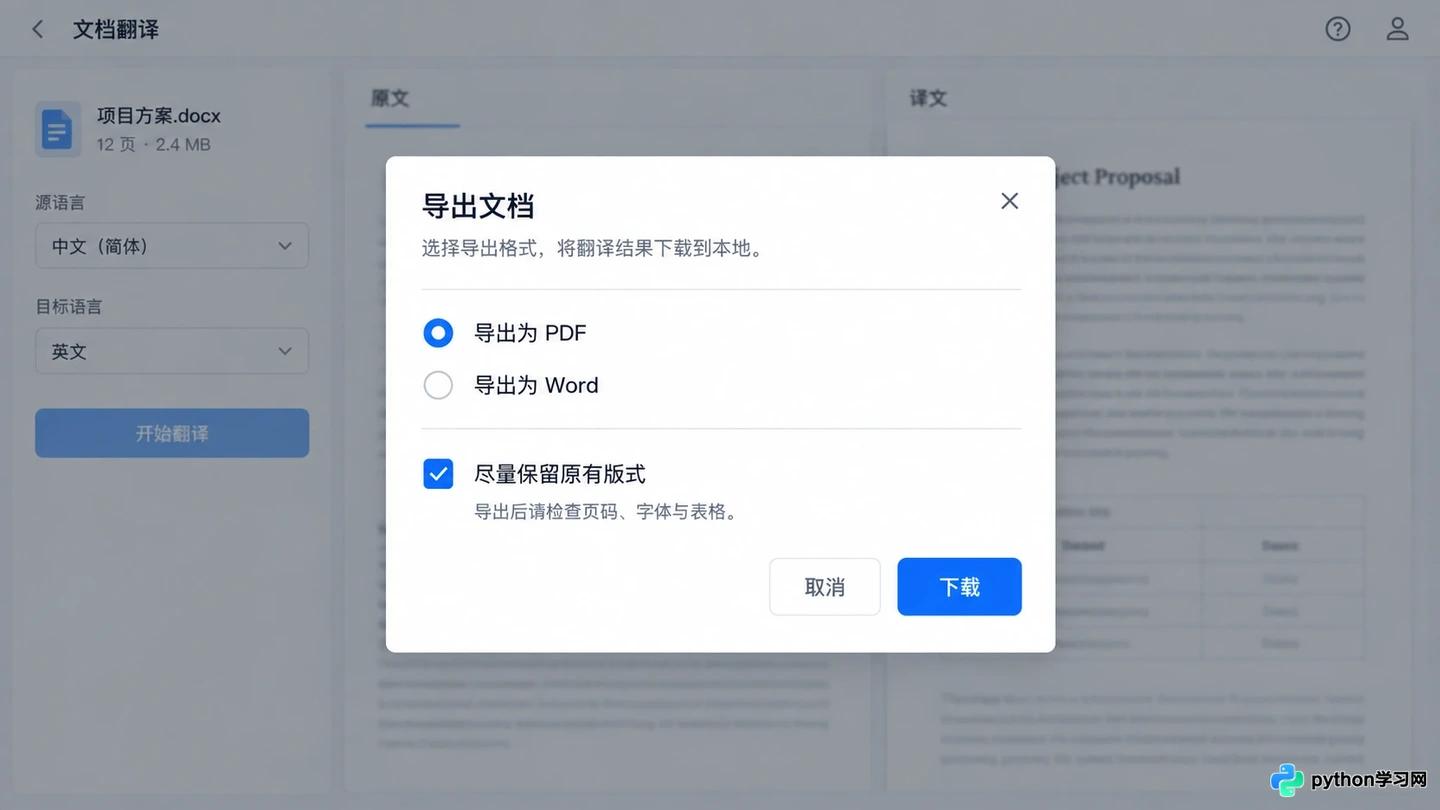
导出设置界面,选择保留原格式
免责声明:本文内容仅供参考,不代表本站观点。转载或引用请注明出处。









