

自定义Python安装路径时需要注意什么

AppData\Local\Programs\Python)。不少用户为了方便维护、避免 C 盘空间紧张或配合开发规范,会选择自定义安装路径。自定义路径虽然灵活,但若命名不当、权限设置有误或漏配环境变量,可能引发包管理工具报错、编译工具找不到头文件或命令无法识别等一系列问题。本文将逐项梳理自定义 Python 安装路径时必须把控的关键细节与标准实践。
一、自定义安装路径的标准操作流程
在运行官方安装程序时,很多使用者容易直接点击默认安装,从而失去了自定义路径的机会。正确的步骤是在启动安装界面的第一时间勾选关键配置,并主动进入自定义界面。
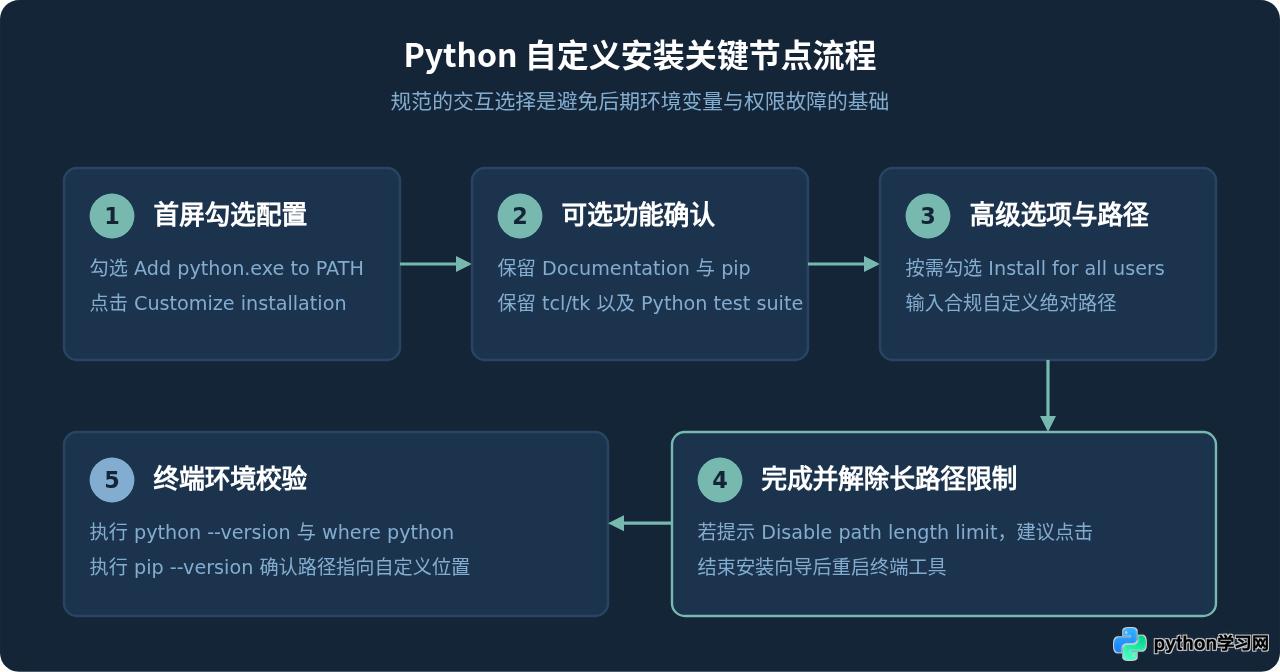
在打开 Python 安装程序后,首个界面的底端通常有两个勾选项:Use admin privileges when installing py.exe 和 Add python.exe to PATH。强烈建议勾选 Add python.exe to PATH,这样安装程序会自动将目标目录录入系统环境变量。接着不要直接点击中央的“Install Now”,而是点击下方的“Customize installation”。在经过 Optional Features 页面后,进入“Advanced Options”,这里便是填入自定义路径的关键区域。
二、路径命名规范:杜绝中文、空格与特殊字符
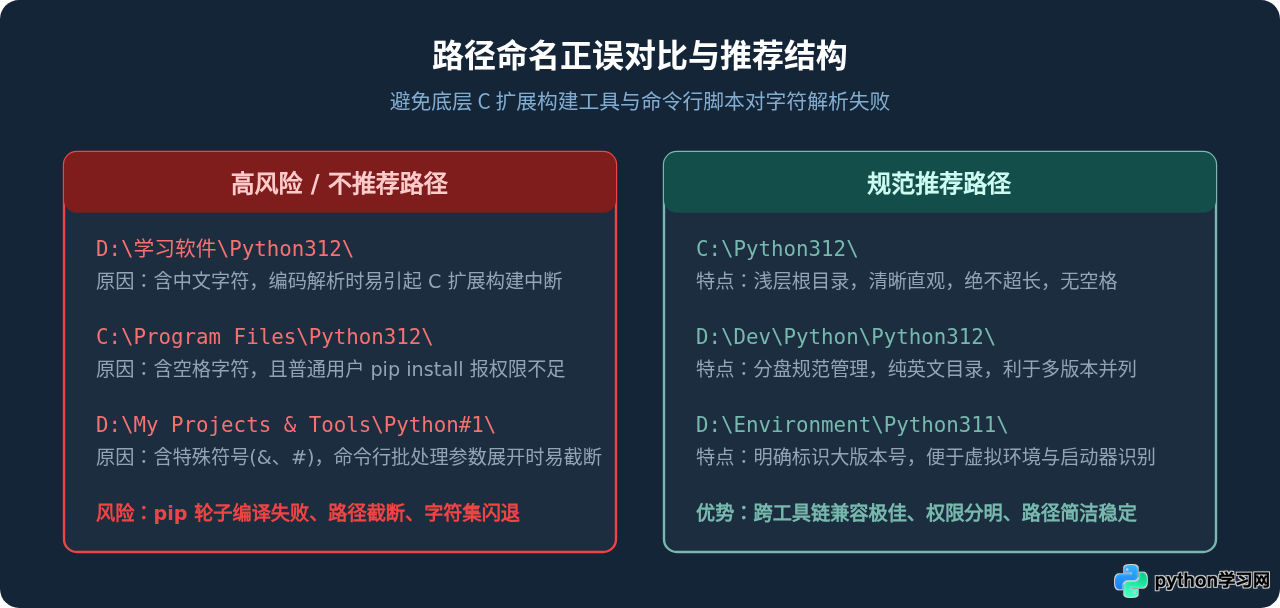
很多初学者在选择自定义目录时,习惯根据直觉将 Python 放在类似于 D:\开发工具\Python 3.12\ 或直接选在系统预设的 C:\Program Files\Python312\ 下。这类命名往往是后续开发中隐蔽故障的高发源头。
1. 空格字符带来的传参歧义
以 Program Files 为例,中间包含一个标准半角空格。虽然现代操作系统已很好地支持含空格的路径,但在 Python 生态中,大量的第三方模块涉及底层 C/C++ 源码编译(例如调用 Visual Studio Build Tools 或 MinGW)。部分构建脚本或 Makefile 在拼接编译器路径、链接库路径时,如果未严格使用双引号将变量包裹,空格就会被当作参数分隔符,导致形如 'C:\Program' 不是内部或外部命令 的编译中断。
2. 中文及非 ASCII 字符的编码冲突
若路径中出现中文(如“D:\学习\Python”),在 Windows 系统的默认本地编码(如 GBK)与 Python 内部常用的 UTF-8 之间可能发生转码异常。部分旧版第三方库或未经完备国际化测试的命令行工具在读取 sys.path 或加载本地动态链接库(.pyd、.dll)时,可能因为路径字符串解码失败而抛出 UnicodeDecodeError 或直接找不到模块。
三、目录权限与读写策略
Python 是一门经常需要动态安装第三方依赖(通过 pip)的语言。当通过 pip 安装轮子文件时,工具需要把库代码写入 Python 目录下的 Lib\site-packages,并把生成的可执行命令写入 Scripts 目录。
C:\Program Files\Python312 且在安装时未为普通用户赋予写入权限,日常在终端中直接运行 pip install requests 时,通常会报错:ERROR: Could not install packages due to an OSError: [WinError 5] 拒绝访问。/ Permission denied
为了解决权限问题,往往有两种方案:
- 使用普通开发目录(推荐):将路径设为非系统受保护区域,例如
C:\Python312或D:\Dev\Python\Python312。当前普通用户对其具有充分的读写权限,日常管理与安装依赖无需以管理员身份打开终端。 - 全用户共享模式与管理员安装:如果在安装高级选项中勾选了
Install for all users并安装至系统目录,则必须明确:全局第三方库的维护需要以管理员身份运行 CMD/PowerShell,或者日常开发必须养成使用虚拟环境(venv)的规范,避免直接写入全局目录。
四、环境变量配置:双路径机制与寻址原理
许多用户在自定义路径后,遇到最频繁的问题是:在命令行输入 python 可以运行,但输入 pip 却提示“未找到命令”。这通常是因为系统环境变量中只配置了 Python 主目录,遗漏了存放可执行脚本的子目录。
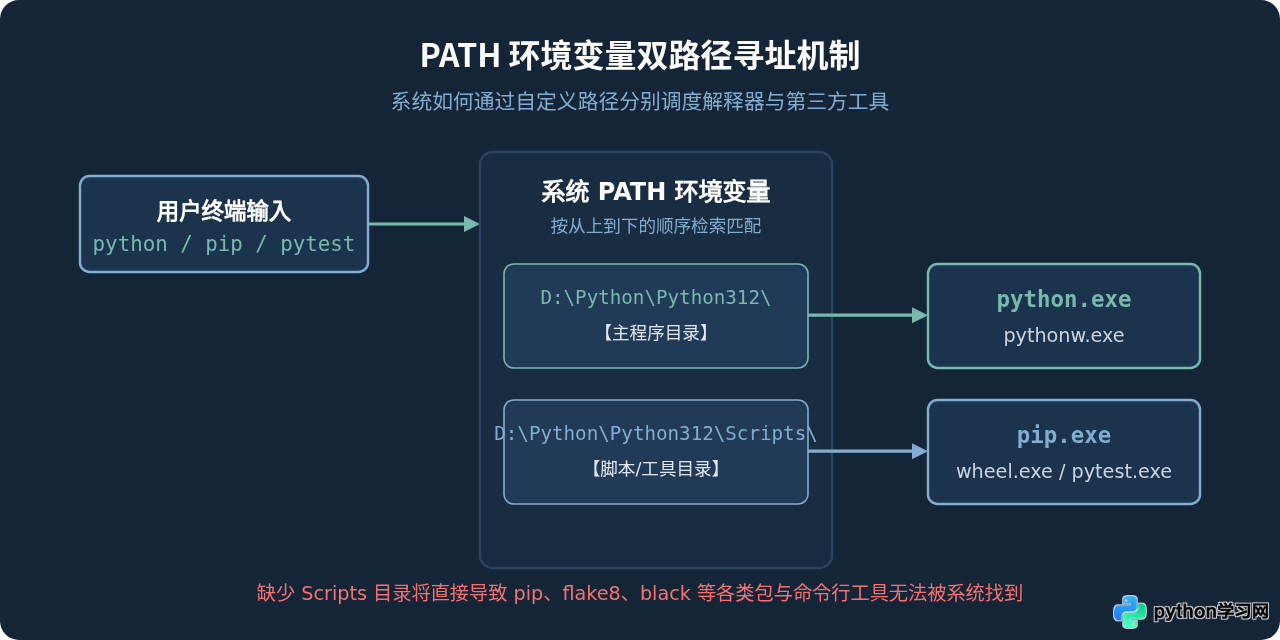
当我们在命令行输入一个未指定完整路径的命令时,操作系统的命令解释器会遍历 PATH 环境变量中的所有目录。对于自定义 Python 安装路径(假设为 D:\Dev\Python\Python312),必须确保以下两条路径均被加入 PATH:
D:\Dev\Python\Python312\:包含核心可执行文件python.exe、pythonw.exe以及标准库的核心动态库。D:\Dev\Python\Python312\Scripts\:包含包管理工具pip.exe以及未来通过 pip 安装的各类命令行工具(如pytest.exe、black.exe等)。
如果在自定义安装向导中遗漏了自动添加,需要手动在“系统属性” -> “环境变量”中的“Path”变量末尾追加上述两条条目,中间以英文分号分隔。
五、路径长度限制(MAX_PATH 260字符)与长路径支持
在 Windows 系统历史中,存在传统的文件路径最大长度 260 字符(MAX_PATH)限制。当用户将 Python 安装在层级过深的自定义路径下(例如 D:\VeryLongOrganizationName\DevelopmentDepartment\PersonalProjects\Workspace\Runtime\Python\Python312)时,基础环境虽然可以启动,但在安装复杂第三方库(例如深度学习库、大型 Web 框架或包含多层子模块的包)时,由于 site-packages 下嵌套的目录深度增加,极易触发路径越界错误。
为了规避此类问题,建议:
- 保持安装路径扁平:推荐采用浅层目录,例如
C:\Python312或D:\Python\Python312,为后续的依赖嵌套留出充足的字符裕量。 - 开启长路径支持:在 Python 安装向导完成界面上,若出现“Disable path length limit”选项,务必点击解除。此操作会在注册表
HKEY_LOCAL_MACHINE\SYSTEM\CurrentControlSet\Control\FileSystem中将LongPathsEnabled设置为 1。
六、多版本共存场景下的路径命名与管理
实际开发中,一台机器上往往需要同时存在多个 Python 版本(如 Python 3.10、3.11 和 3.12)。自定义路径虽然能把各个版本的实体文件清晰隔离在不同文件夹下,但在调用管理上有讲究。
错误的做法:为了使用特定版本,频繁修改系统 PATH 中的先后顺序,或直接将某个目录下的 python.exe 重命名为 python310.exe。重命名可能导致某些内置模块或 pip 引导脚本在查找自身解释器文件名时失真。
标准的做法:
- 在自定义路径时,将文件夹按版本清晰命名,例如
D:\Python\Python310、D:\Python\Python312。 - 安装时保留并勾选 Python Launcher(py.exe)。
py.exe会安装在系统通用路径(如C:\Windows\py.exe),它能自动读取注册表中的各个自定义版本。 - 在终端中使用
py -3.10或py -3.12自由调用指定版本,并通过py -3.12 -m venv myenv创建隔离的虚拟环境。
七、安装后的完整性验证
完成自定义路径安装后,不能仅凭桌面图标或安装完成提示判断环境可用,应打开全新的命令提示符(CMD)或 PowerShell 窗口执行验证:
:: 1. 验证 Python 解释器版本与实际路径
python --version
where python

:: 示例正常输出:
:: Python 3.12.3
:: D:\Dev\Python\Python312\python.exe

:: 2. 验证 pip 工具与关联路径
pip --version

:: 示例正常输出:
:: pip 24.0 from D:\Dev\Python\Python312\Lib\site-packages\pip (python 3.12)

:: 3. 验证 Python 启动器(若已安装)
py --list
若 where python 输出的路径正好对应自定义的目标目录,且 pip --version 打印的库路径也在该自定义目录下,则说明自定义安装与环境配置已完全成功。
八、自定义安装核心注意事项总结
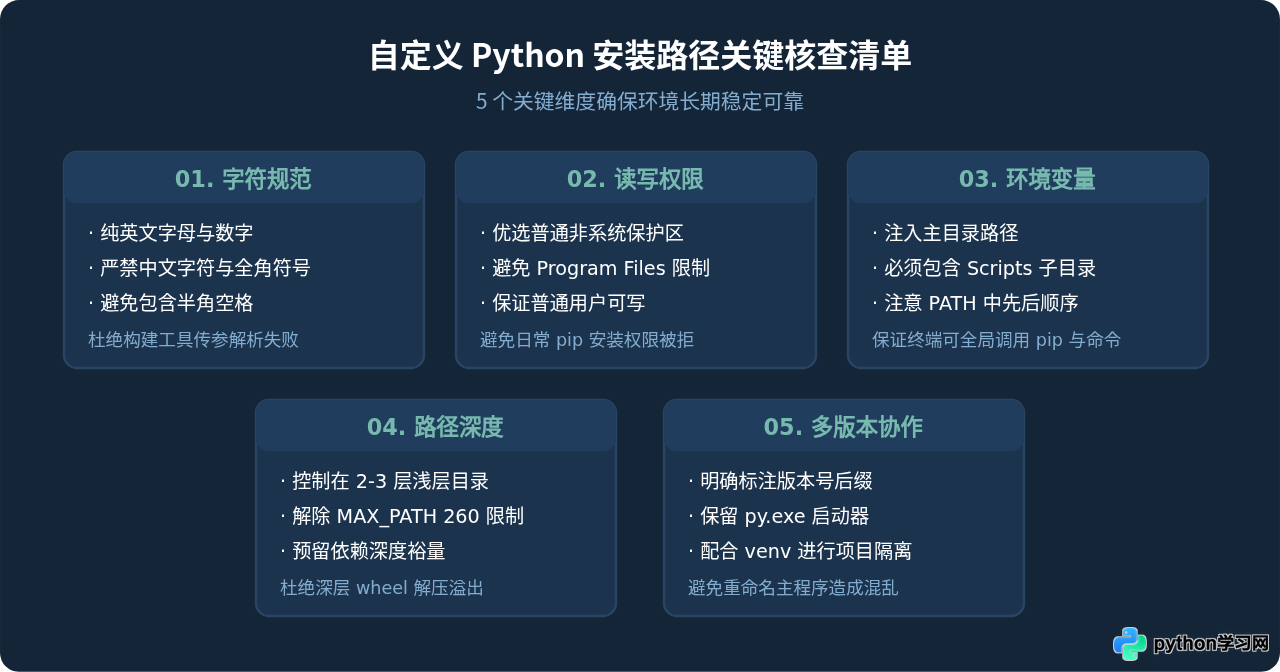
为了方便在实际配置过程中快速核对,下表将自定义安装的核心维度与自查标准进行了浓缩归纳:
免责声明:本文内容仅供参考,不代表本站观点。转载或引用请注明出处。









