

PyCharm中使用PyInstaller打包生成可执行文件教程

发布时间:2026-10-13| 5人浏览过
本文详细介绍如何在PyCharm中利用PyInstaller插件将Python项目打包为Windows .exe或Linux可执行文件。涵盖从安装插件、终端命令执行到-F和-w参数的具体用法,以及处理本地资源路径的注意事项,帮助开发者快速完成项目部署。
PyCharm打包可执行文件的操作流程
项目开发完成后,通常希望生成独立的可执行文件,以便摆脱依赖Python解释器运行脚本的限制。
该操作流程兼容Windows与Linux系统下的PyCharm环境,例如在Ubuntu系统中测试生成的即为Linux平台对应的可执行文件。
第一步,启动PyCharm并在插件市场中安装PyInstaller插件。
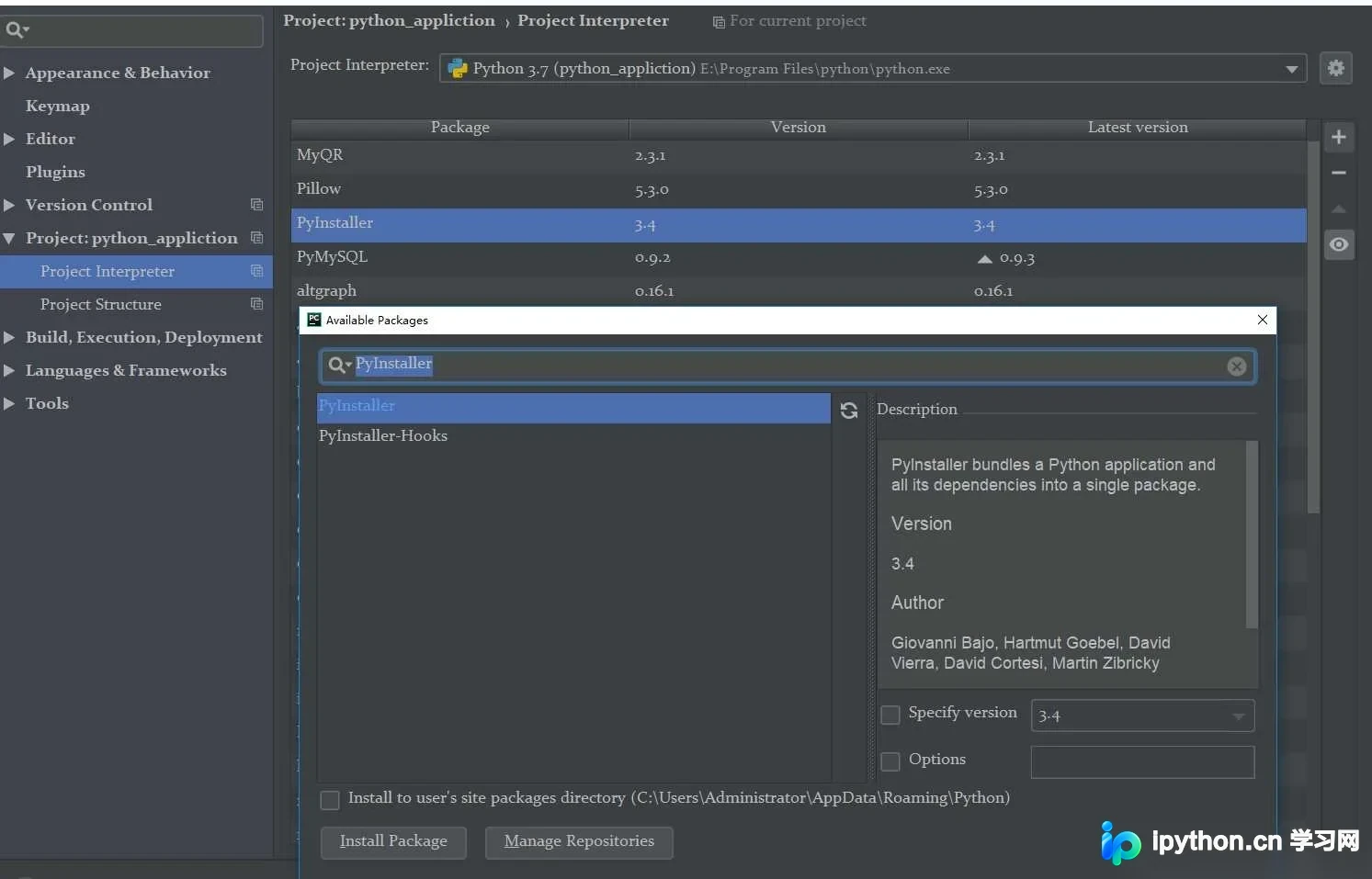
第二步,通过快捷键Alt + F12打开Terminal终端窗口。
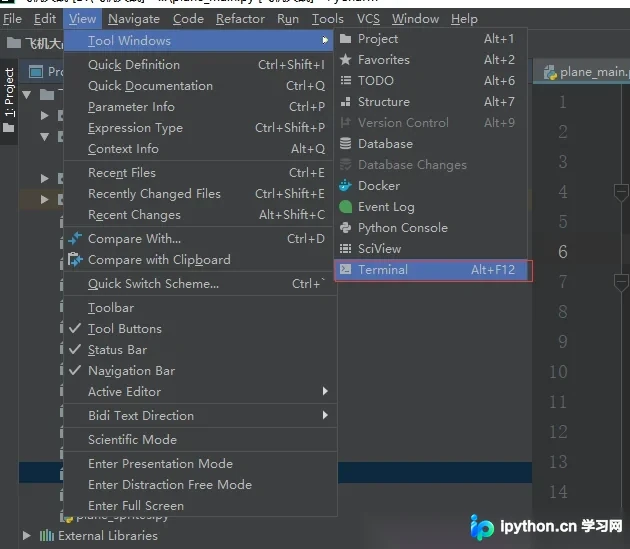
第三步,在终端中安装pyinstaller工具。
执行命令:pip install pyinstaller
第四步,利用终端命令生成本项目的可执行文件。
在Terminal中输入以下命令:
生成可执行文件的关键参数与路径说明
pyinstaller -F -w main.py注意事项如下:
请将main.py替换为你实际的项目启动文件名。
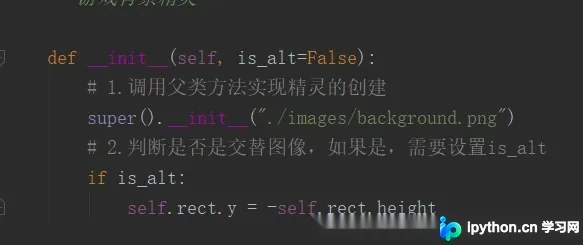
生成的可执行文件将存放于同目录下的dist文件夹中。其中,-F参数(需大写)表示将所有库文件打包为单个可执行文件,在Windows下生成.exe文件,在Linux下生成对应的可执行二进制文件;-w参数用于禁止弹出黑色的控制台窗口。若项目引用了图片等本地资源,需确保生成的可执行文件位于能访问这些资源的目录中。例如,若项目代码引用了相对目录image下的文件,则生成的可执行文件必须放置在与images目录同级的位置方可正常运行。
至此,关于在PyCharm中生成可执行文件的方法已介绍完毕,更多相关内容请参阅本站往期文章或继续浏览后续文章,感谢支持。
免责声明:本文内容仅供参考,不代表本站观点。转载或引用请注明出处。









