

PyCharm导入外部源码路径的完整指南

本文详细介绍在PyCharm中导入外部文件夹源码的具体步骤。通过配置Project Structure添加Content Root,可解决模块无法识别及Can not be reference报错。文章对比了两种方法,并指出仅修改sys.path可能导致编辑器提示异常,推荐使用IDE内置配置以确保代码跳转功能正常。
PyCharm导入外部源码路径的完整指南
在PyCharm中导入外部源码文件,主要涉及项目结构的配置。
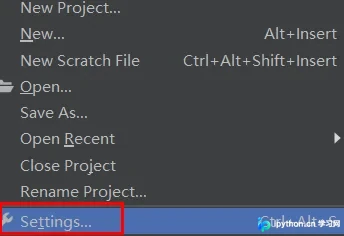
第一步,启动PyCharm软件,在顶部菜单栏依次点击File(文件)与Settings(设置)选项。
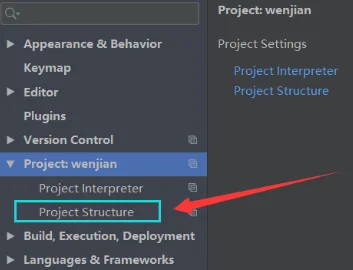
进入设置界面后,找到并点击Project Structure(项目结构)选项。
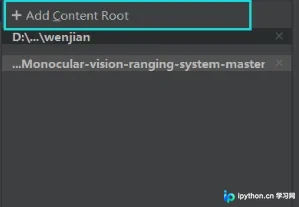
在Project Structure窗口中,点击Add Content Root(添加内容根目录),根据实际需求指定源码文件所在的文件夹路径即可完成添加。
以下是详细的操作步骤说明:
首先,在左侧导航栏或顶部菜单选中File选项卡,随后点击Settings进入配置页面。
接着,在左侧列表中找到并点击Project Structure选项,展开项目相关设置。
最后,在右侧内容区域添加想要导入的文件路径,确认保存即可生效。
PyCharm导入其他文件夹源码的2种方法
以下是关于PyCharm处理外部源码的补充内容:
PyCharm导入其他文件夹源码的2种方法
在PyCharm开发环境中,当代码尝试调用(import / from … import…)其他文件夹下的函数或模块时,编辑器常提示无法识别(can not be reference)。这通常是因为解释器未找到对应的路径所致。针对这一问题,以下是具体的解决方案。
方法1:通过代码动态添加路径
import sys
sys.path.append( ' ' )
注意:虽然通过代码方式可以在编译和运行时通过,但在编辑器界面上仍可能显示无法识别的警告。此外,由于路径未加入项目结构,这些未识别的方法无法生成超链接,导致无法直接查看源码或跳转定义。
尽管编译和运行可以通过,但在编辑器上仍会显示无法识别的提示。
同时,由于未正确关联,这些无法识别的方法无法实现超链接跳转,导致无法查看源码。
方法2:通过项目结构配置路径
路径配置为:File(文件)--- Setting(设置)--- Project: xxx(项目名称)--- Project Structure(项目结构)--- Add Content Root(添加内容根目录)。
至此,关于PyCharm导入源码的具体步骤介绍完毕。如需了解更多相关操作,建议查阅本站历史文章或继续浏览后续内容,感谢大家的支持!
免责声明:本文内容仅供参考,不代表本站观点。转载或引用请注明出处。









