

PyCharm Python环境配置与远程同步、数据库连接详解

本文详细解析PyCharm中Python环境配置的常见问题,包括虚拟环境、Pipenv和Conda的管理机制。同时介绍如何利用Remote Host工具实现本地与远程服务器的文件同步,以及集成Database插件进行MySQL数据库连接与SQL智能提示,帮助开发者提升开发效率。
本文旨在探讨在PyCharm中配置Python环境时可能遇到的常见问题,并提供相应的解决方案供参考。
1、问题的发现
最近在PyCharm的命令行工具中尝试安装和运行Jupyter Notebook时,内核(kernel)持续报错。报错信息的最下方两行如下所示:
import win32api
ImportError: DLL load failed: 找不到指定的模块。
通过网上搜索发现,问题根源在于无法正确解析Python路径,可能是Python解释器的路径存在冲突。随后我发现系统中存在“两个”Python路径:一个是我之前手动安装的Python路径,另一个位于项目代码目录下的venv文件夹中。起初我误以为PyCharm在目录下重新安装了一遍Python,于是卸载了自己安装的版本。然而,卸载后运行程序却报错提示找不到Python,这令我困惑:既然项目目录下已有Python,为何还会去查找我已卸载的那个路径?
经过进一步排查,我弄清楚了原因:项目目录下的Python实际上是虚拟环境,它是PyCharm基于系统Python创建的。一旦删除了系统Python,该虚拟环境也无法使用。此前我一直使用PyCharm创建的虚拟环境,并在其中安装和启动了Jupyter Notebook,这导致了虚拟环境中Python解释器的冲突。
2、PyCharm中的解释器
那么,PyCharm是在何时创建虚拟环境的呢?
安装PyCharm并新建Python项目时,会弹出如下对话框。如果不展开“Project Interpreter”选项,系统将默认创建一个虚拟环境。展开后可以看到“New environment using”选项下包含三种环境管理方式:
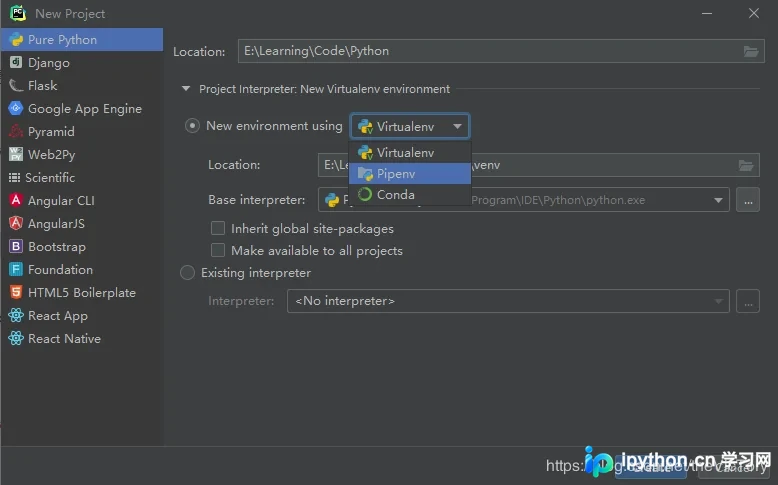
第一种是Virtualenv,这是PyCharm集成的环境管理工具。它会根据系统的Python解释器(Base interpreter),在项目文件夹的Location目录下创建一个虚拟环境,该环境拥有独立的库(library)和解释器(interpreter),与外部环境隔离。这样,项目中的文件依赖版本就不会受到其他库文件的影响。即使全局或其他库文件版本更新导致兼容性问题,也不会影响Virtualenv中的项目。勾选“Inherit global site-packgaes”可以从全局安装的Python中继承使用库文件;勾选“Make available to all projects”则可使本项目下载的库文件被其他项目调用。
第二种是Pipenv,这是一种Python依赖管理工具。设想一下,如果在当前环境中开发好Python项目后,需要在另一个环境中运行或开发,而新环境中的依赖包种类和版本可能与之前不同,此时就需要一个工具来管理Python项目中的依赖和版本。Pipenv会在当前项目文件夹下创建 Pipfile 和 Pipfile.lock 文件,用于记录和管理项目中使用的依赖包。当新环境需要部署项目时,只需根据pipfile中的记录下载对应的包即可。
第三种是Conda,这也是一种包环境管理工具,其对应的外部应用为Anaconda或Miniconda。该应用可以在系统中对Python环境进行管理,通过它你可以在系统中创建多个不同的开发环境。例如,一个环境的Python版本为2.7,另一个为3.7。当你需要使用3.7版本时,可以通过Anaconda启动该环境,并且在该环境中安装配置的依赖包在另一个环境中是不可见的。PyCharm可以引入系统中已配置好的Anaconda环境,直接使用。
此外,也可以使用系统中全局安装的Python。只需勾选“Existing Interpreter”并找到全局系统安装的Python.exe位置即可。
3、PyCharm配置远程服务器
通过PyCharm集成的Remote Host工具,可以便捷地与远端服务器相连,进行服务端文件的查看和代码同步。点击菜单栏的Tools->Deployment->Browse Remot Host,弹出如下配置对话框,输入服务器相关信息即可连接到指定服务器,并在PyCharm右侧Remote Host侧栏显示Root path对应的目录。
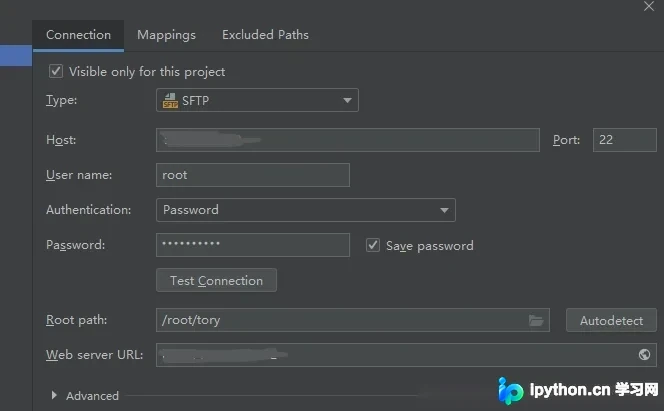
如果希望实现项目同步,可以定义对话框的第二个标签页Mappings,将本地的项目目录映射到服务器的指定目录。
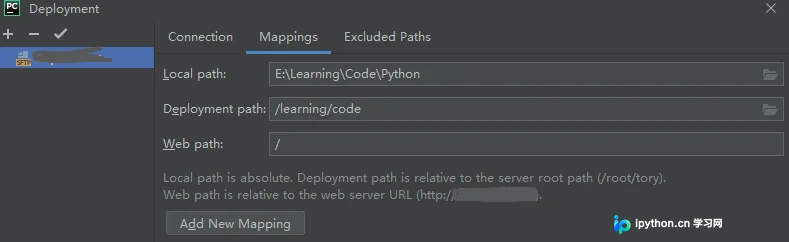
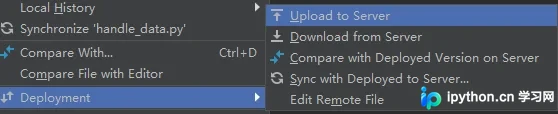
映射之后,右键项目中的某个文件,在弹出的选项中找到Deployment,就可以上传到服务器(Uploaded to Server),或者从服务器下载对应的版本(Download from Server)。
4、PyCharm连接数据库
IDE集成的数据库工具也十分方便,点击View->Tool Windows->Database可以在右侧边栏打开数据库插件。
点击侧边栏中的+号选择Data Source选择数据库源,我选择Mysql类型,弹出如下对话框,在其中填入数据库的主机名Host,用户名user,密码password,可以选择要连接到数据库的某一个具体库Database,然后点击OK即可连接到指定主机的数据库。在第一次链接时会提示缺少数据库连接插件,点击安装即可。
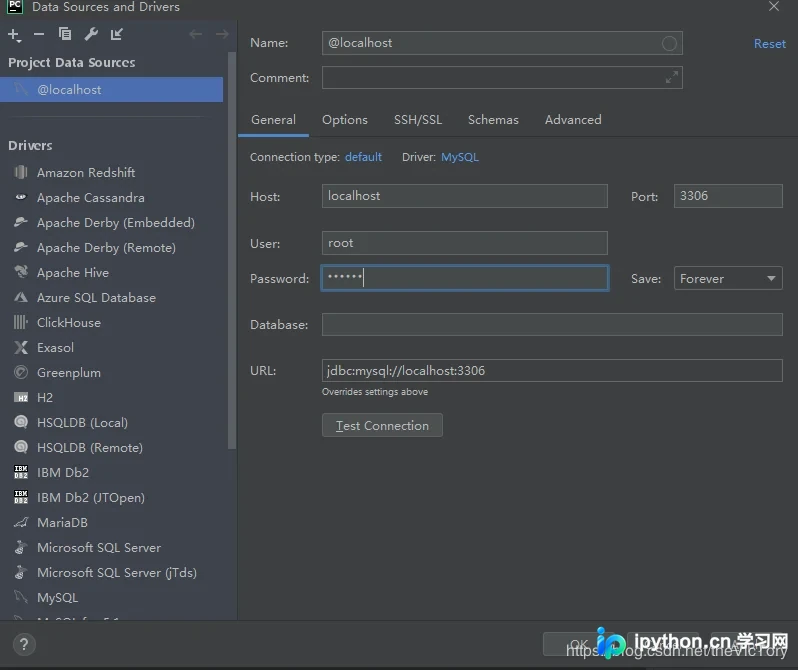
更为方便的地方在于连接到某个指定库之后,当你在python程序中书写SQL语句时,会进行语言检测,按下alt+shift+enter设置当前项目的数据库为Mysql,代码会自动提示补全数据库中的关键字、表名、字段名

更多Python相关内容感兴趣的读者可查看本站专题:《Python入门与进阶经典教程》、《Python字符串操作技巧汇总》、《Python列表(list)操作技巧总结》、《Python编码操作技巧总结》、《Python数据结构与算法教程》、《Python函数使用技巧总结》及《Python文件与目录操作技巧汇总》
希望本文所述对大家Python程序设计有所帮助。
免责声明:本文内容仅供参考,不代表本站观点。转载或引用请注明出处。









