

怎么在Python官网下载历史旧版本?Legacy versions查找步骤

如果需要安装 Python 3.10、3.9、3.8,甚至更早的某个指定版本,不需要到第三方下载站找安装包。Python 官网保留了大量历史发行版本,可以从下载页面中的版本列表进入对应的 Release 页面,再根据 Windows、macOS 或源码包选择需要的文件。
需要注意的是,Python 官网当前的主要下载页面并没有单独提供一个统一名为“Legacy versions”的按钮。很多教程所说的 Legacy versions,实际指的就是已经不是当前主力版本的历史 Python 系列。现在查找这类版本,主要使用官网 Looking for a specific release? 区域。官网当前下载页面仍按版本号列出了大量历史版本。 :contentReference[oaicite:0]{index=0}
一、Python历史旧版本应该从哪里找
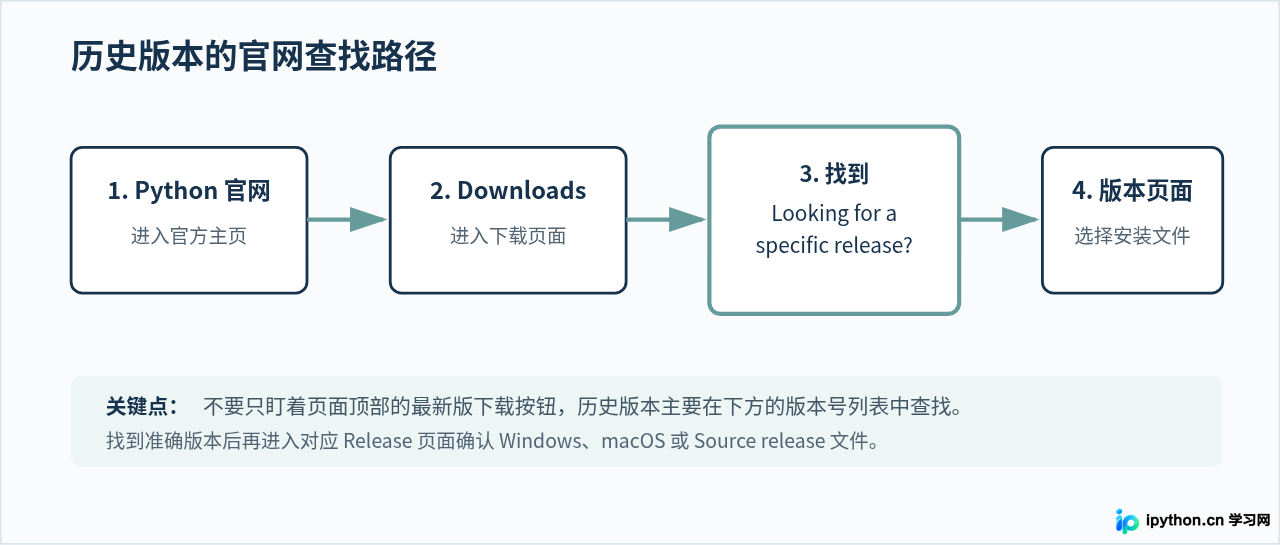
进入 Python 官方网站后,打开顶部导航中的 Downloads。这里通常会先显示当前仍处于维护阶段的 Python 版本,因此页面顶部看到的并不是完整的历史版本列表。
继续向下找到:
Looking for a specific release?
下面会出现 Python releases by version number 列表。这里不是只保留最新版,而是按版本号列出 Python 的大量发行版本,例如同一个 Python 3.10 系列中,可以看到 3.10.21、3.10.20、3.10.19,一直向较早的 3.10.x 版本查找。 :contentReference[oaicite:1]{index=1}
二、具体的Legacy versions查找步骤
1. 进入Python官方下载页面
浏览器打开 Python 官网,在导航栏选择 Downloads。也可以直接进入官网的 Downloads 页面。
页面上方通常是当前仍在维护的 Python 版本和推荐下载入口。如果你的目标是旧版本,例如 Python 3.10.11,这里不一定会直接出现你要找的那个小版本,所以需要继续往下看。
2. 找到“Looking for a specific release?”
向下滚动页面,找到 Looking for a specific release?。它的含义就是“正在寻找某个特定发行版本吗?”。
下面的表格通常包含三个重要信息:
- Release version:Python 的完整版本号,例如 Python 3.10.11。
- Release date:这个版本正式发布的日期。
- Download:进入该版本的独立下载页面。
如果知道自己需要的准确版本号,最方便的方法是直接使用浏览器的页面查找功能:
- Windows / Linux:通常按
Ctrl + F - macOS:按
Command + F
然后输入完整版本号,例如:
Python 3.10.11这样比从很长的版本列表中逐项寻找快得多。
3. 点击目标版本进入Release页面
找到版本后,点击对应的 Python 版本名称或 Download,就会进入这个版本自己的 Release 页面。
例如 Python 3.10.11 的官方 Release 页面明确显示它发布于 2023 年 4 月 5 日,并在页面下方提供对应的文件列表。这个页面同时可以帮助你确认自己找的是不是正确版本。 :contentReference[oaicite:2]{index=2}
三、进入旧版本页面后,应该下载哪个文件
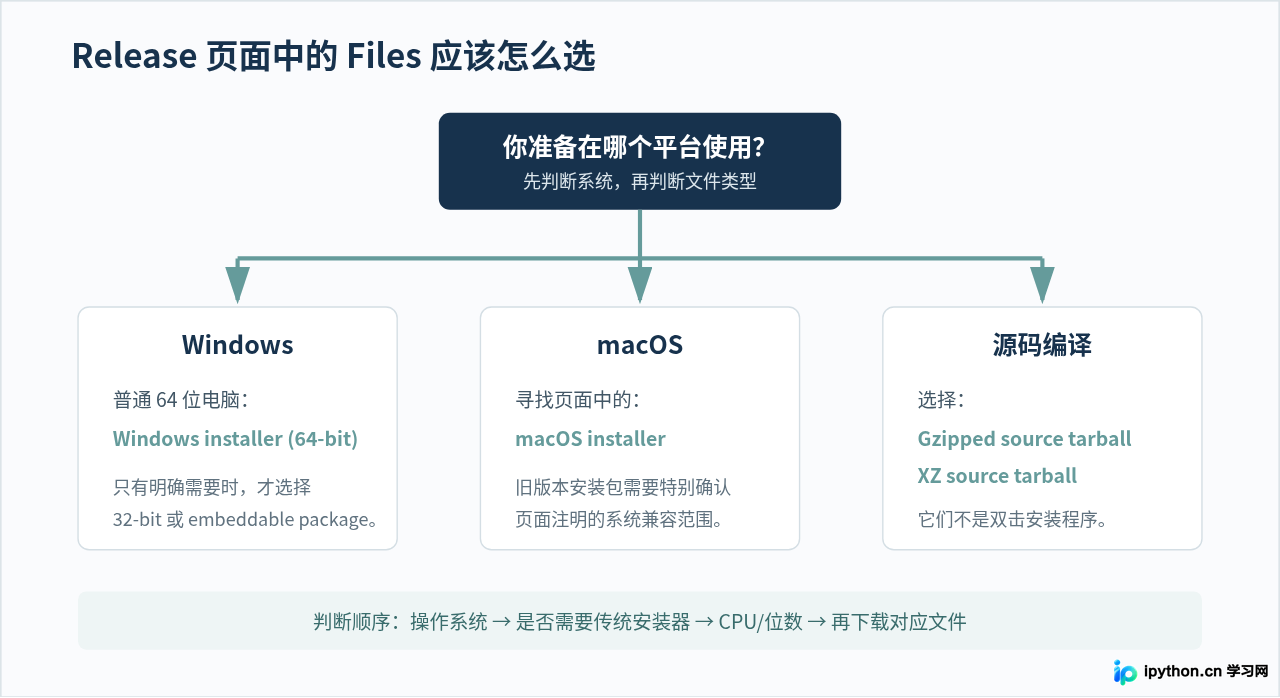
进入具体版本页面后,继续向下找到 Files。这里才是真正选择安装文件的位置。
同一个 Python 版本可能同时提供 Windows、macOS 和源码文件,因此不能看到文件就随便下载。
| 文件类型 | 适合谁 | 说明 |
|---|---|---|
| Windows installer (64-bit) | 普通 64 位 Windows 用户 | 如果该历史版本仍提供传统安装程序,通常这是最容易使用的 Windows 安装文件。 |
| Windows installer (32-bit) | 确实运行 32 位 Windows 的用户 | 现代电脑一般不需要因为软件是旧版就选择 32 位安装包。 |
| macOS installer | macOS 用户 | 需要同时查看页面标出的系统要求和安装包类型。 |
| Gzipped source tarball | 需要源码编译的用户 | 这是源代码压缩包,不是 Windows 双击安装程序。 |
| XZ compressed source tarball | Linux、源码编译或开发场景 | 同样属于源代码发行包。 |
以 Python 3.10.11 为例,其官方历史页面的 Files 区域可以看到 macOS installer、Windows installer (64-bit)、Windows installer (32-bit)、Windows embeddable package 以及源码压缩包。因此,如果目标是在普通 64 位 Windows 上安装这个版本,应该找 Windows installer,而不是下载 .tar.xz 源码包。 :contentReference[oaicite:3]{index=3}
四、为什么有些历史版本只有源码,没有Windows安装包
这是下载旧版 Python 时最容易让人误解的地方。
同一个大版本系列进入较后期的维护阶段后,新发布的小版本可能只提供源码安全修复,不再继续提供 Windows 或 macOS 的传统二进制安装程序。因此,“版本号更新”并不代表一定还能找到 .exe 或 .pkg。
例如 Python 3.10.21 的官方页面明确标出了 No installers。官方说明 Python 3.10 已进入只接收安全修复的阶段,3.10.11 是该系列最后一个提供完整二进制安装程序的 bugfix 版本。 :contentReference[oaicite:4]{index=4}
Python 3.11 也存在类似情况:官方说明 Python 3.11.9 是 3.11 系列最后一个 bugfix release;该版本页面仍列有 Windows 64 位安装程序和 macOS installer。后续进入安全维护阶段的新版本则可能采用源码发布形式。 :contentReference[oaicite:5]{index=5}
Gzipped source tarball 和 XZ compressed source tarball,而没有 Windows installer 或 macOS installer,这通常不是网页没有加载完整,而是该次发行本身就没有提供对应的传统二进制安装包。应先阅读页面上方是否存在“No installers”说明。
五、想要Python 3.7、3.6这类更老版本怎么办
仍然可以先从 Downloads 页面的版本列表查找。Python 官网对许多已经结束生命周期的旧系列继续保留 Release 页面,但页面会明确提示这些版本已经 end-of-life,也就是停止官方维护,不再接收安全更新。
例如 Python 3.7.9 的历史页面仍然存在,但官网已经明确提示 Python 3.7 系列结束生命周期。页面同时说明 3.7.9 是该系列最后一个提供二进制安装程序的 bugfix/security release,最终的源码安全修复版本则是 Python 3.7.17。 :contentReference[oaicite:6]{index=6}
对于更古老、已经不在当前 release database 中正常展示的 Python 版本,Python 官网还有一个单独的 Releases 页面。官方说明该页面主要保留没有列在当前 release database 中的更早发行版本,包括 Python 1.x 等非常旧的源代码和二进制文件。 :contentReference[oaicite:7]{index=7}
所以实际可以分成两种情况:
- Python 2.x、3.x 的常见历史发行版:优先从 Downloads 页面的版本号列表查找。
- 非常早期的 Python 1.x 等古老版本:如果 Downloads 主列表中找不到,再查看官网单独保留的 Releases 历史页面。
六、怎么确认自己下载的就是需要的版本
安装完成后,不要只看安装程序文件名,可以直接在终端或命令提示符中查看 Python 实际运行版本。
Windows 可以尝试:
python --version或者:
py --versionmacOS、Linux 环境中常见的是:
python3 --version假设安装的是 Python 3.10.11,示例结果应类似:
Python 3.10.11这里的结果只是示例。实际显示什么版本,取决于当前终端调用到的 Python 可执行文件。
如果电脑中已经安装过多个 Python 版本,还要特别注意 PATH。你可能刚刚安装了一个旧版本,但执行 python --version 时仍然看到另一个版本,这通常说明命令当前指向的不是刚安装的 Python。
七、下载历史版本时常见的几个问题
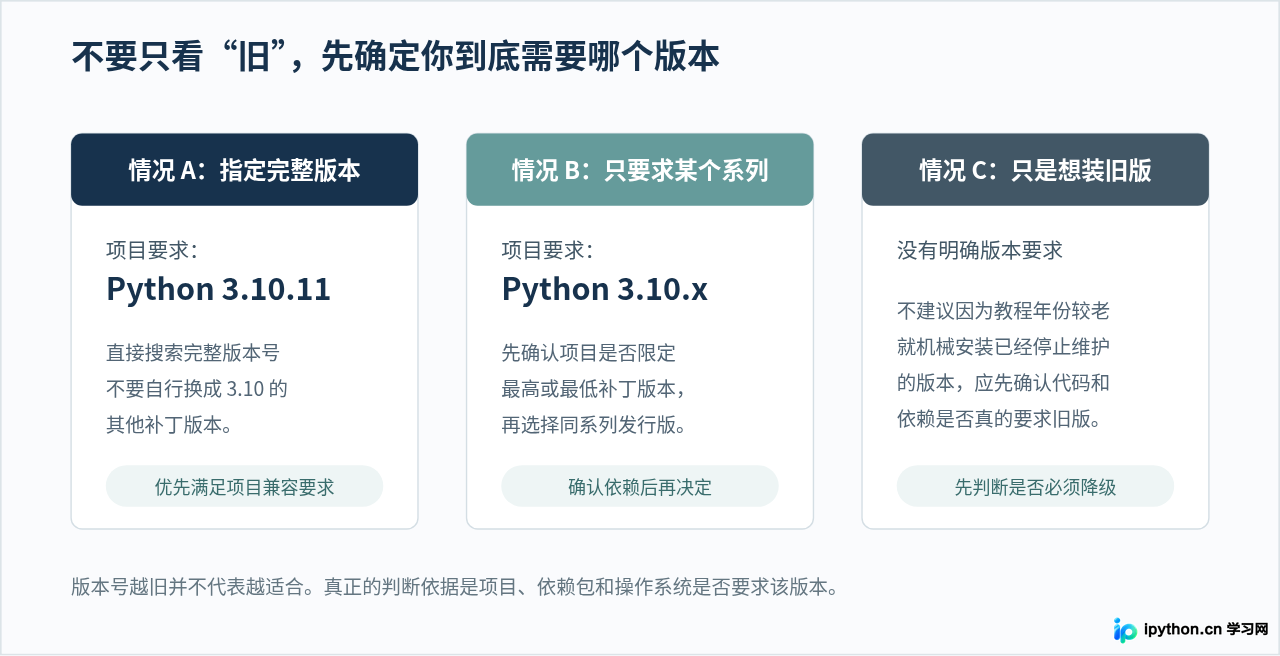
找到了Python 3.10,但到底该选3.10.0还是3.10.11?
如果项目明确写了 Python 3.10.11,就优先按照项目要求安装 3.10.11。如果只是写“Python 3.10”,应进一步查看项目文档、依赖要求或部署环境,而不是默认选择最早的 3.10.0。
为什么旧版页面写着superseded?
Superseded 表示这个具体版本后来已经被同系列或更新版本取代,并不表示页面失效。旧版 Release 页面仍然可能保留下载文件,方便有兼容性要求的用户使用。
为什么点击旧版本后找不到.exe?
先检查页面是否出现 No installers。某些进入 security fixes only 阶段后的版本只发布源码,没有传统 Windows 安装程序。这时应该确认自己是否必须使用这个精确补丁版本,而不是随意从第三方网站下载所谓的安装包。
源码包能不能直接在Windows双击安装?
不能把 .tar.gz 或 .tar.xz 当成普通 Windows 安装程序。源码包主要用于自行编译。如果只是普通 Windows 用户,通常应寻找页面中的 Windows installer,前提是这个版本官方确实提供该安装文件。
八、完整步骤总结
在 Python 官网找历史旧版本,实际并不复杂。关键是不要把首页的推荐下载按钮当成全部下载入口,也不要因为看到“Legacy versions”这个说法就一直寻找一个同名菜单。
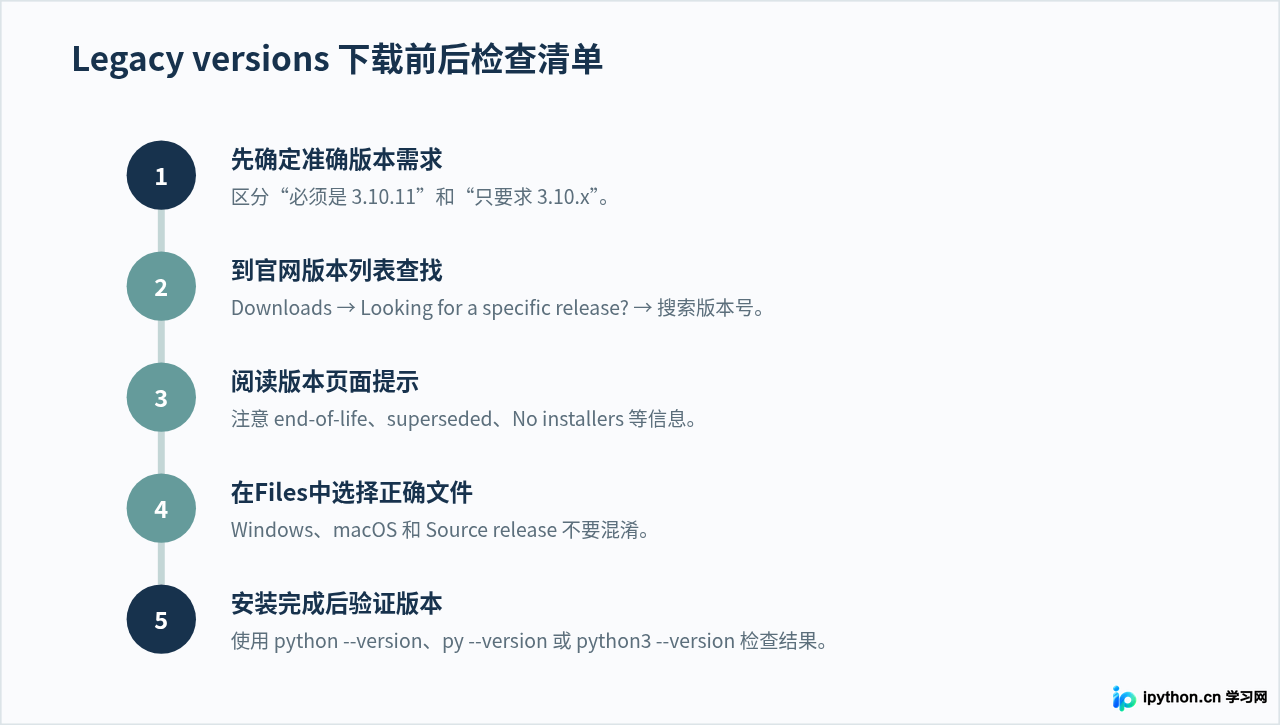
- 进入 Python 官网的 Downloads 页面。
- 向下找到 Looking for a specific release?。
- 在 Python releases by version number 中查找需要的完整版本号。
- 点击版本名称或 Download,进入对应 Release 页面。
- 确认 Release date、版本说明以及是否出现 end-of-life 或 No installers 提示。
- 滚动到 Files 区域。
- 按照自己的操作系统选择 Windows installer、macOS installer 或 Source release。
- 安装完成后用版本命令确认当前真正运行的 Python 版本。
对于普通用户来说,最重要的一点是:历史版本仍能在官网找到,不等于每个历史版本都有 Windows 或 macOS 安装程序。有些系列进入安全维护阶段后只继续提供源码包。因此,如果需要搭建旧项目环境,最好先确定项目要求的完整版本,再到对应 Release 页面查看官方实际提供了哪些文件。
本文涉及的官网页面结构及历史版本状态依据 Python.org 当前公开信息核对。Python 官网当前 Downloads 页面使用“Looking for a specific release?”展示具体发行版本;极早期、未列入当前发行数据库的版本另由 Releases 页面保留。不同 Python 系列的维护状态和安装文件可能随发行周期变化,实际下载时应以目标版本 Release 页面显示的信息为准。 :contentReference[oaicite:8]{index=8}
免责声明:本文内容仅供参考,不代表本站观点。转载或引用请注明出处。









